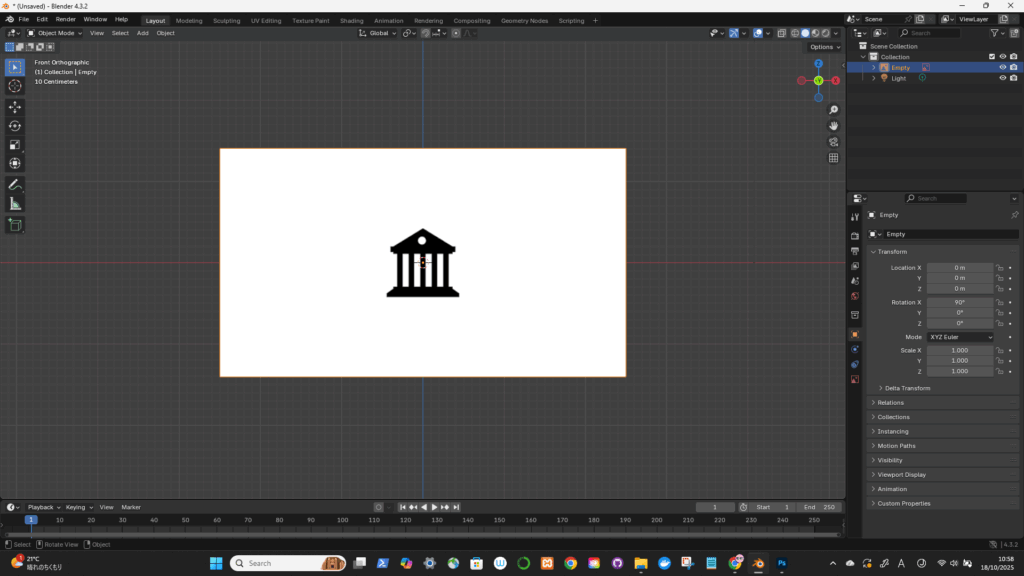
画像を配置する
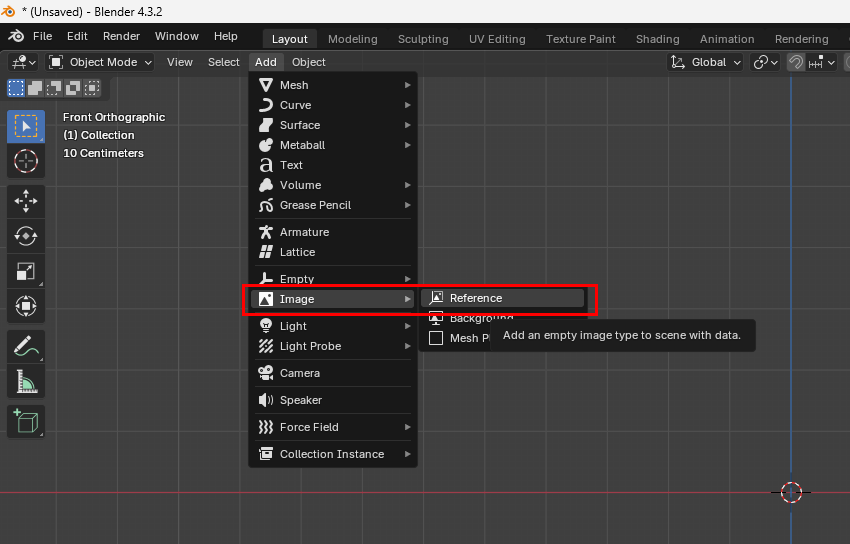
右クリック
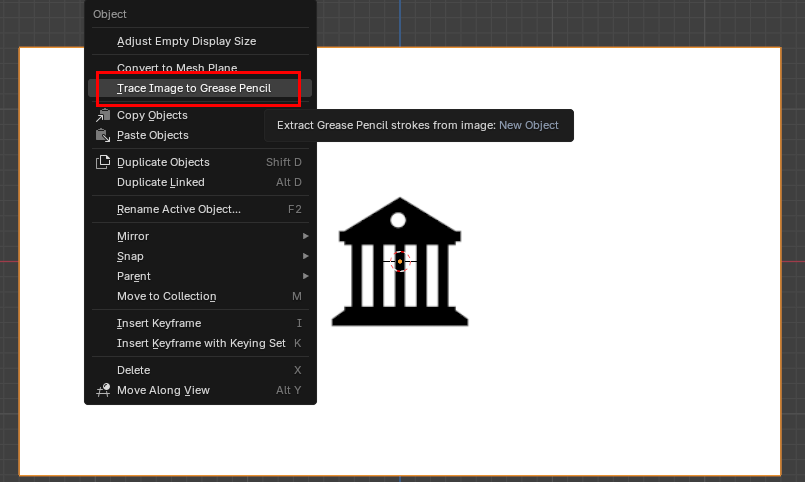
トレースされた
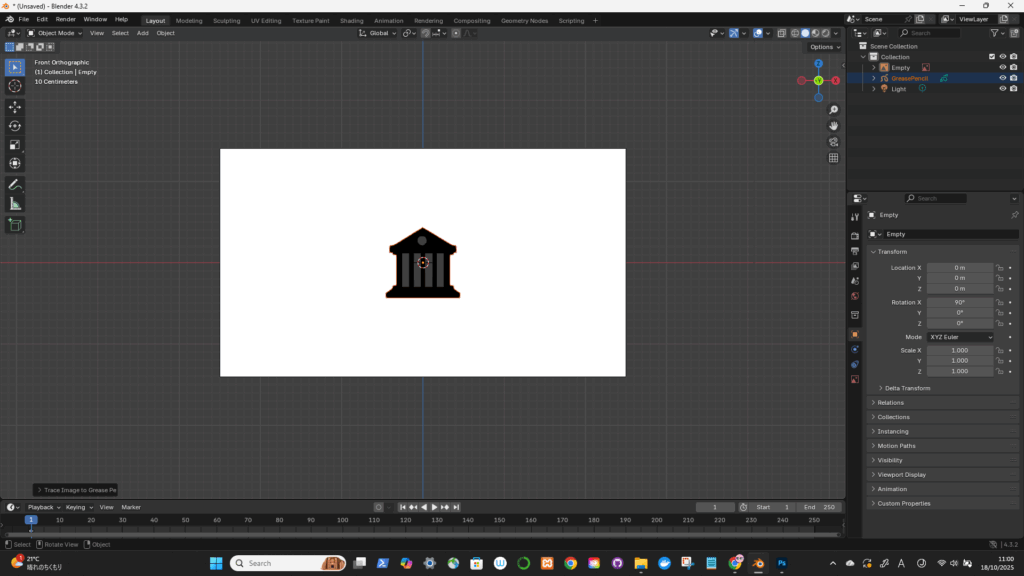
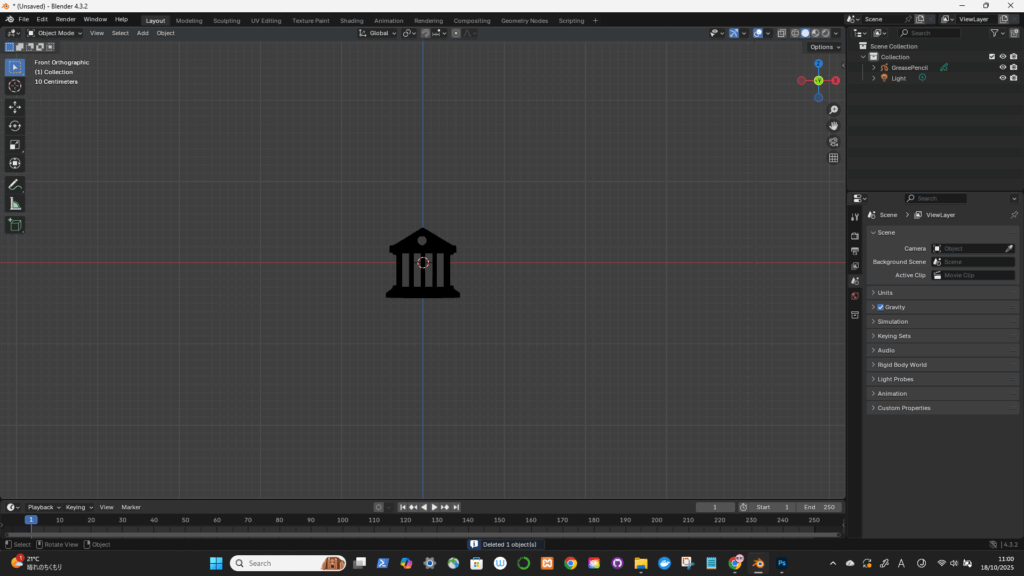
最初の画像を削除
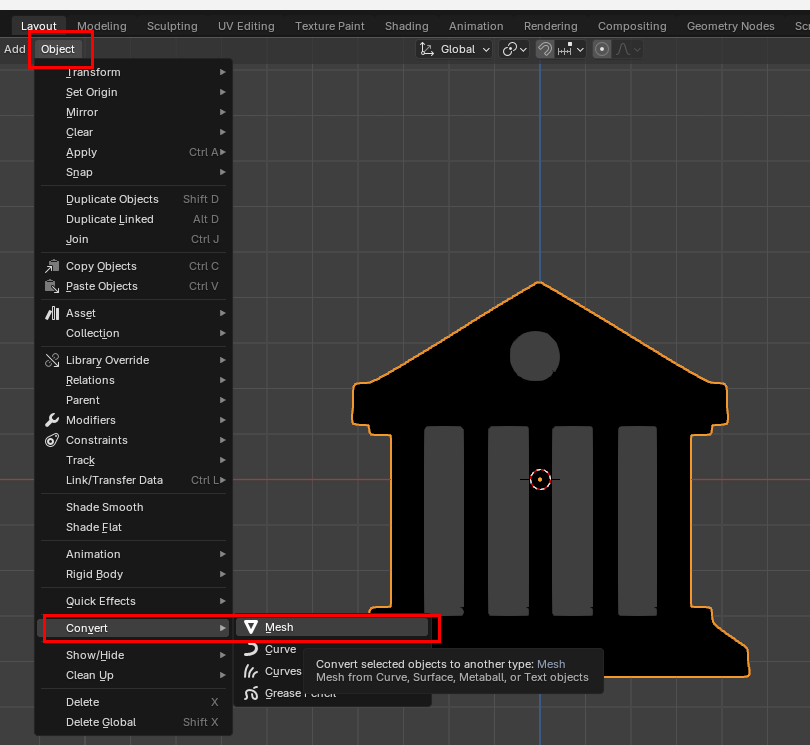
Object -> Convert -> Mesh
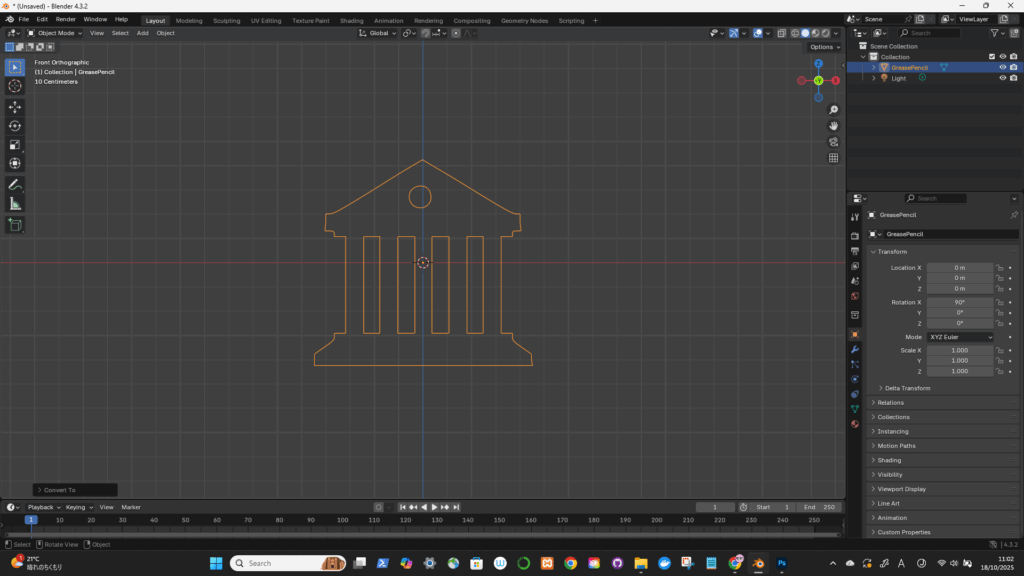
メッシュ化された
Edit mode -> 全選択 -> F (フィル)
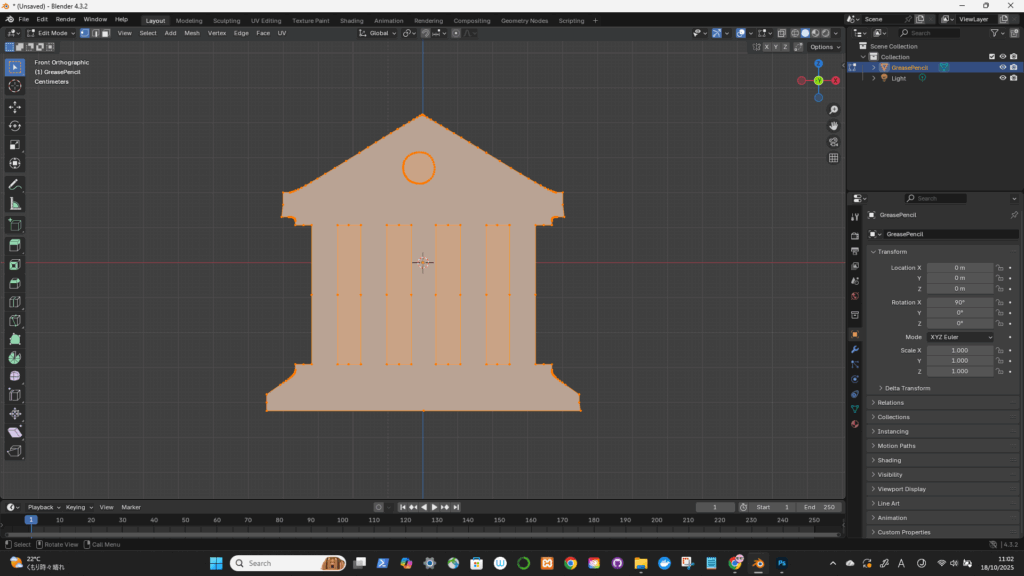
ワイヤーフレームにして、向くところをExtrude
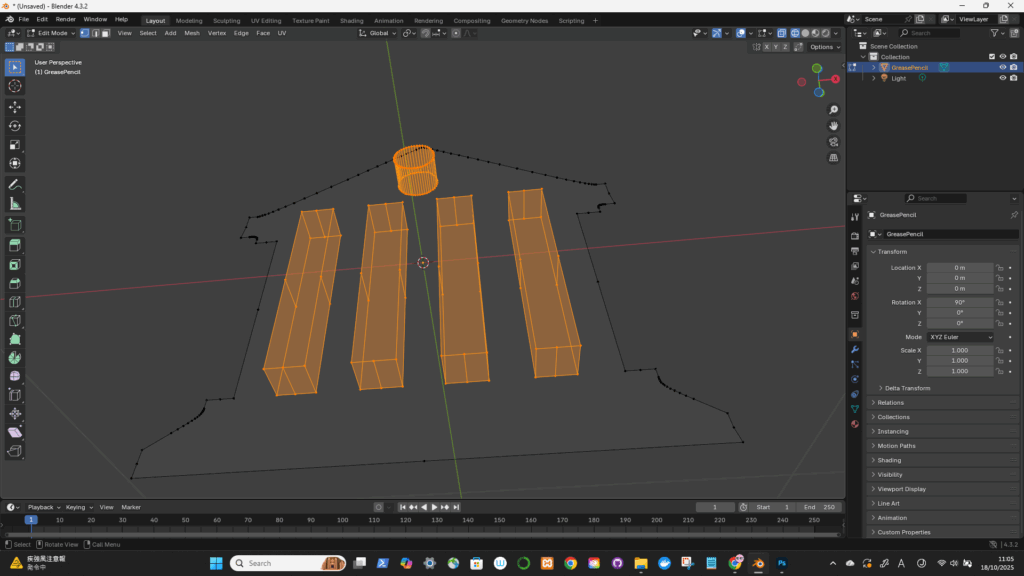
Pで分離
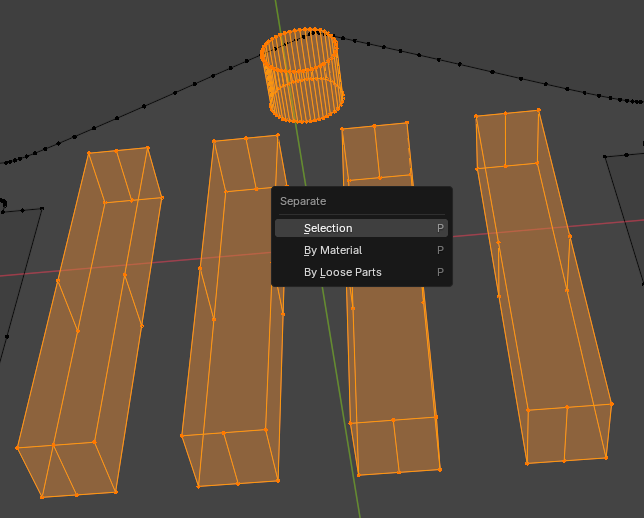
Object modeで位置を少し下にずらす
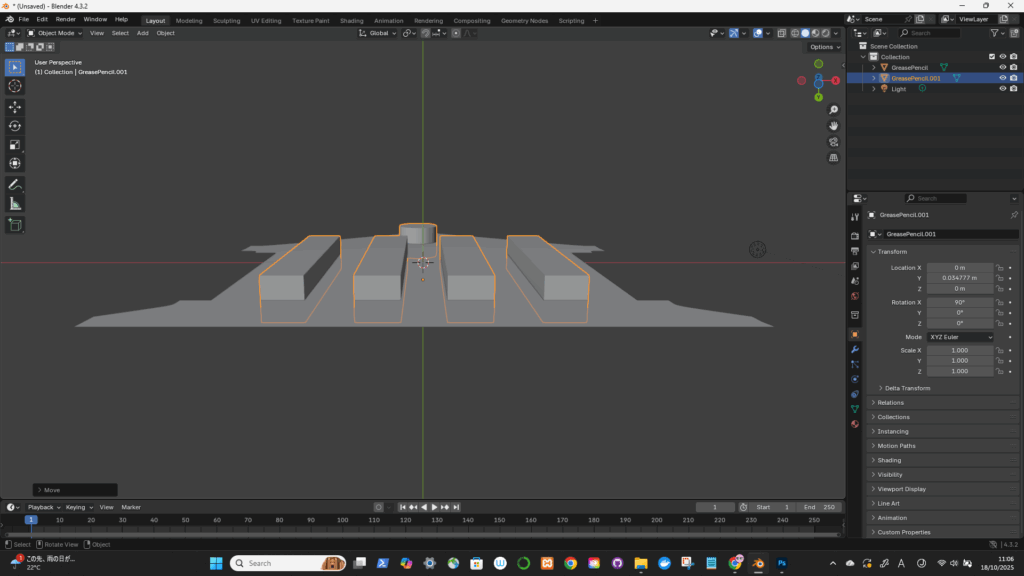
Modifier -> Boolean
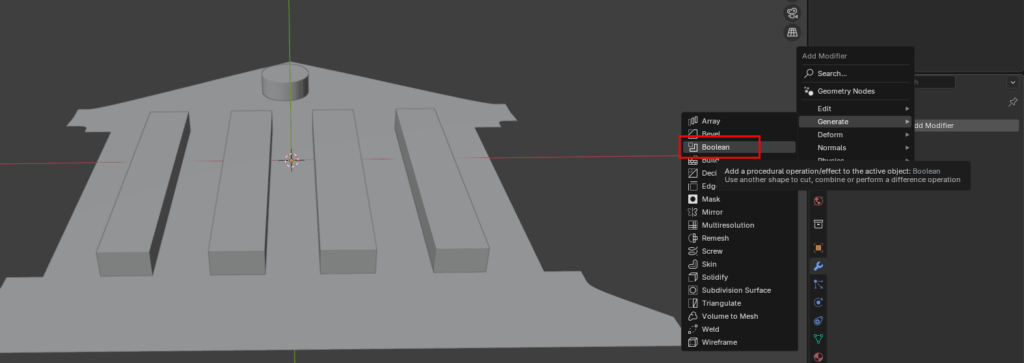
切り抜くオブジェクトを選択してから、Apply
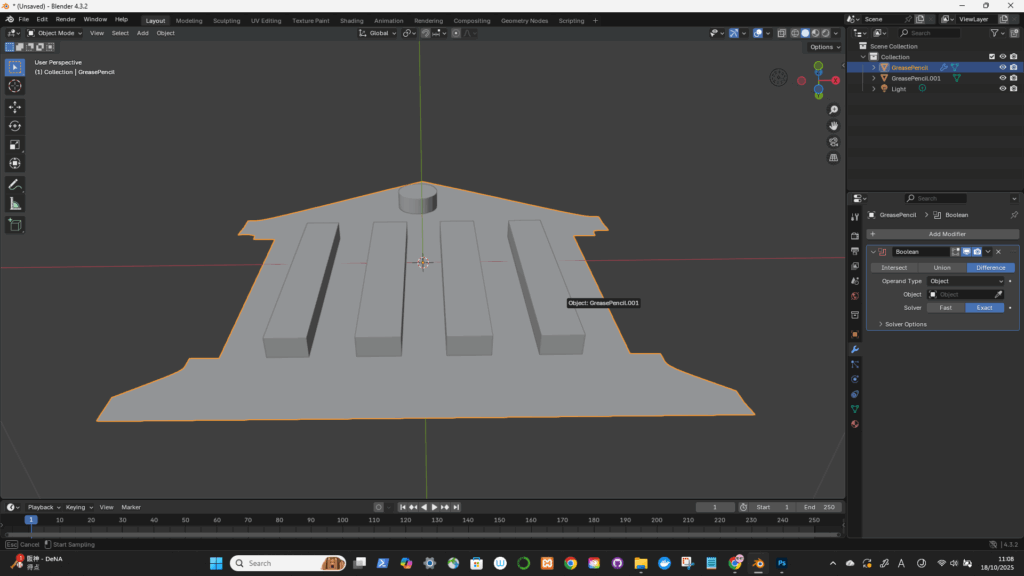
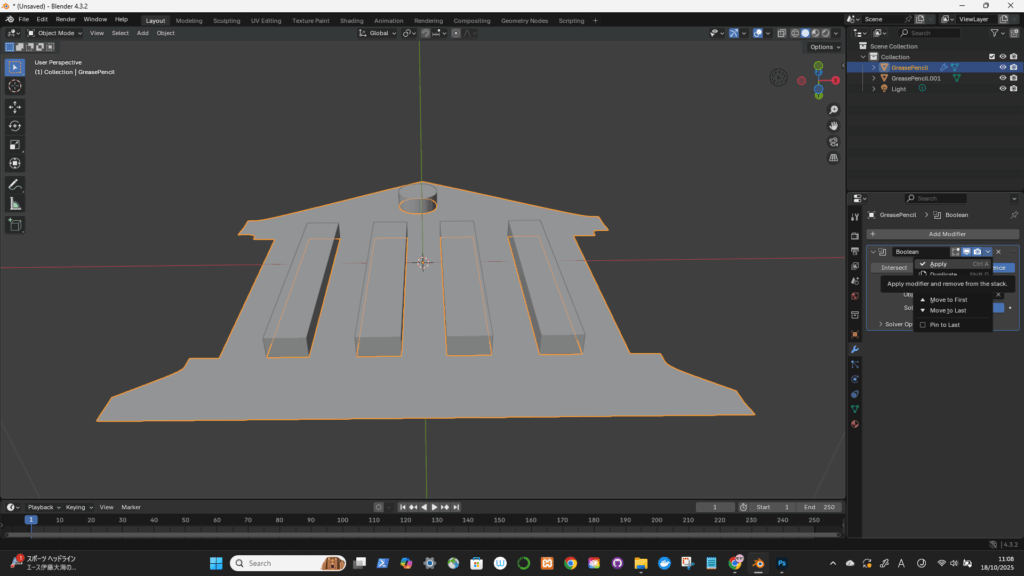
切り抜いた後、オブジェクトを削除
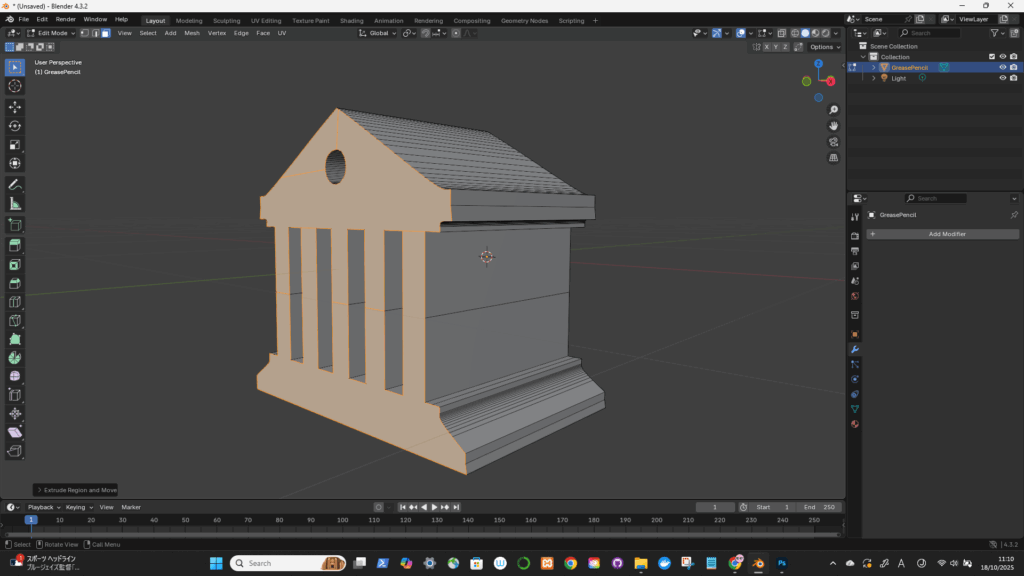
できた!
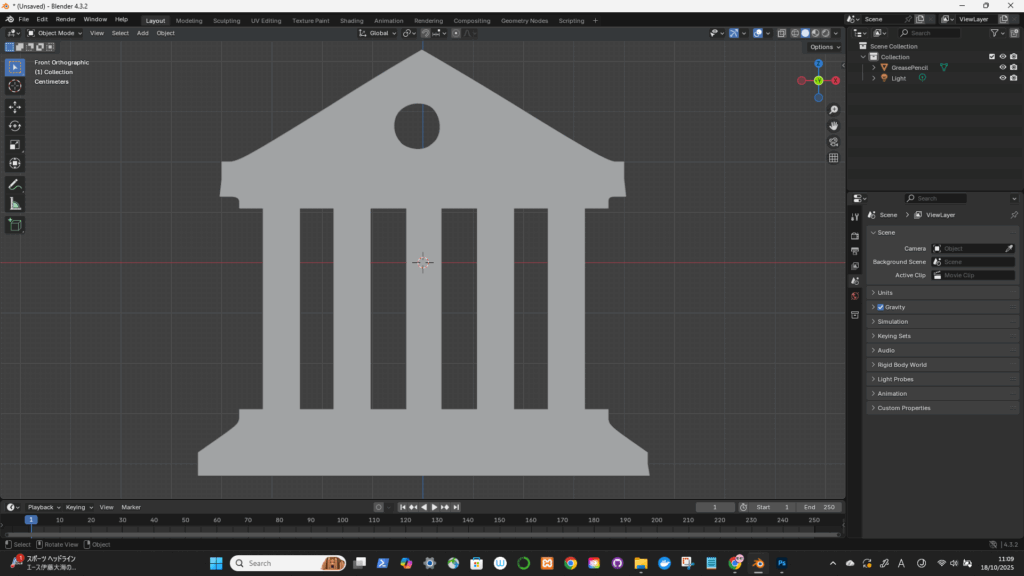
適当に厚みを与えて3Dオブジェクト化して完了

個人的な練習用のウェブサイトです
画像を配置する
右クリック
トレースされた
最初の画像を削除
Object -> Convert -> Mesh
メッシュ化された
Edit mode -> 全選択 -> F (フィル)
ワイヤーフレームにして、向くところをExtrude
Pで分離
Object modeで位置を少し下にずらす
Modifier -> Boolean
切り抜くオブジェクトを選択してから、Apply
切り抜いた後、オブジェクトを削除
できた!
適当に厚みを与えて3Dオブジェクト化して完了
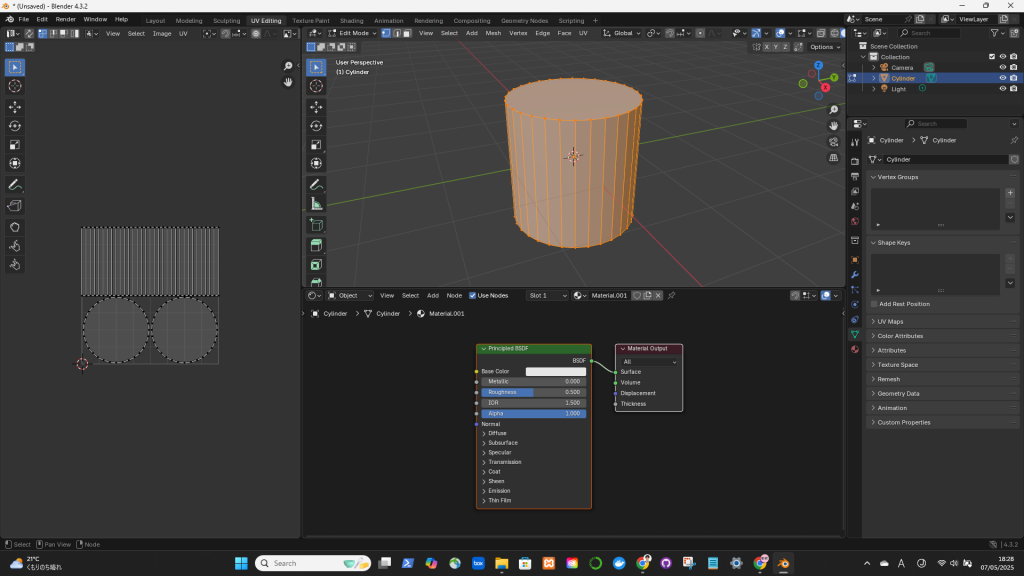
シェーダーエディターでCtrl + T
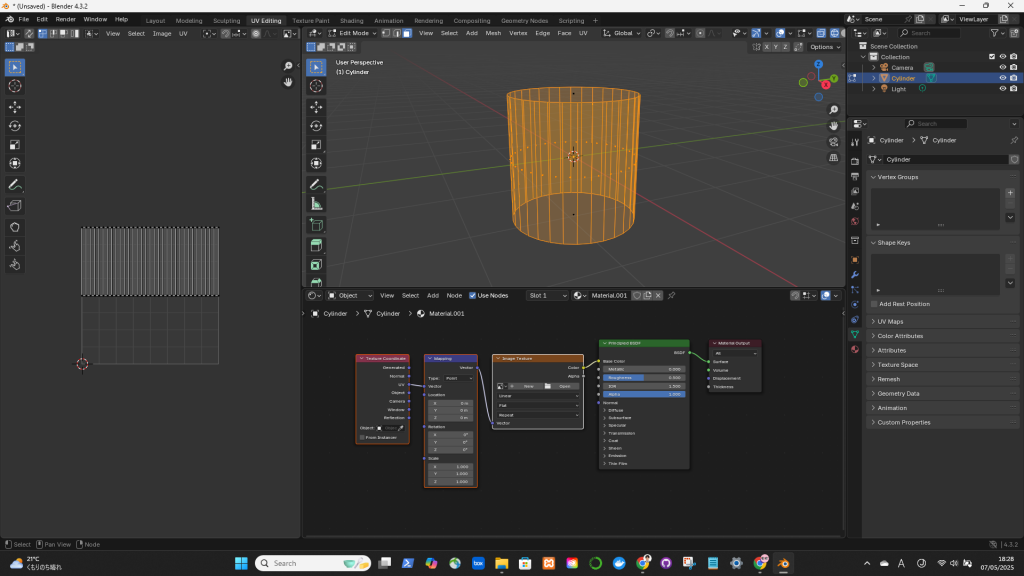
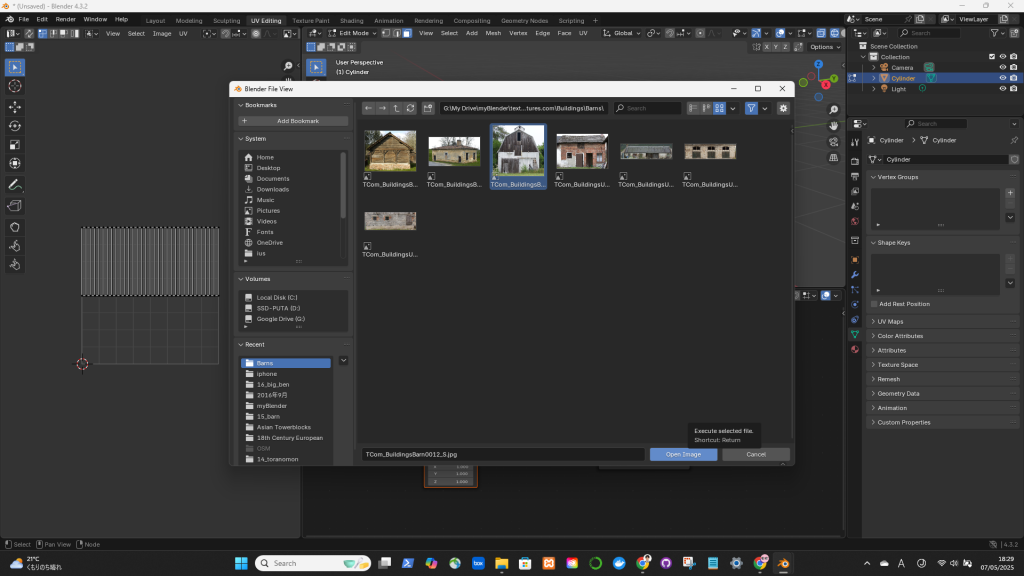
UVエディターで側面を選択して、サイズを調整
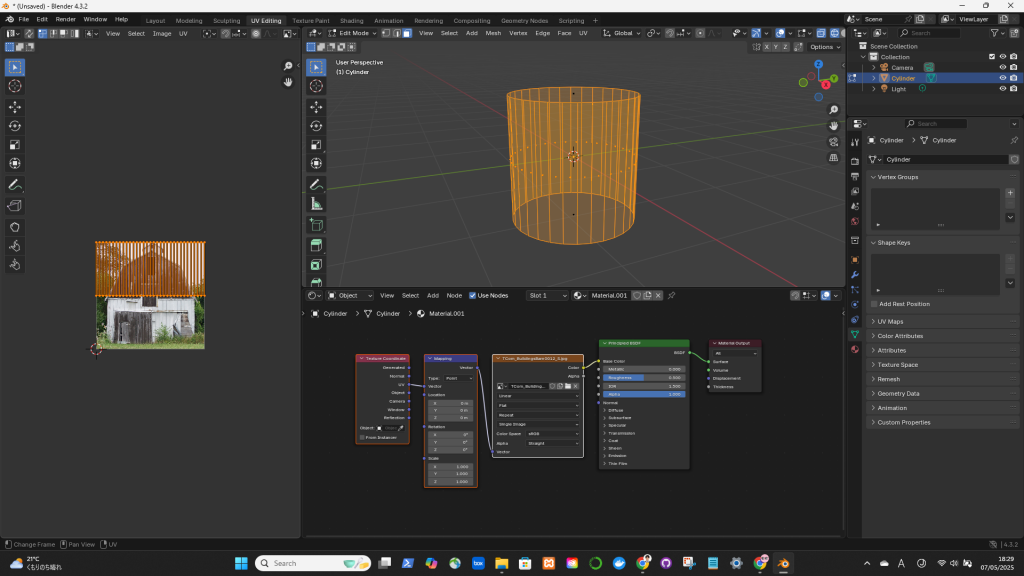
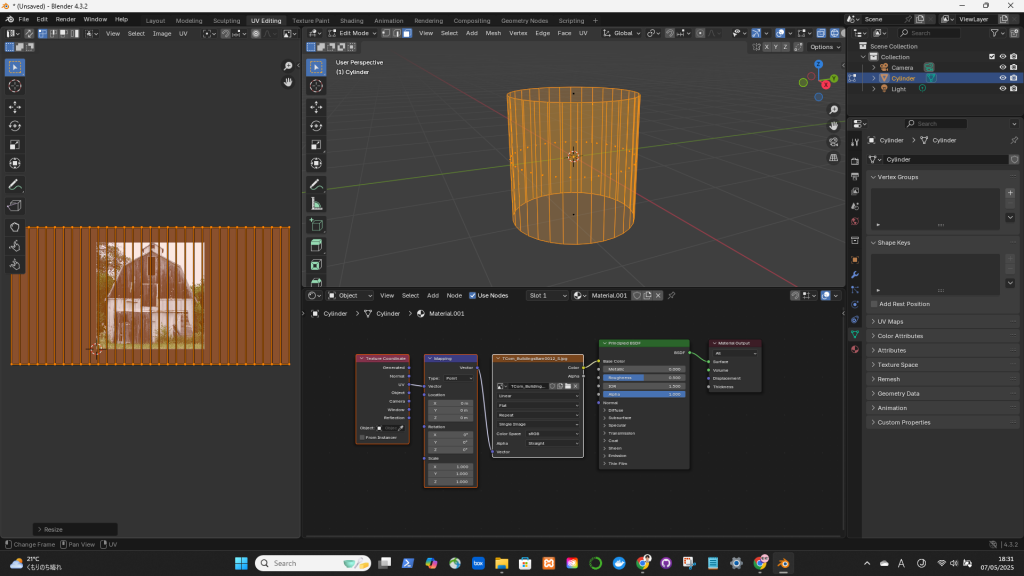
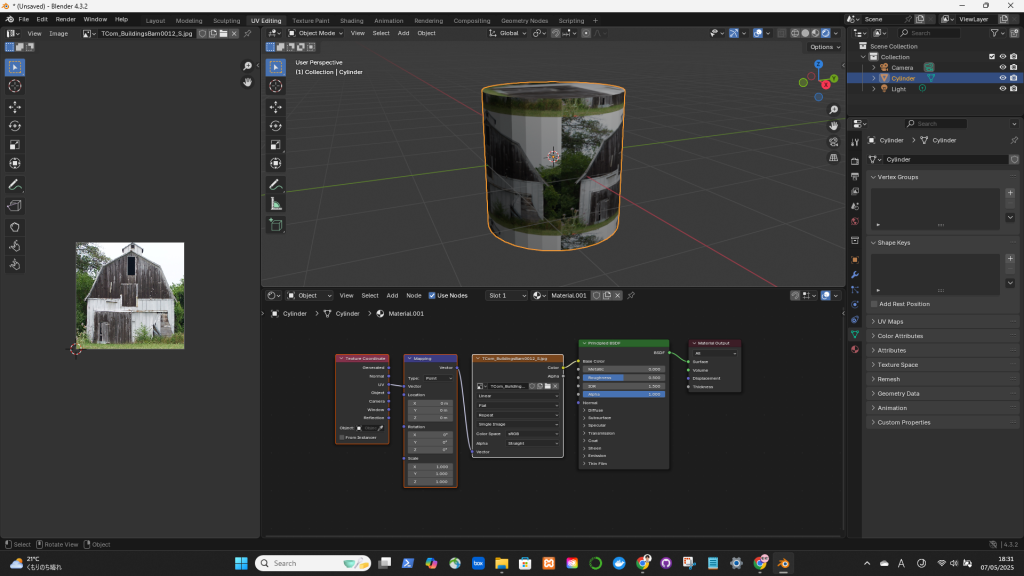
リピートを外す(Clip)
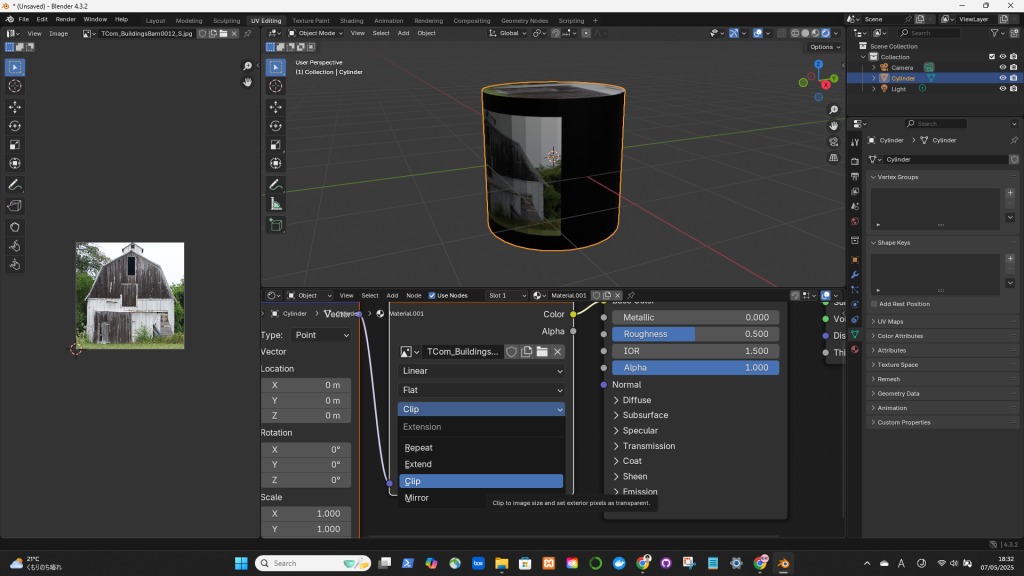
上面は画像不要
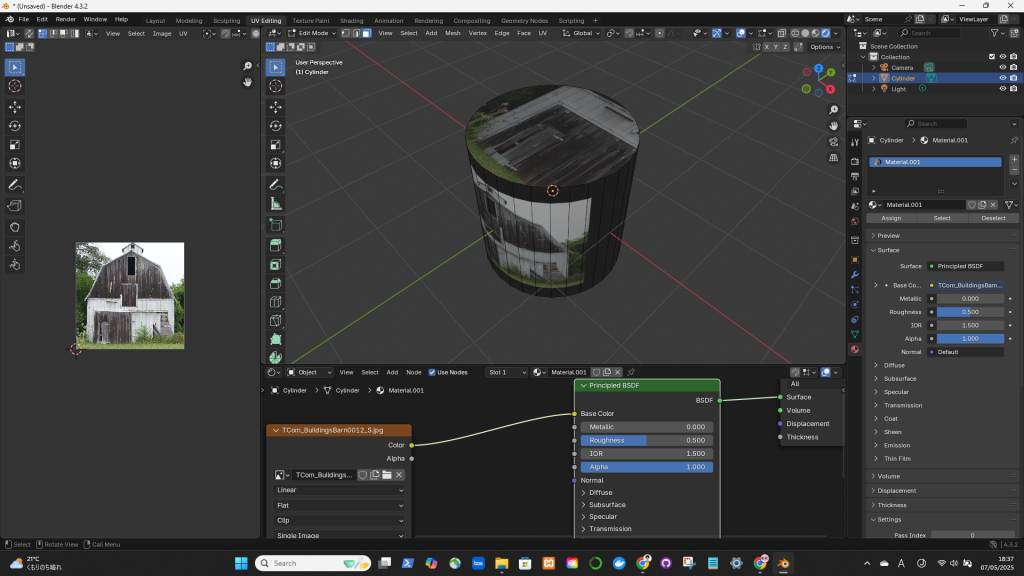
新たなマテリアルを割り当て
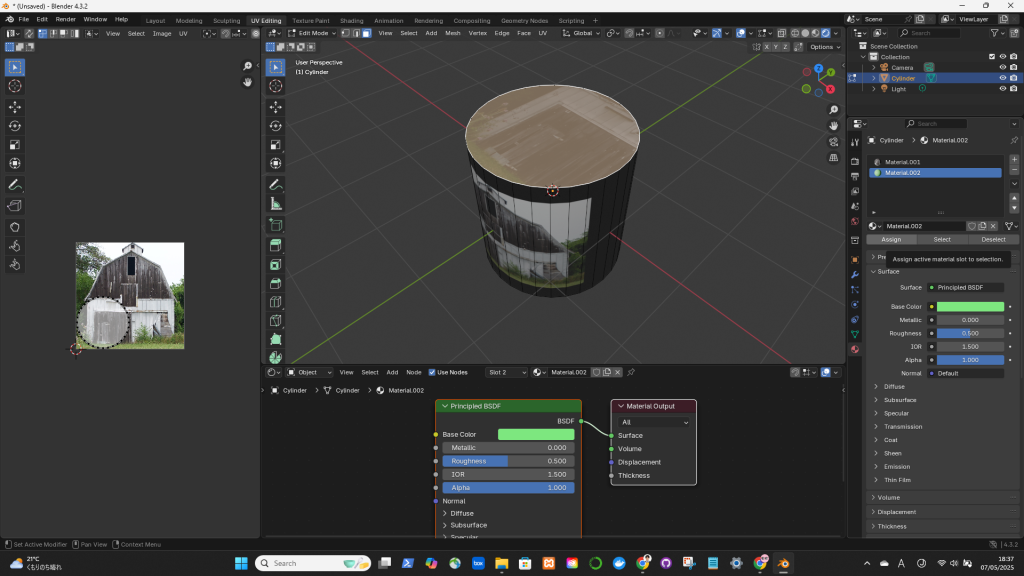
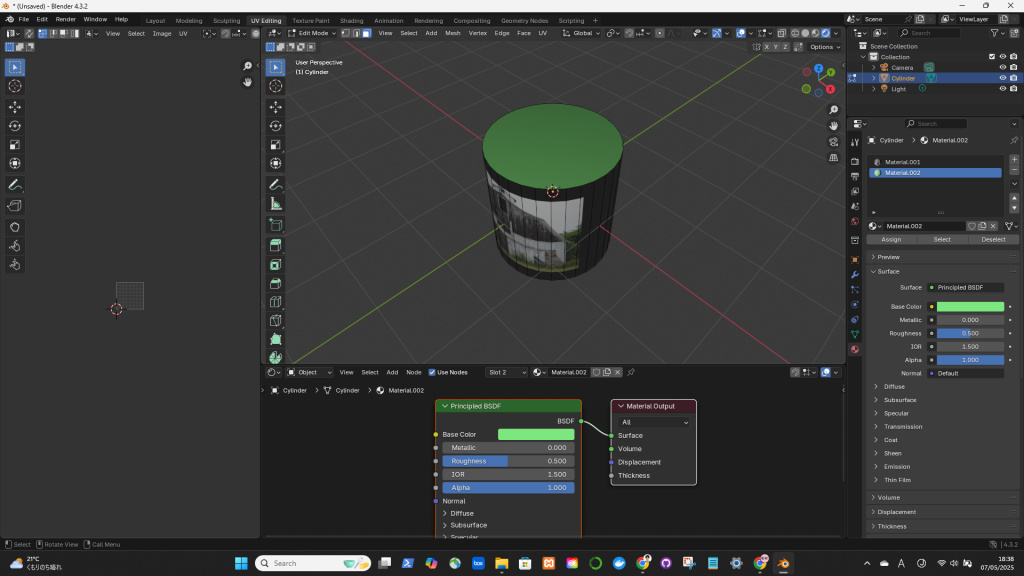
カメラビュー(テンキー:0)にしたうえで、
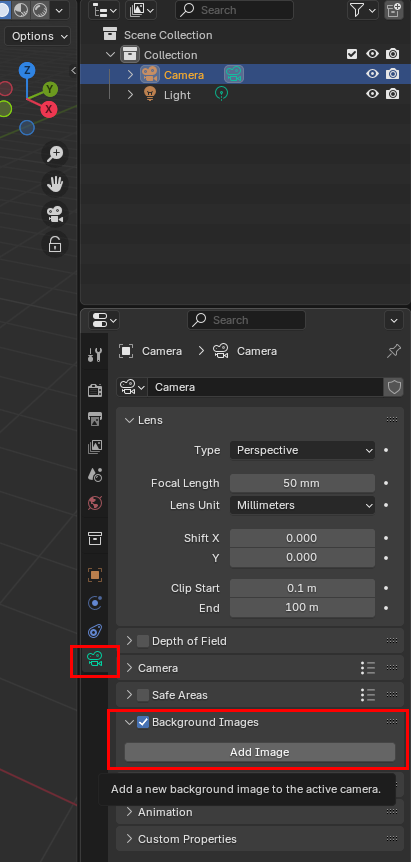
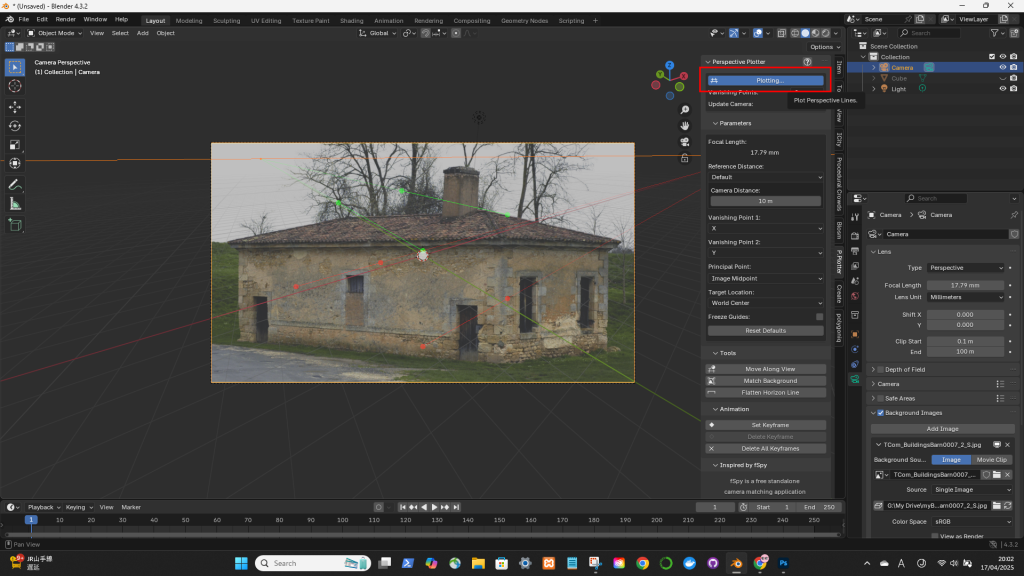
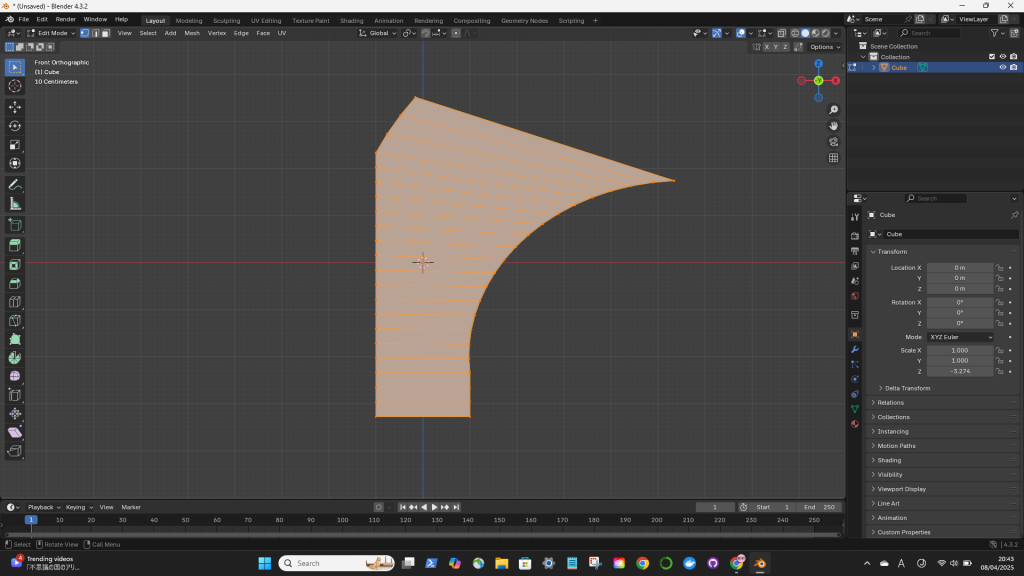
ループカットで複数カットしておく
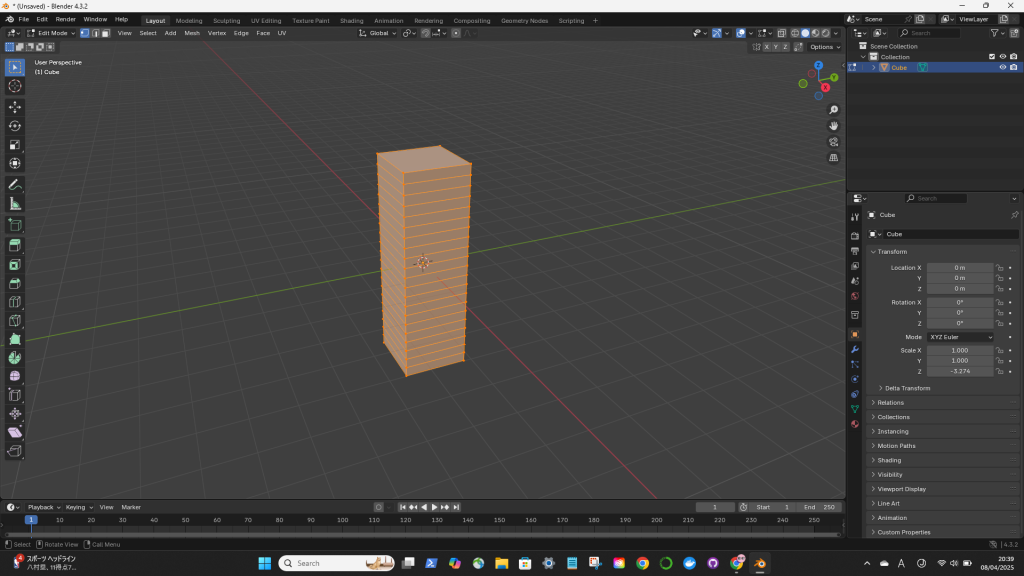
Shift + W (もしくは、Mesh -> Transform -> Bend)でカーソルを中心に曲げる(Bend)ことができる
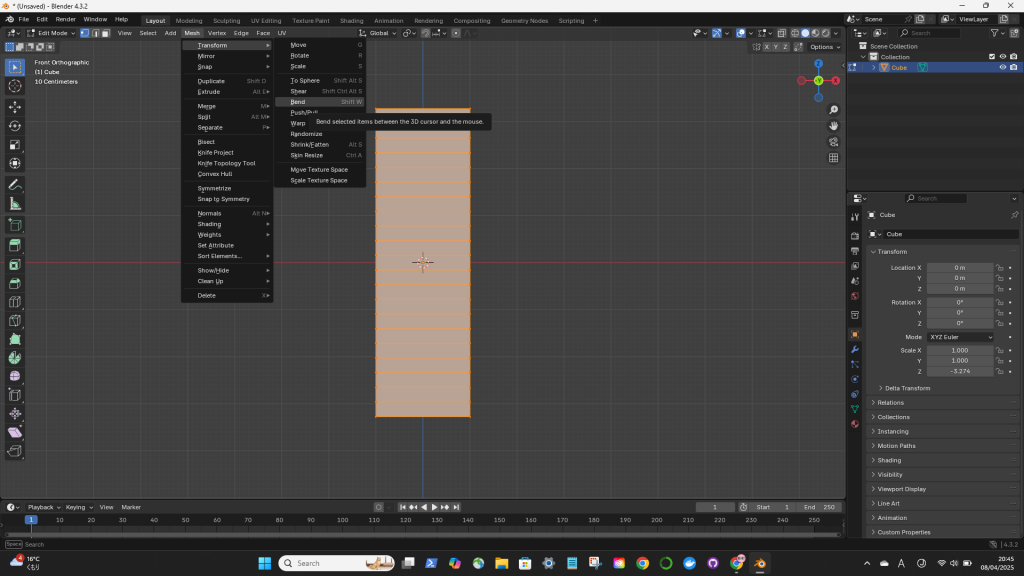
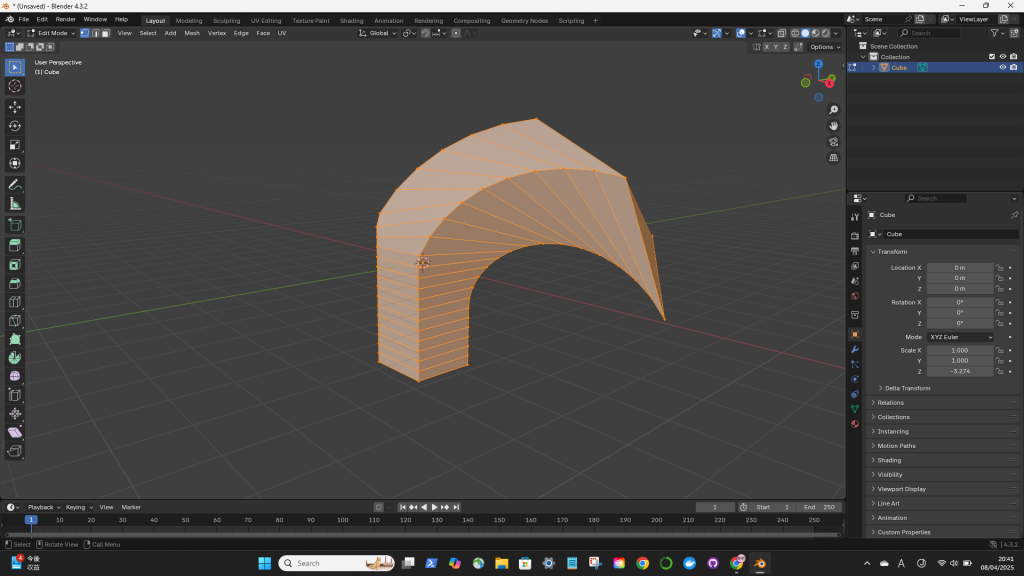
ただ、曲げ方のコツがつかめない。。。
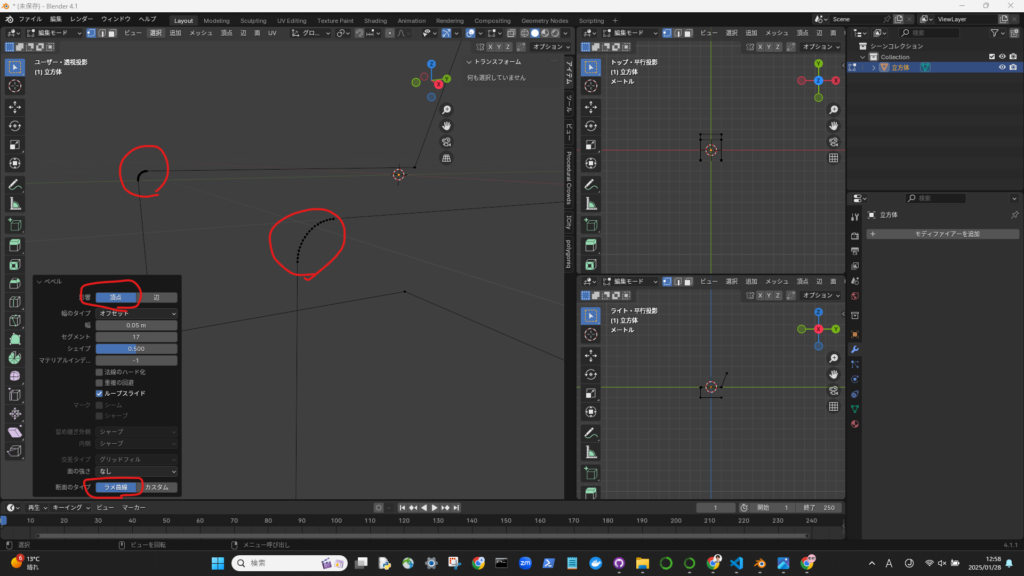
編集モードでメッシュの頂点を選択した後、Ctrl+Bでベベル。ポップアップウィンドウで、「頂点」、「ラメ曲線」を選択して、ベベル量を調整する。
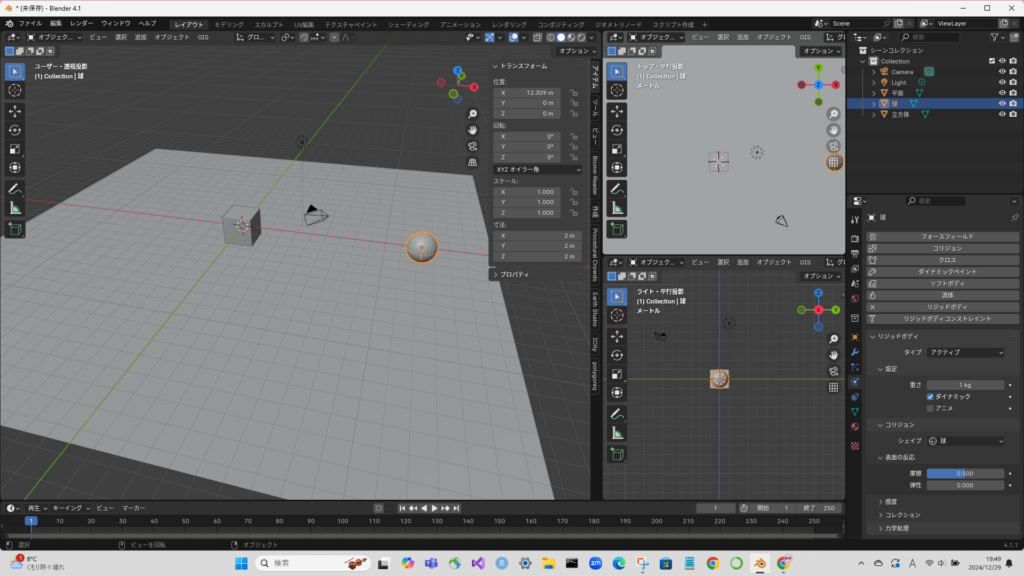
平面、立方体、UV球を用意しておく。
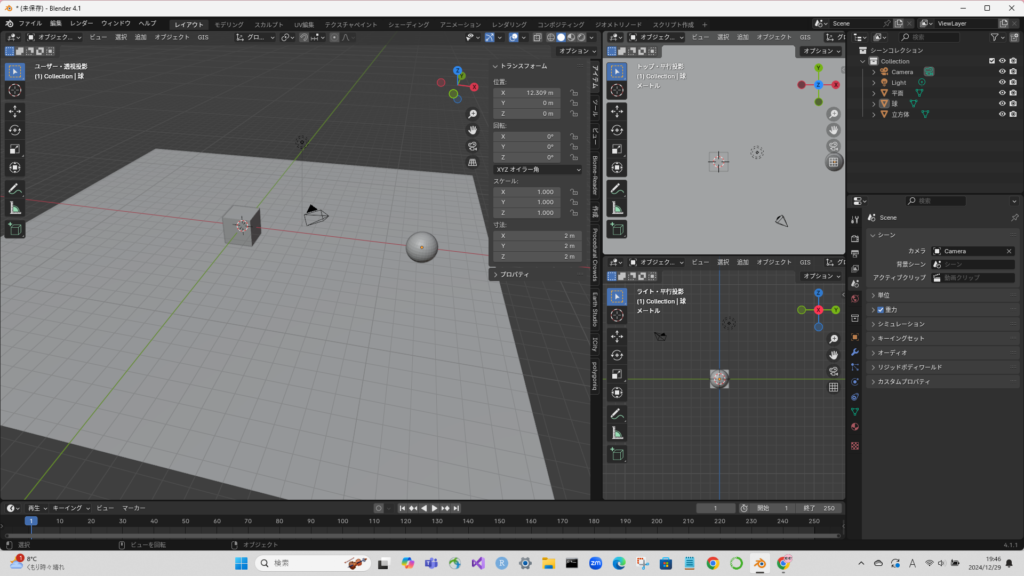
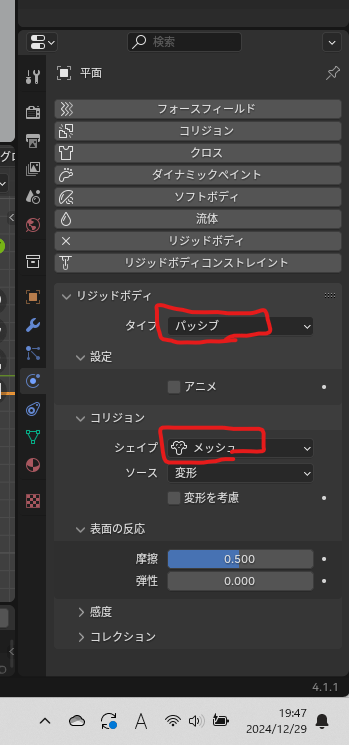
平面に「リジッドボディ」を追加する。設定は「パッシブ」と「メッシュ」にする。

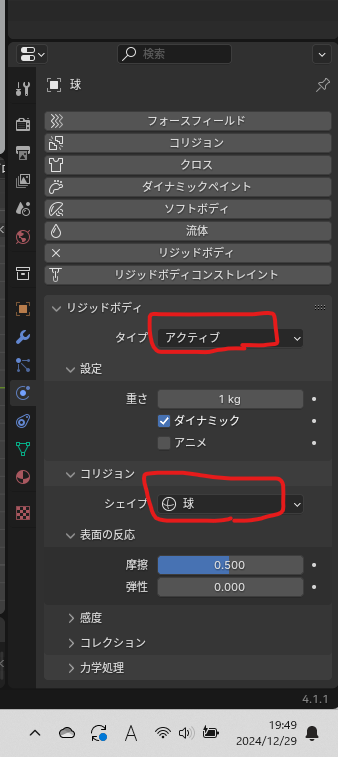
UV球にも「リジッドボディ」を追加する。設定は「アクティブ」と「球」にする。
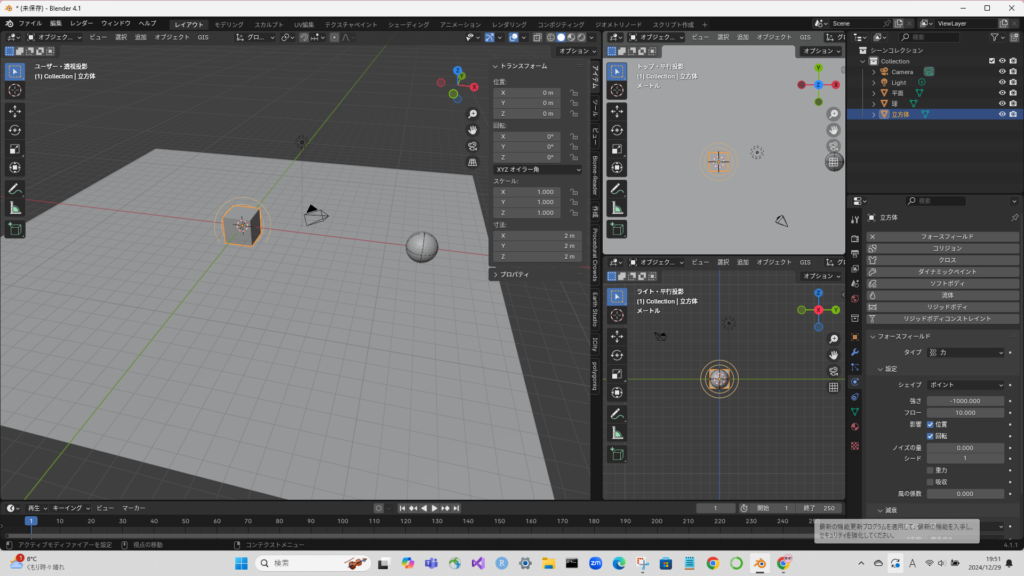
立方体に「フォースフィールド」を追加する。設定は「タイプ:力」で、「強さ:-1000」、「フロー:10」としてみた。
※うまく動かない時は、「吸収」のチェックを付けて、再び外してみる。
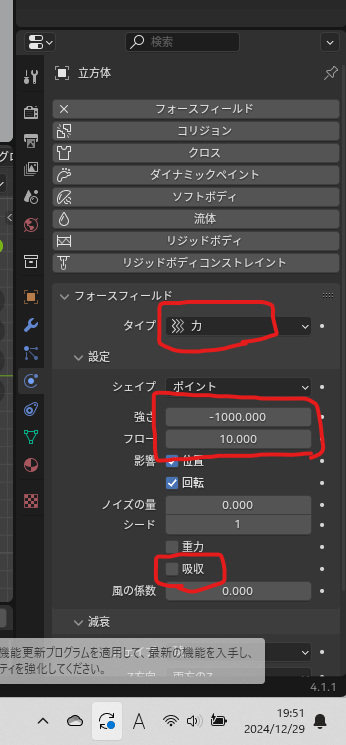
アニメーションを再生してみる。
できたー!やったー!!!
まずは、オブジェクトを追加する。
平面を10倍に拡大した後、編集モードで細分化する。
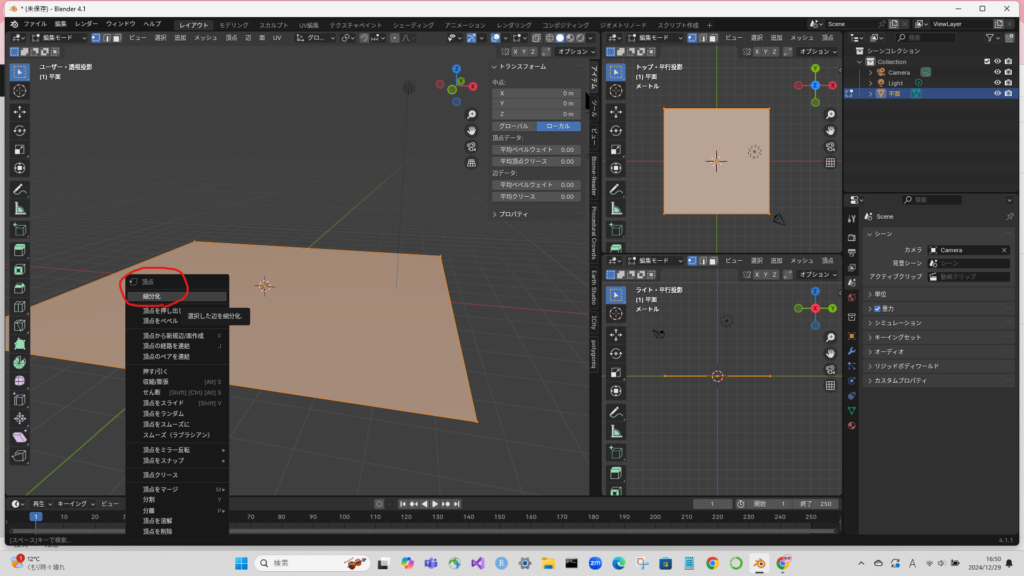
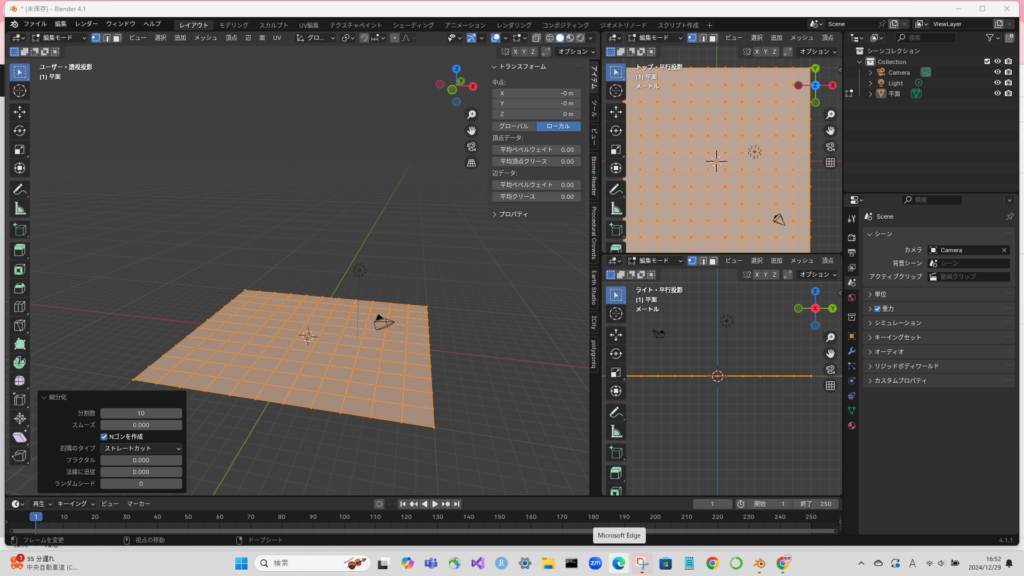
UV球を追加する。
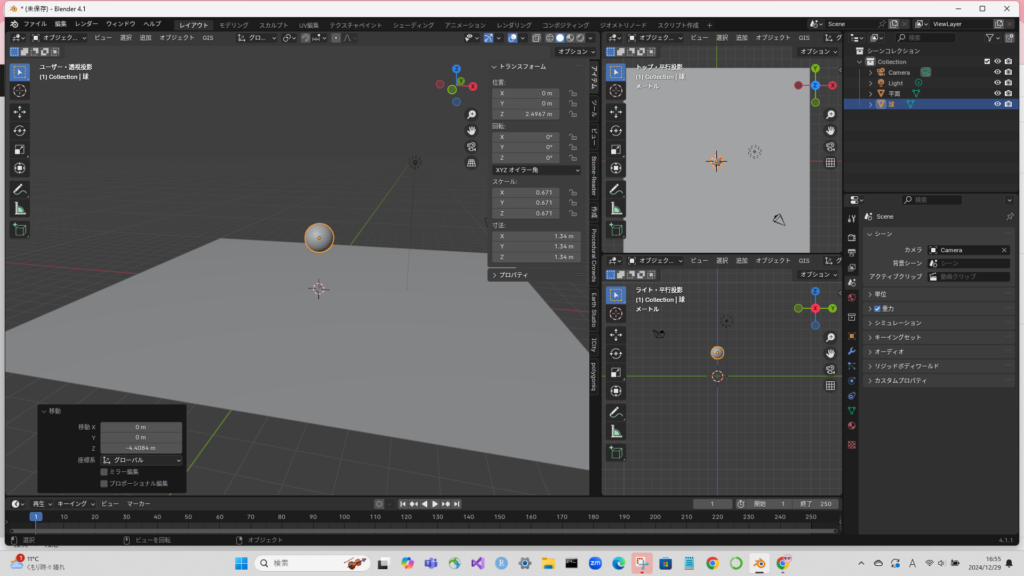
これから物理演算を追加する
平面に「クロス」を追加する。
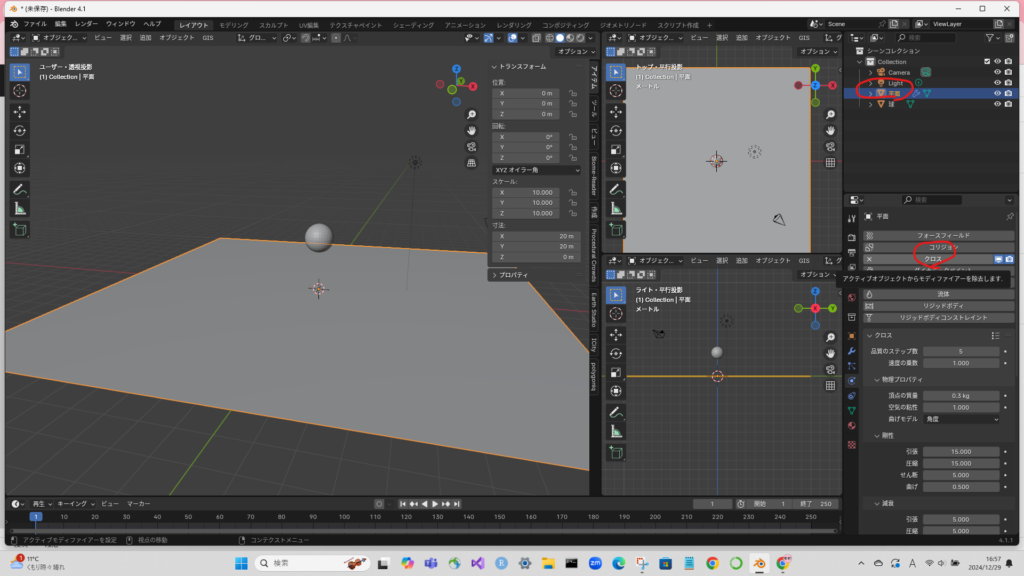
「品質のステップ数」と「コリジョン→品質」をともに「10」にして、「セルフコリジョン」にチェックを入れる。
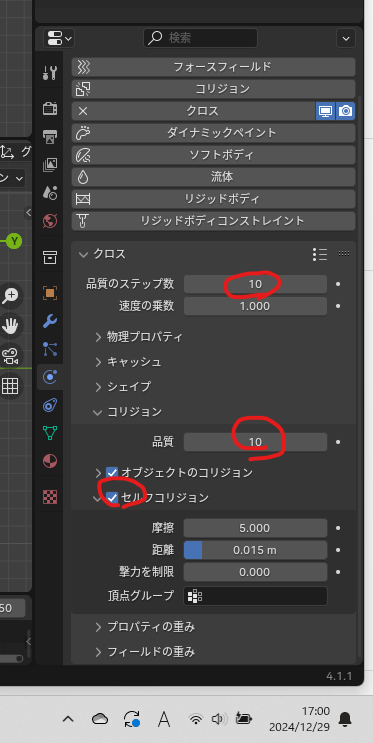
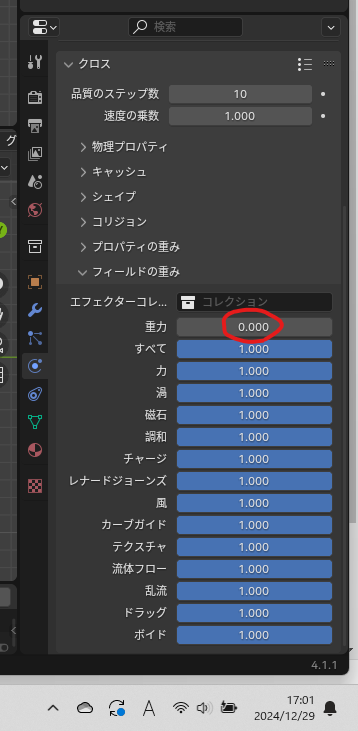
「フィールドの重み→重力」を「ゼロ」にする。
球体の物理演算に「ソフトボディ」を追加する。
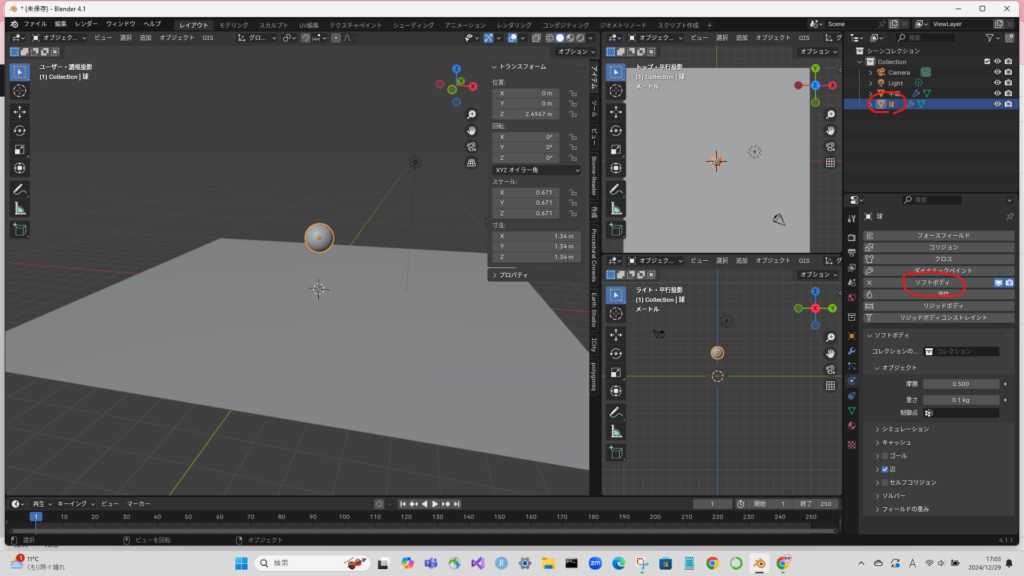
ソフトボディの「重さ」を「0.1kg」、「ゴール」のチェックを外す。
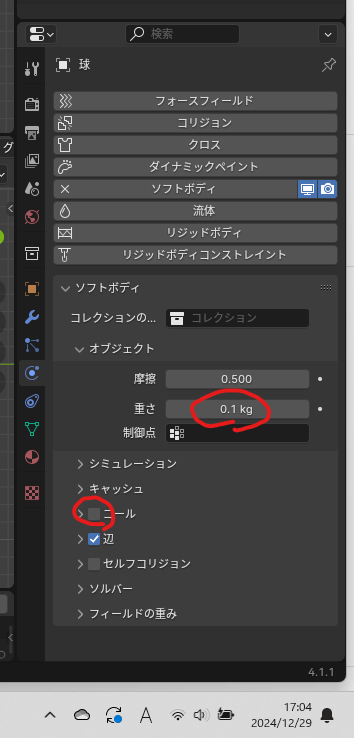
球体の物理演算に「コリジョン」を追加する。
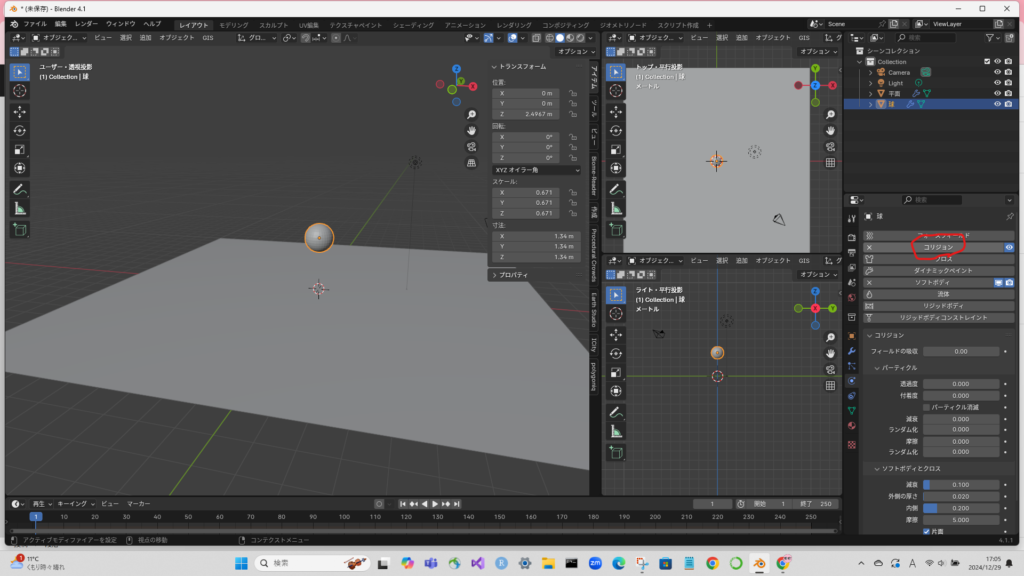
アニメーションを再生してみる。
やったー!!!できた!
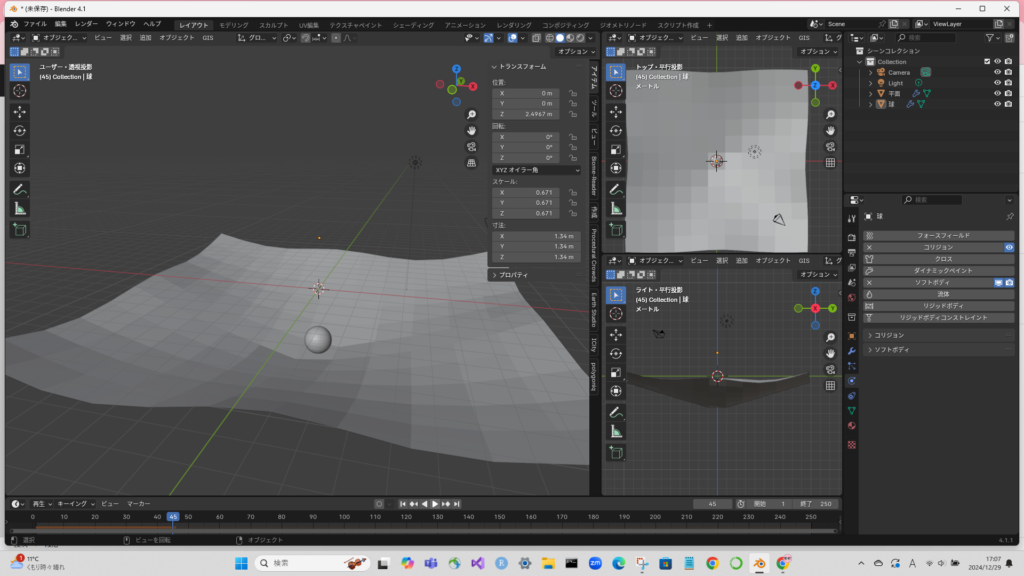
平面に「サブディビジョンサーフェス」モディファイアを追加する。
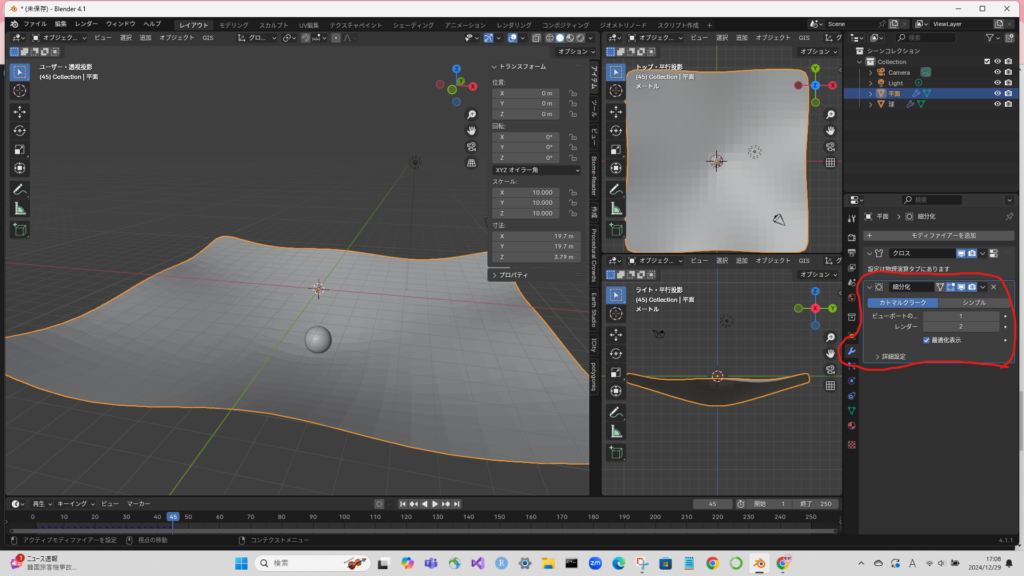
このままだと、クロスと一緒に落下してしまうので、クロスを固定する必要がある。
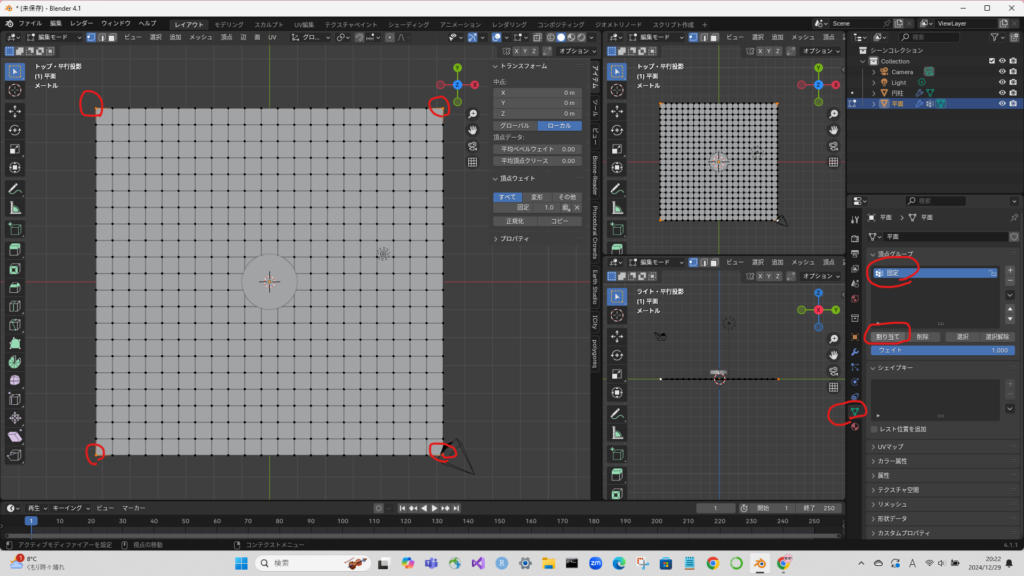
クロスを編集モードで、四つ角を選択する。
オブジェクトデータプロパティで、頂点を追加して、適当な名前(「固定」とした)を付けて、「割り当て」ボタンを押す。
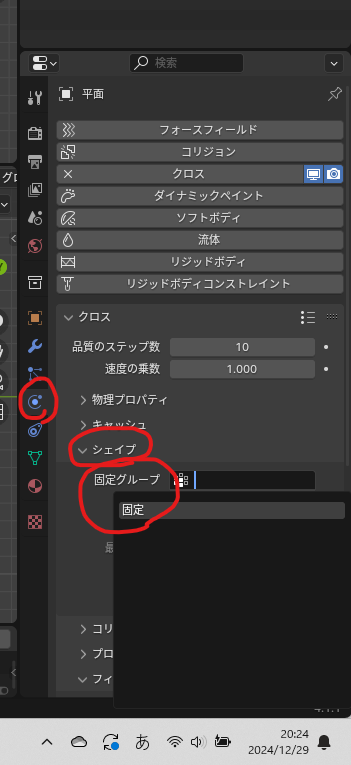
オブジェクトモードに戻り、物理演算のシェイプの固定グループで、先ほどの「固定」を選択する。
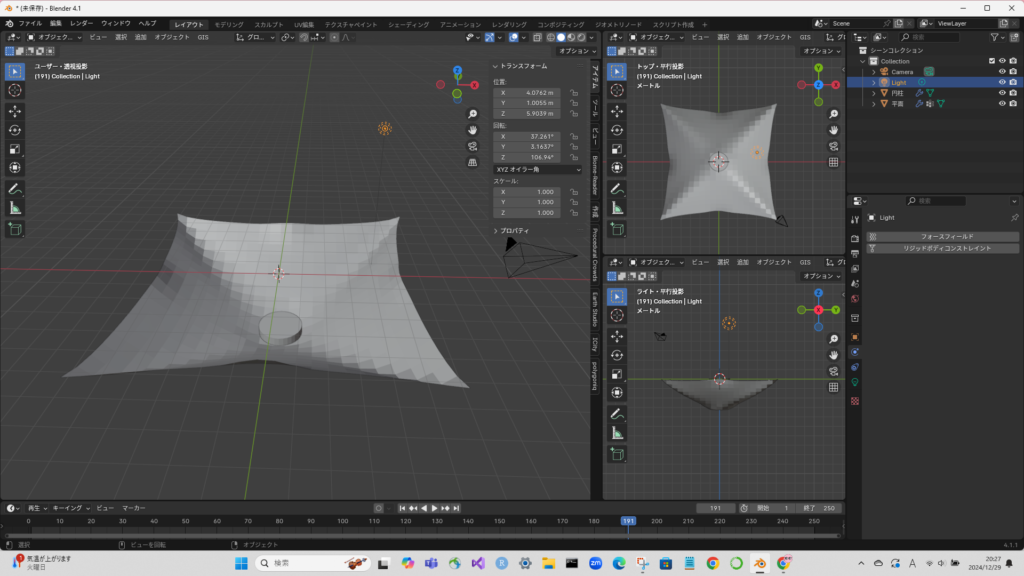
アニメーションを再生してみると、四つ角が固定されていることが分かる。
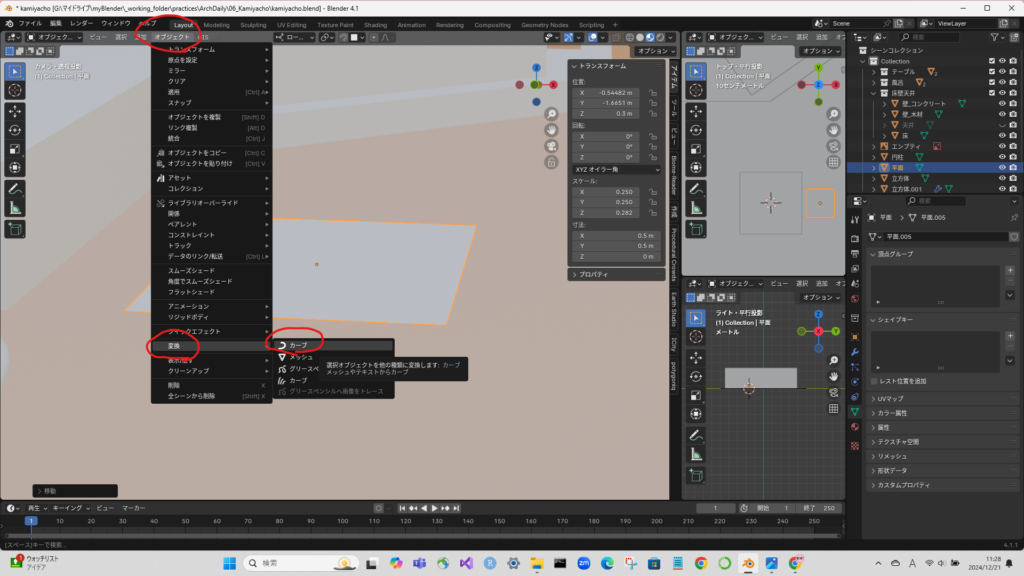
平面オブジェクトをカーブに変換する
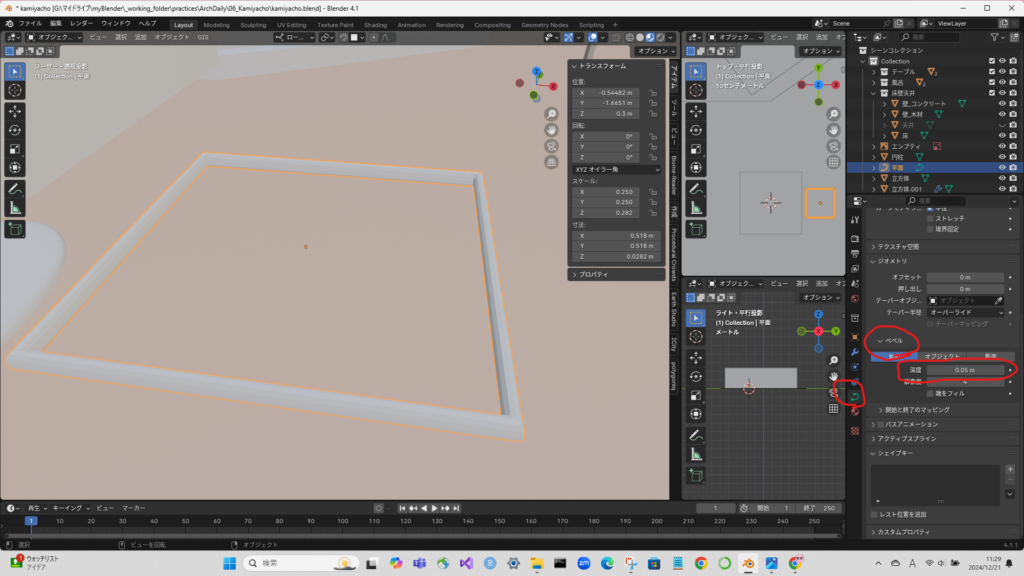
オブジェクトデータプロパティのベベルの深度でカーブに厚みを与える。
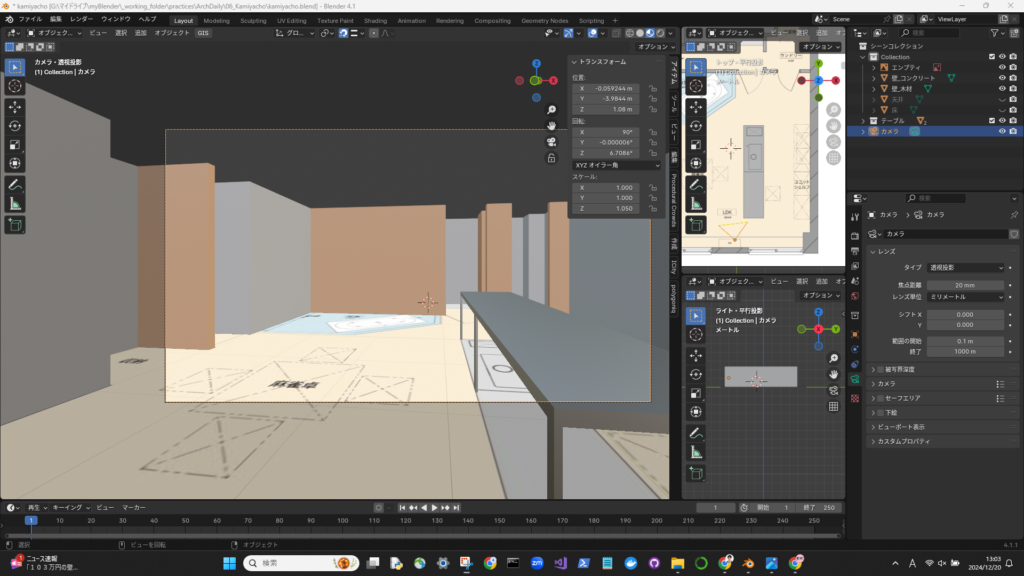
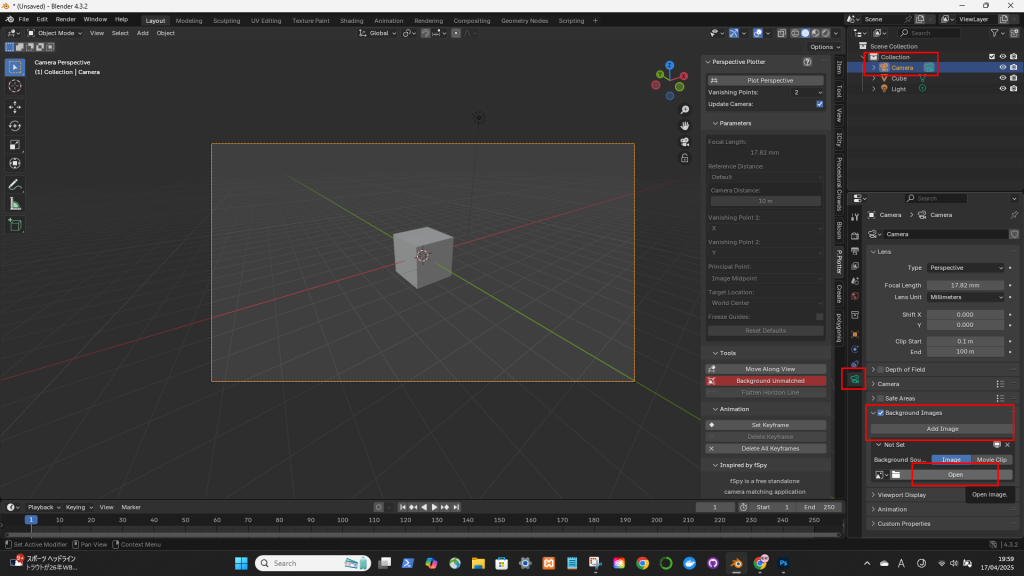
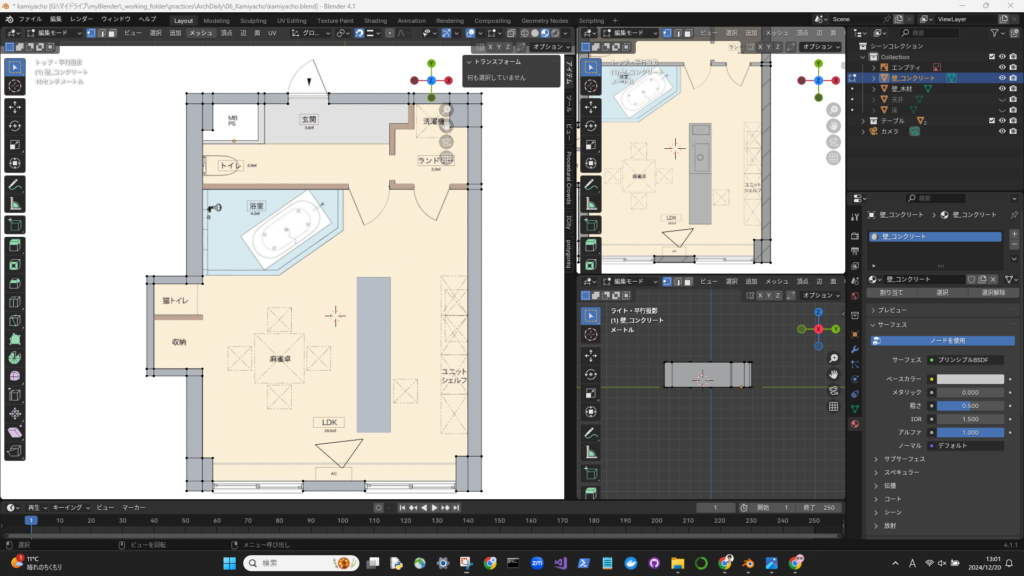
まずは柱の位置をトレース。最初に図面のスケールを大まかにでも調整しておいた方が感覚と近くなるので、その後のモデリング作業がやり易い。
カメラの焦点距離で見え方が大きく異なるので、参考写真を見ながら焦点距離を調整してみる。
35mmの場合。

20mmの場合。こっちの方が参照写真に近いので採用。