インテリアCG

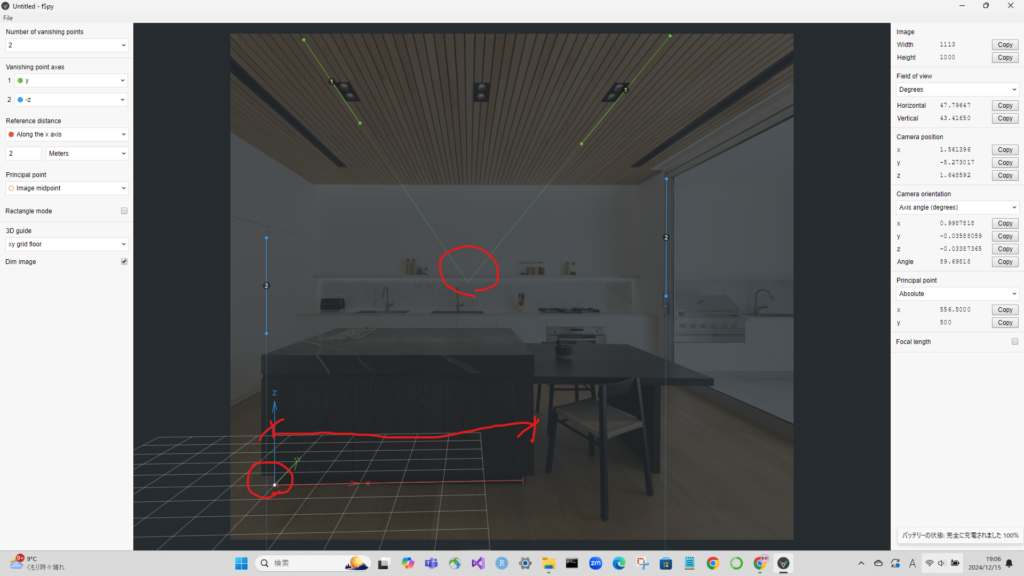
fSpyを作成する

気を付ける点

  1. E.L.が実際よりも高い位置だと、Blenderで作業した際に、奥行きがとんでもないことになる。
  2. G.L.は床面に設定する。
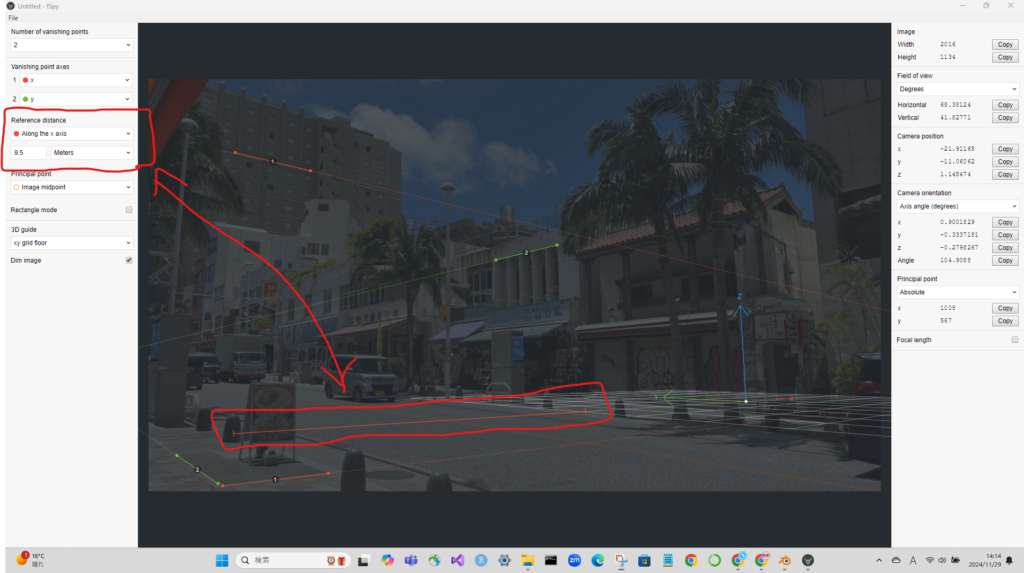
  3. 実際のサイズに合わせるために、Reference Distanceを設定する。

ボリューム・モデリング

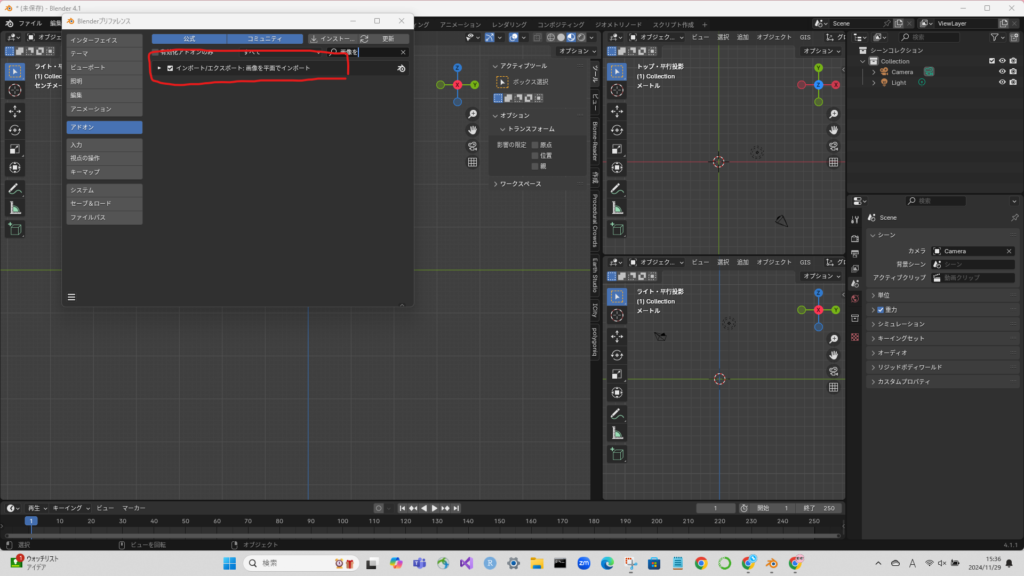
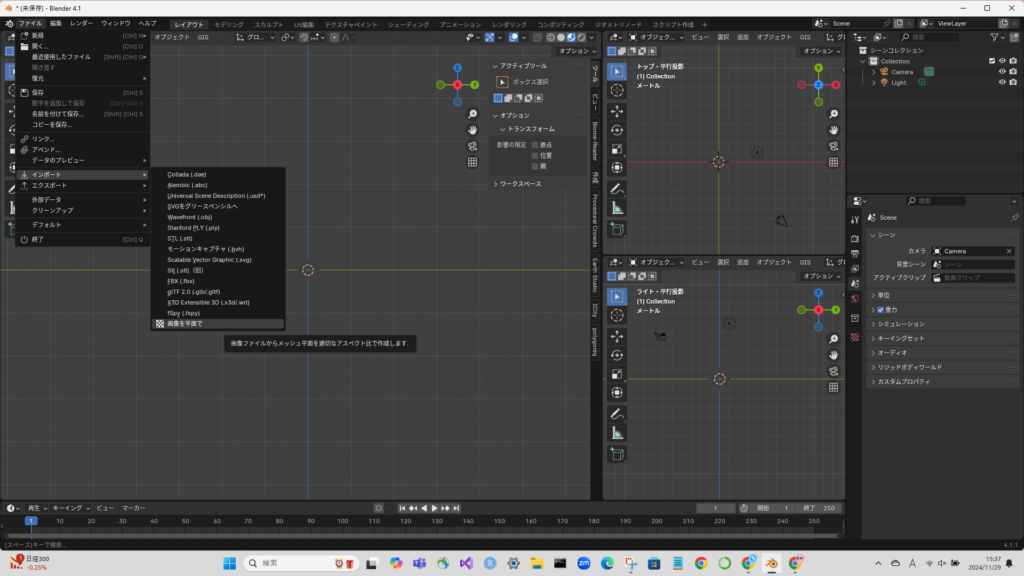
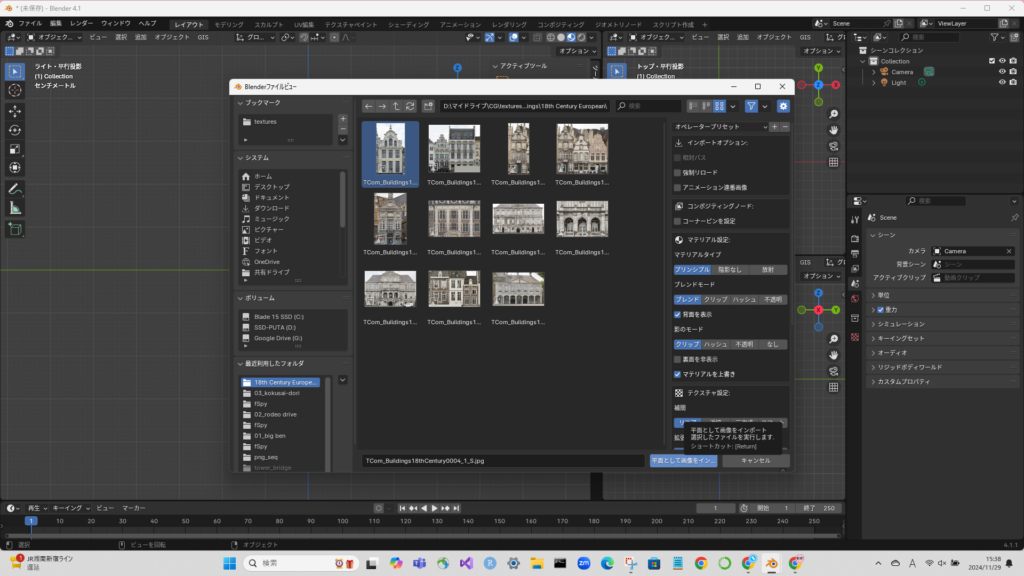
まずはfSpy画像をインポート
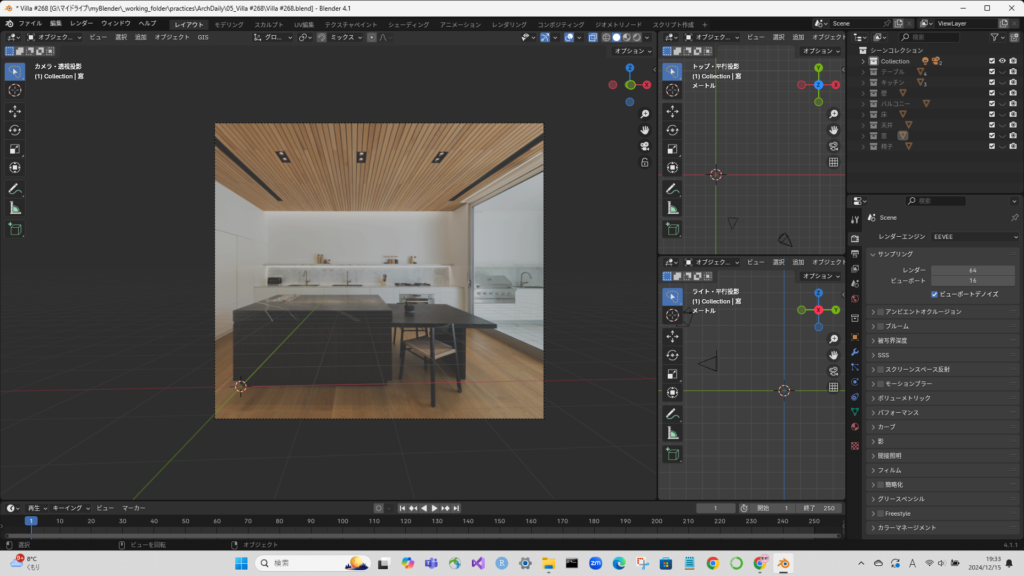
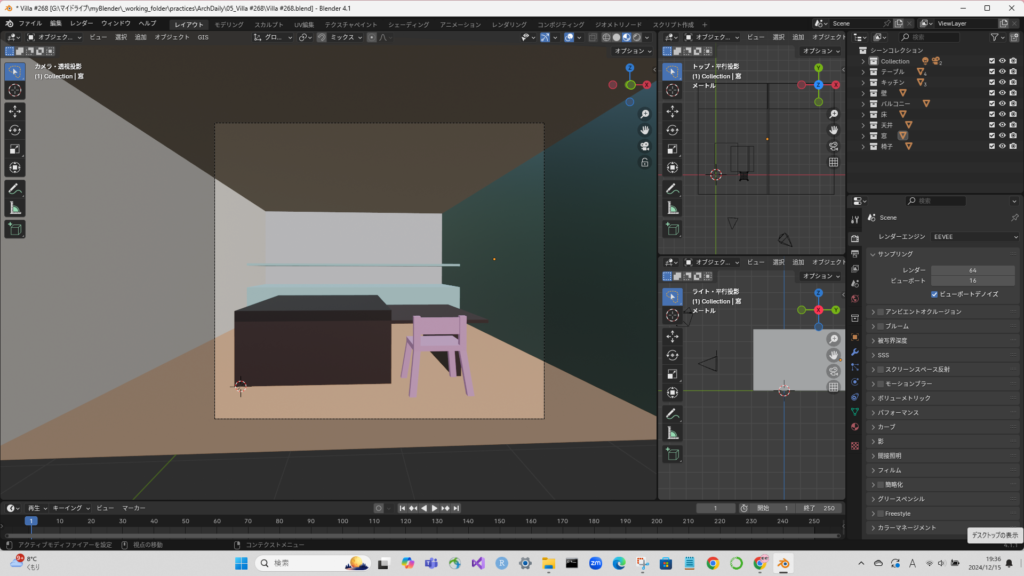
大まかなボリュームをモデリング

各部品をcollectionに分けてみた。その方がデータが整理されて作業しやすい?
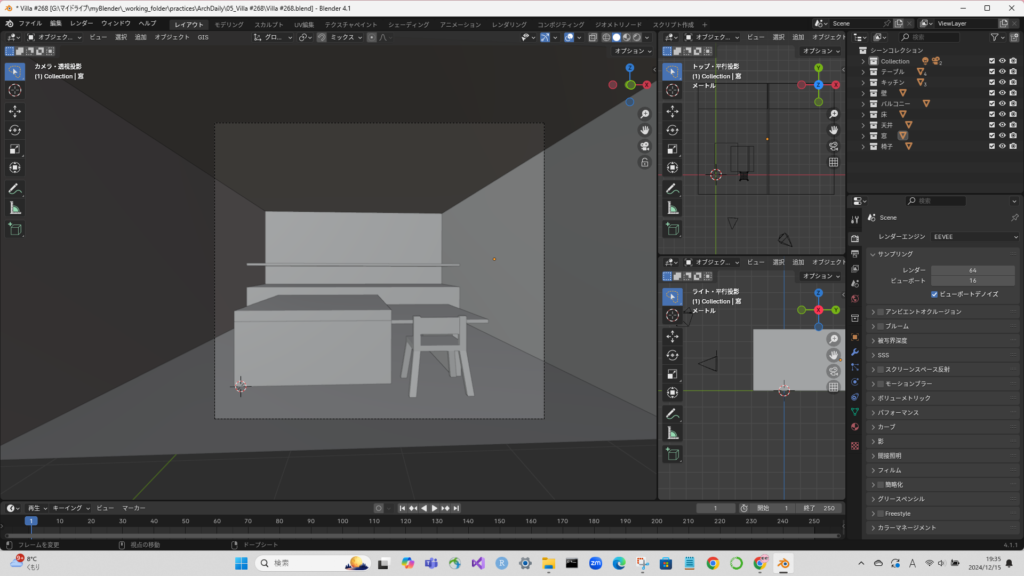
マテリアルの色も適当につけてみた。その方が、空間認識しやすい?さて、この次は何をすれば良いのだろうか??
小物をモデリング

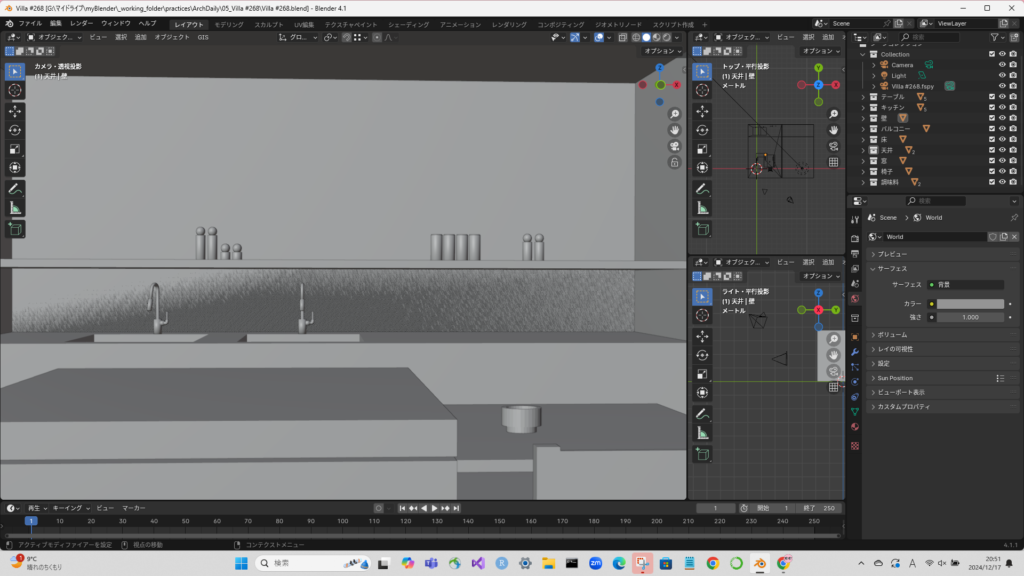
大まかなモデリングはできたので、水道や調味料などの小物をモデリングしてみた。
マテリアル設定

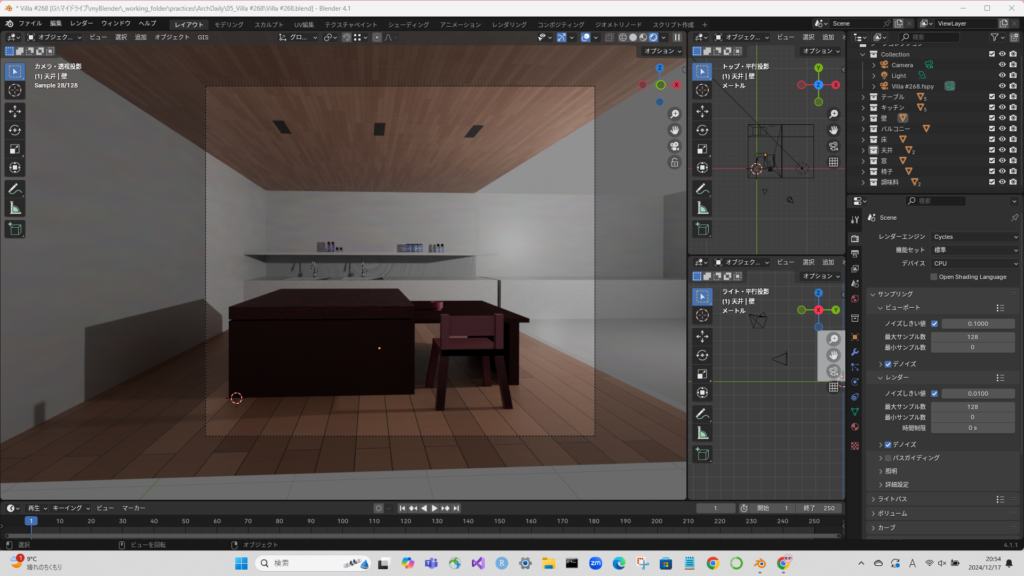
雰囲気を確認するために、マテリアルを設定してみた。だいぶそれっぽくなってきた。
ライティング

ライティングを調整してみたが、かなり難しい。。

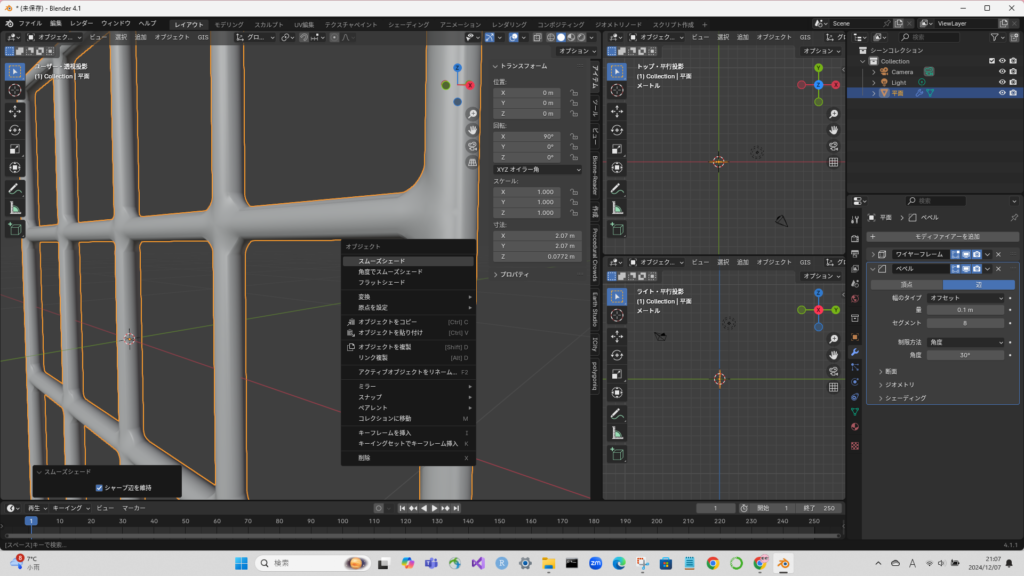
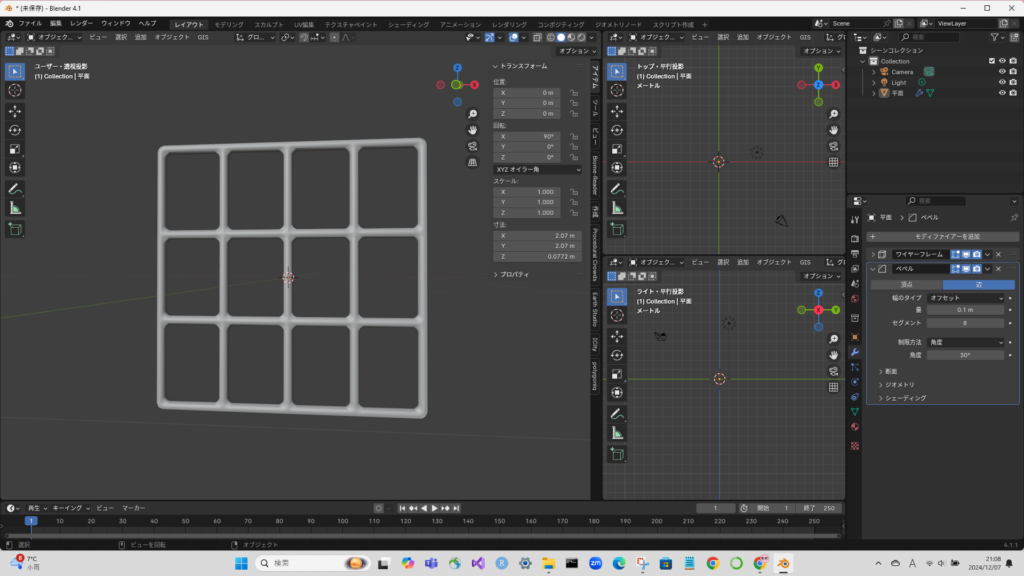
柵や手すり

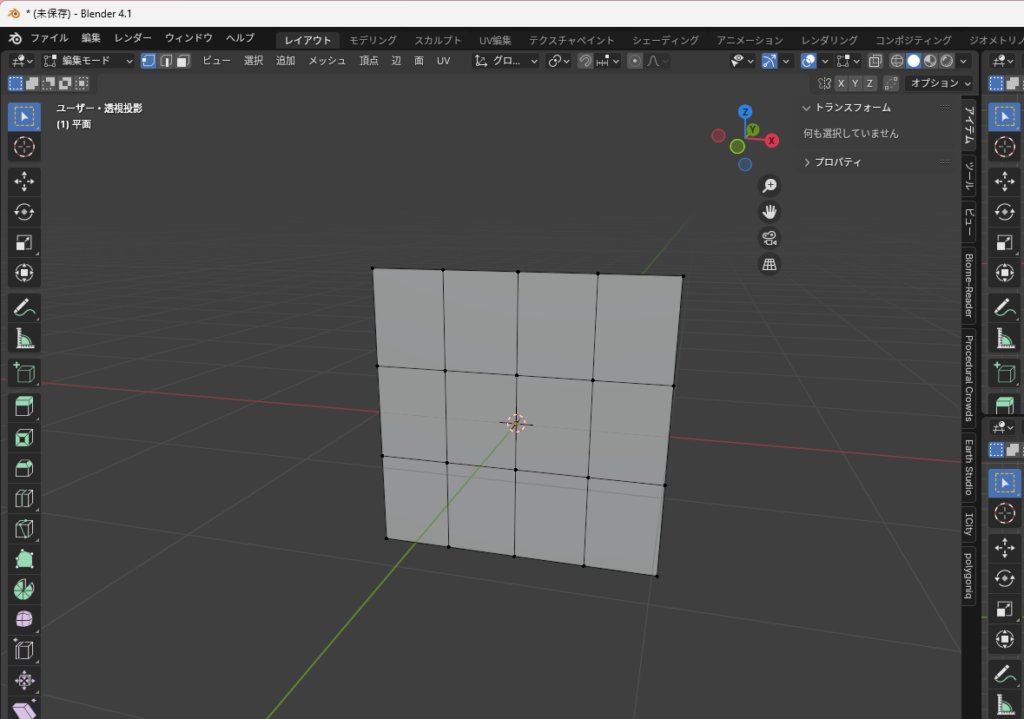
「編集モード」で平面にループカットを入れる。
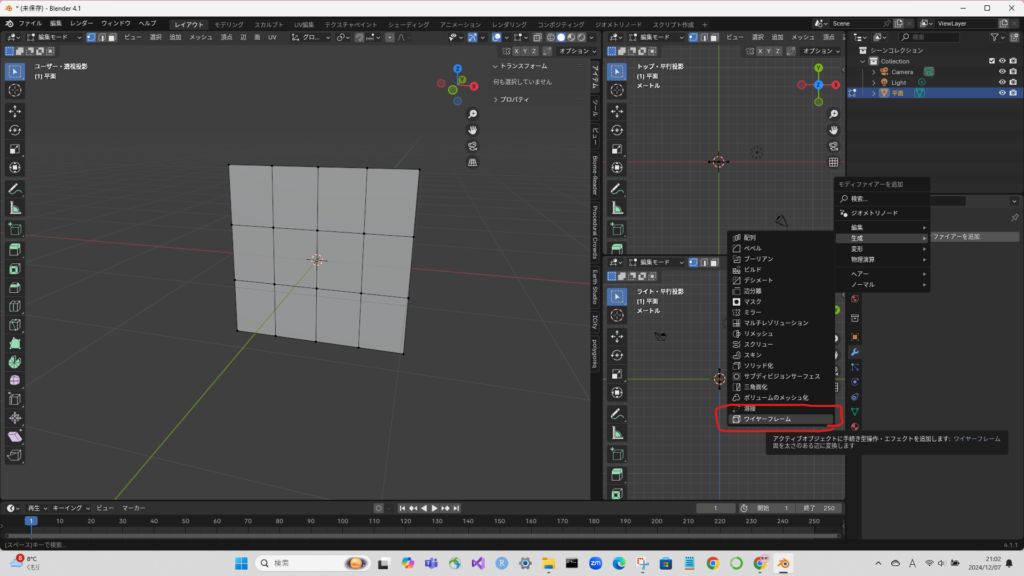
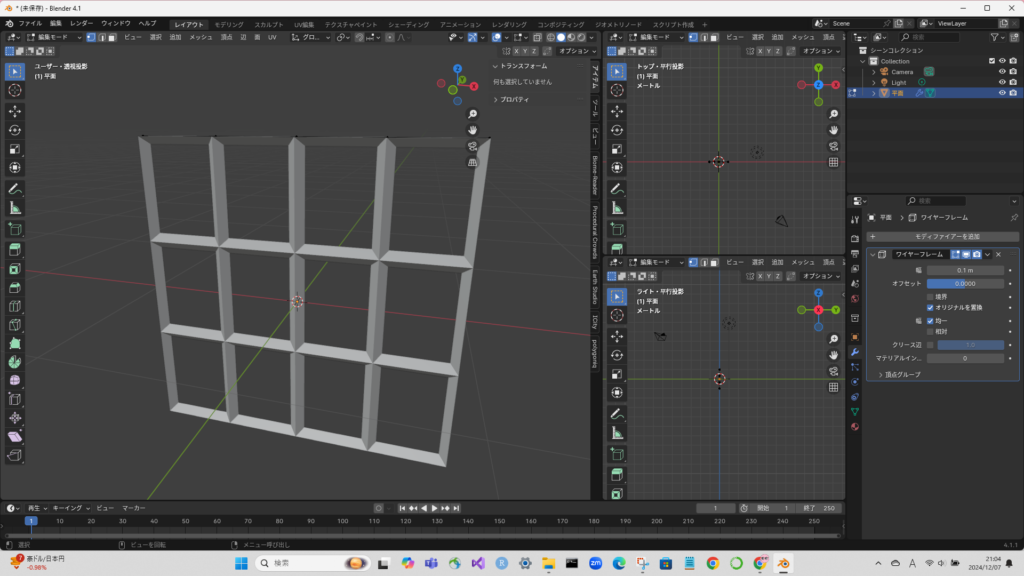
ワイヤーフレーム モディファイヤーを追加する。

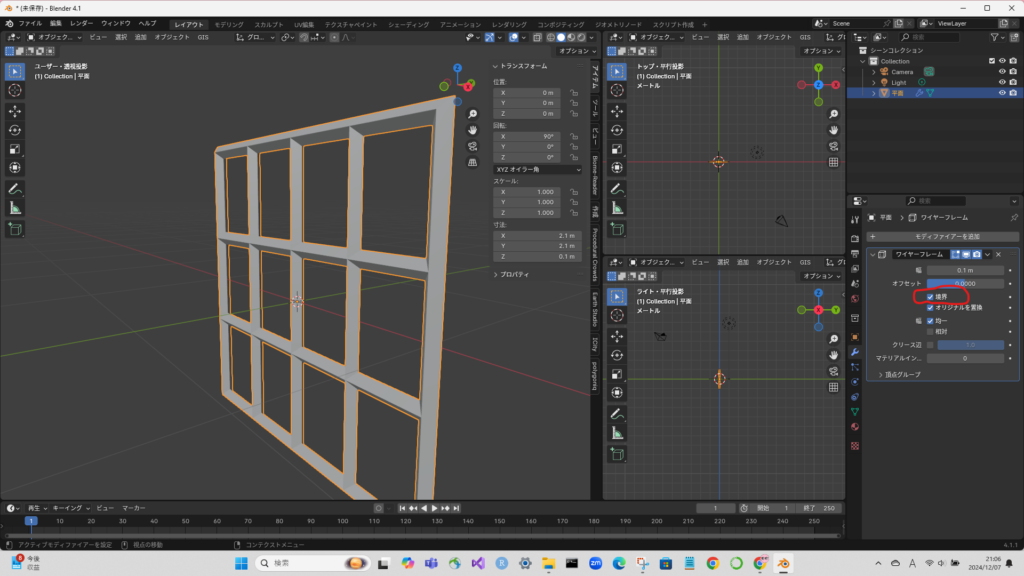
「境界」にチェックを入れる

ベベル モディファイヤーを追加する。

スムーズシェイドで滑らかにする。

できた!

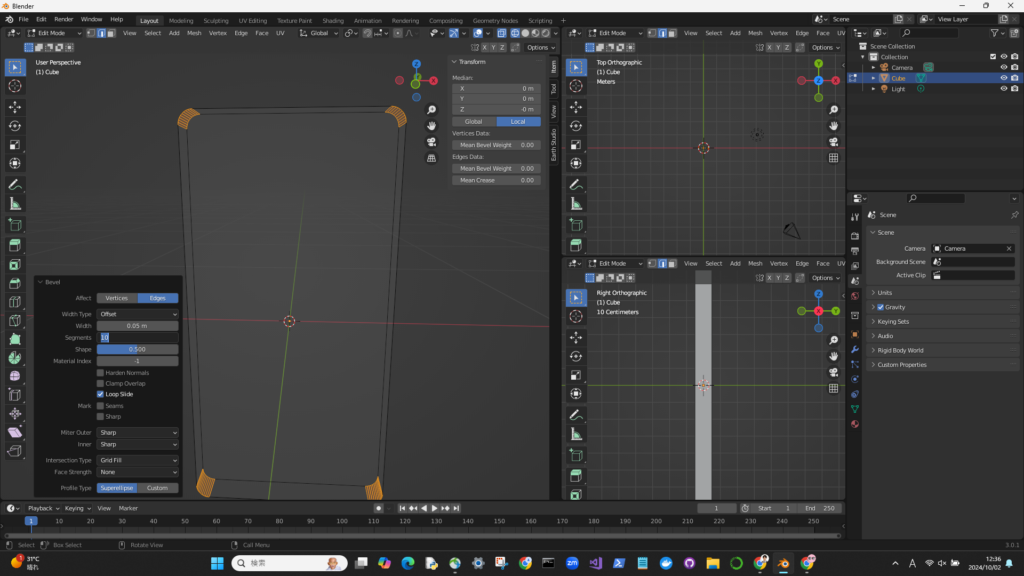
Blenderショートカット

  1. 原点を移動する
  2. あああ

原点を移動する

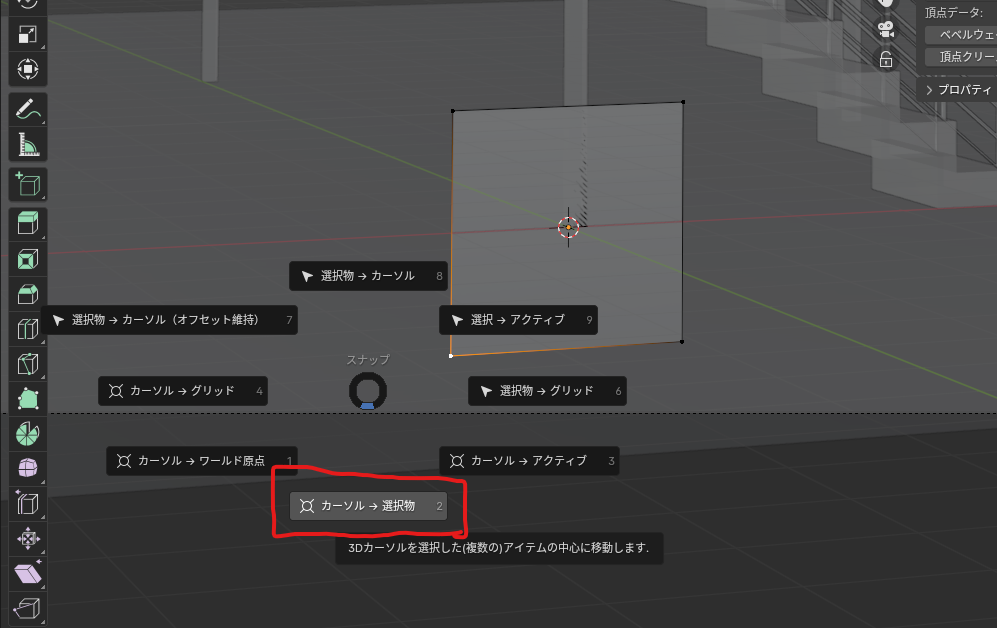
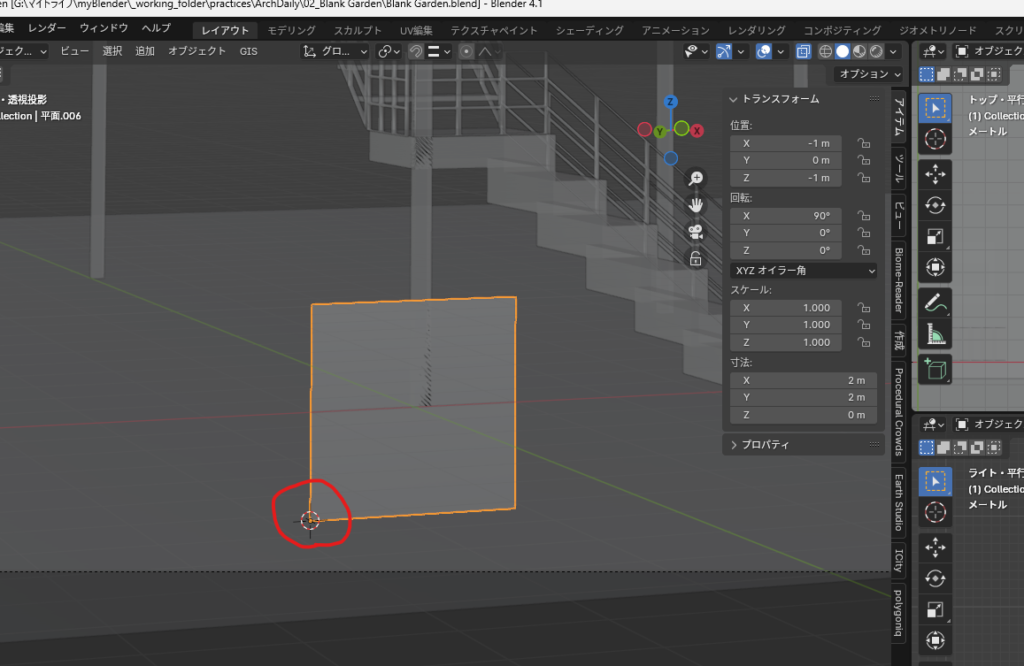
「編集モード」で、原点に設定したい点や線、面を選択する(以下の画像は「点」)。Shift + S キーを押して、スナップから「カーソル→選択物」を選ぶ。

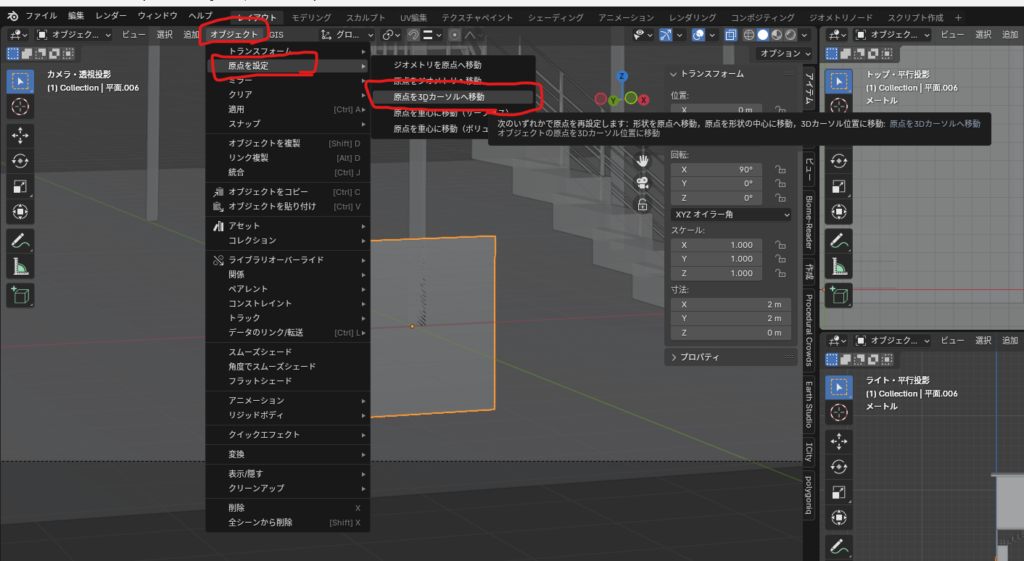
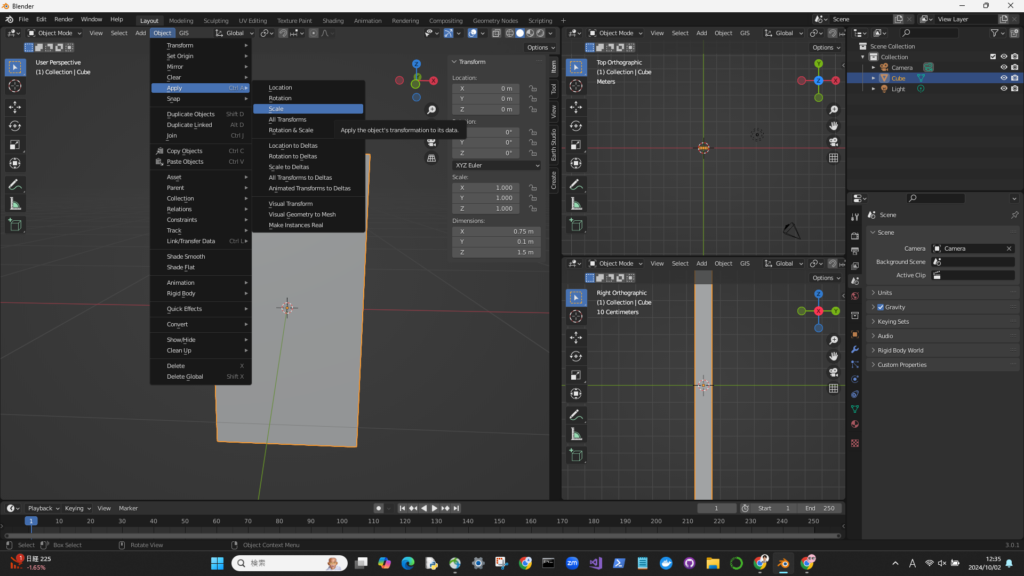
「オブジェクトモード」に戻り、「オブジェクト→原点を設定→原点をカーソルへ移動」を選ぶ。

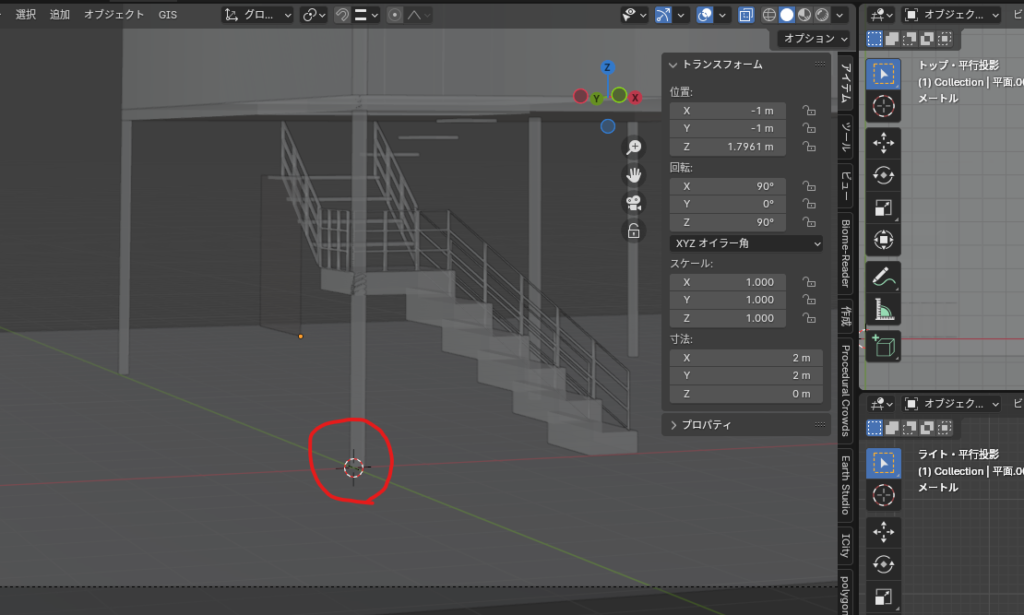
原点が移動した。

作業後に、原点をワールド原点に戻すには、Shift + C キーを押す。

元に戻った。

あああ

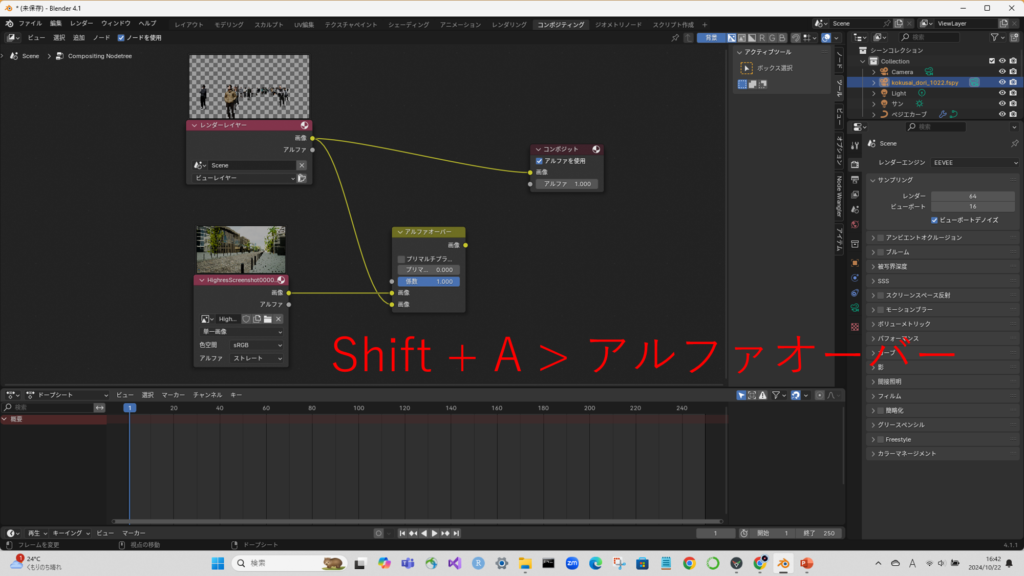
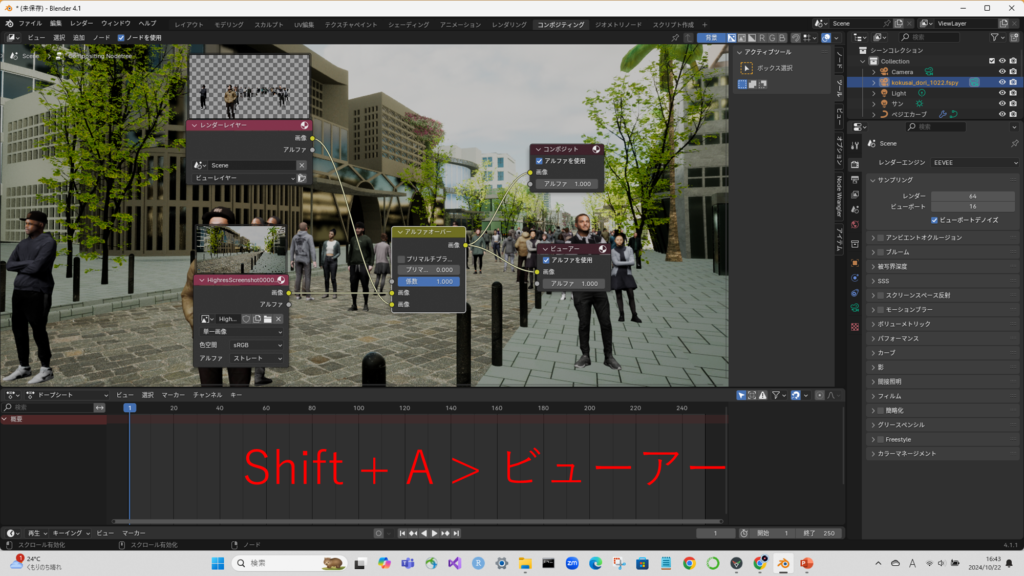
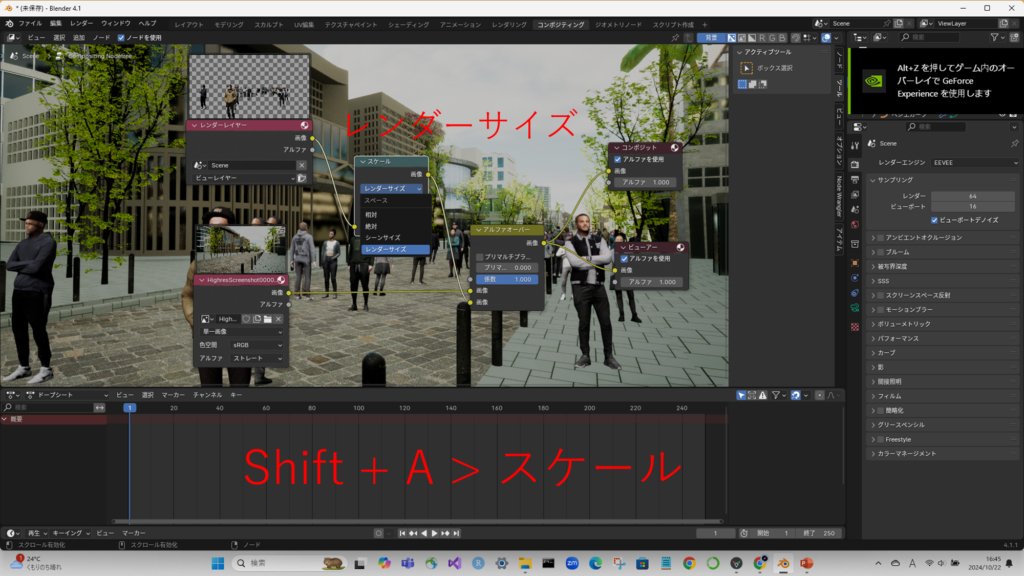
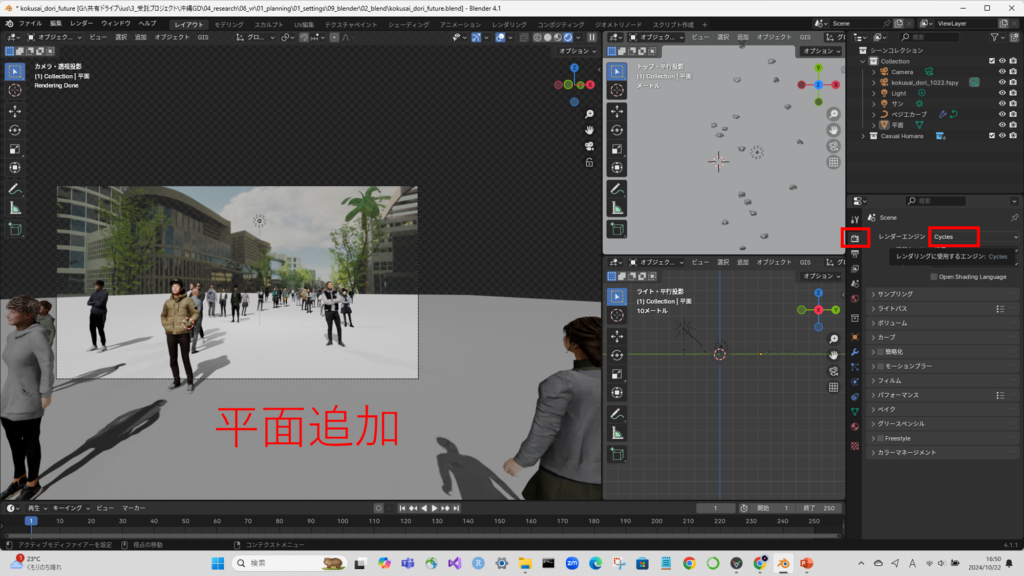
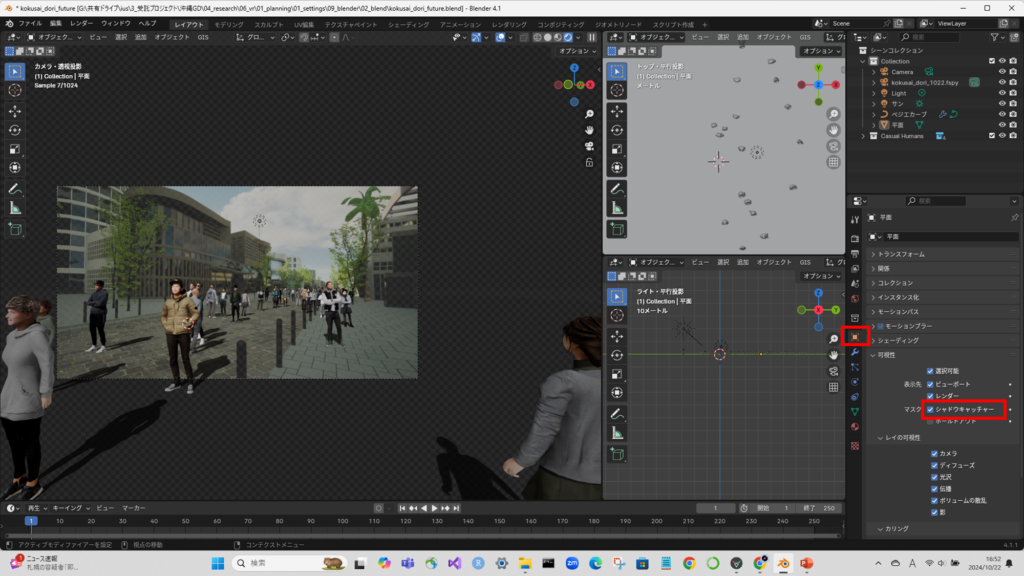
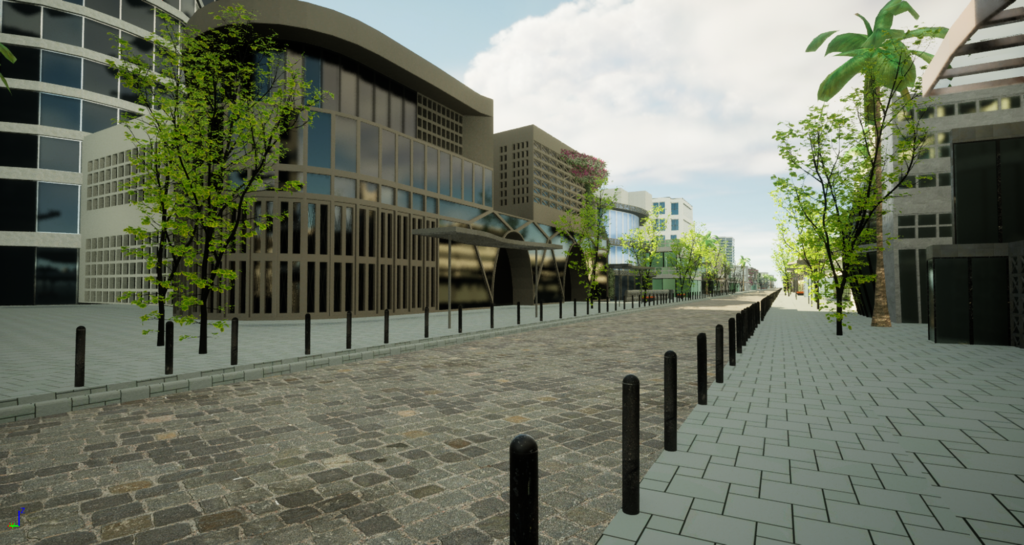
fSpy画像を貼り付けて道路景観を作る

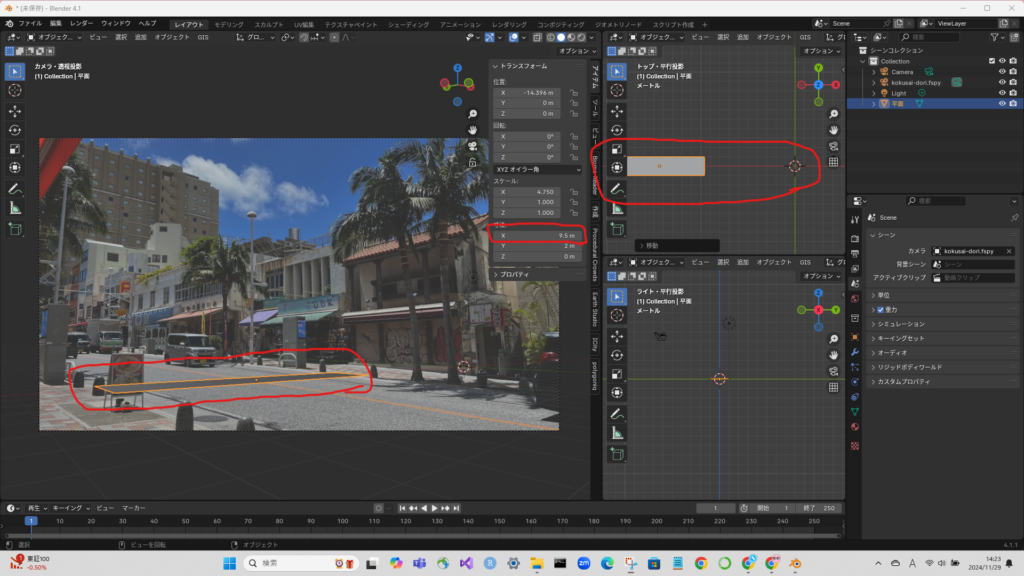
fSpyで道路幅員を設定する。原点とxy平面の位置は、blenderでモデリングする上で、非常に重要。

メッシュサイズをx=9.5mにして、原点から-x軸方向に移動するとfSpyと同じ設定になる。

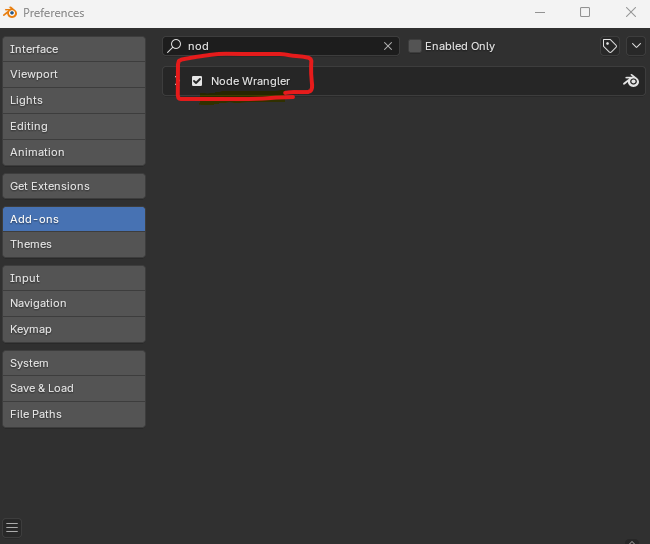
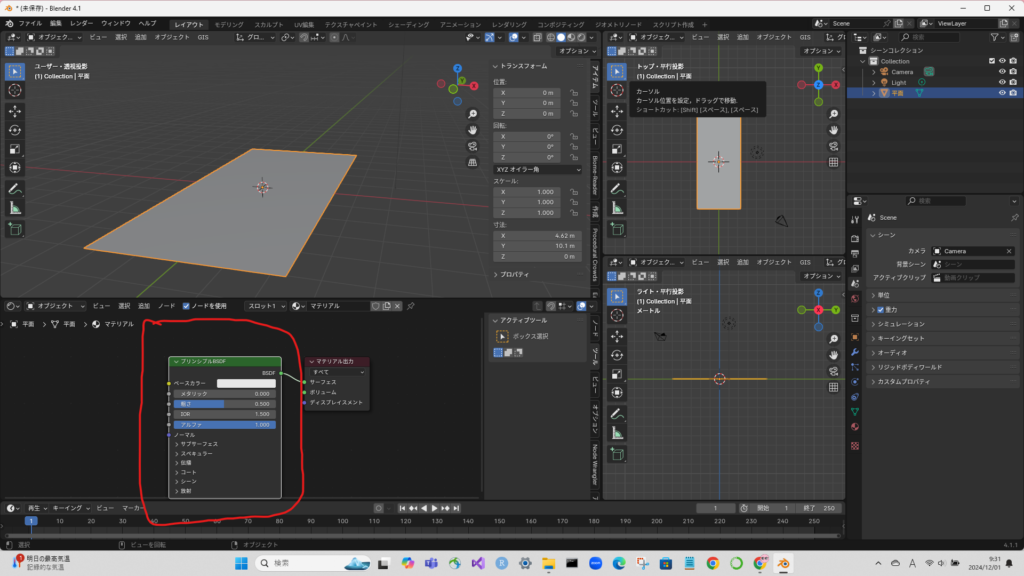
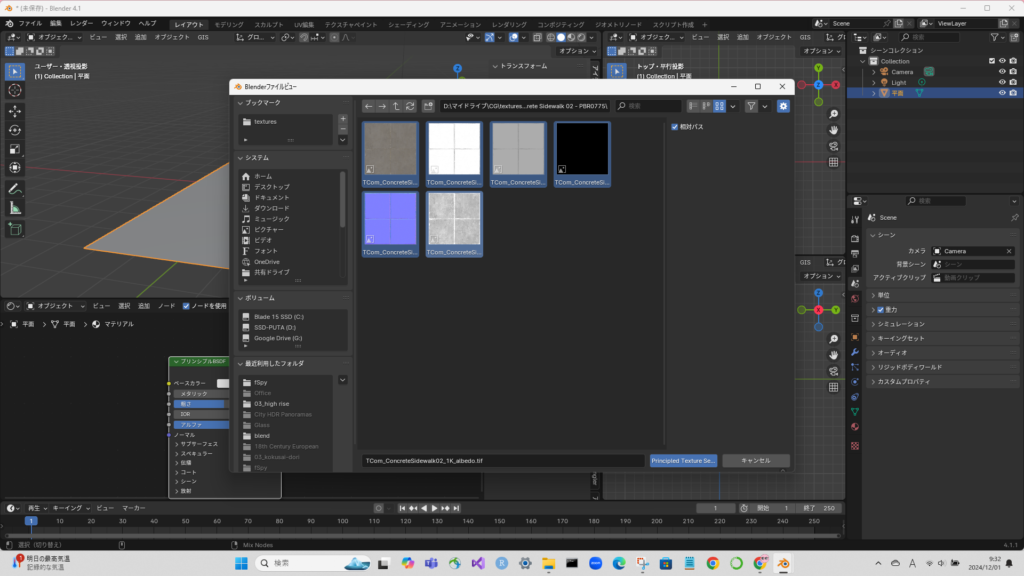
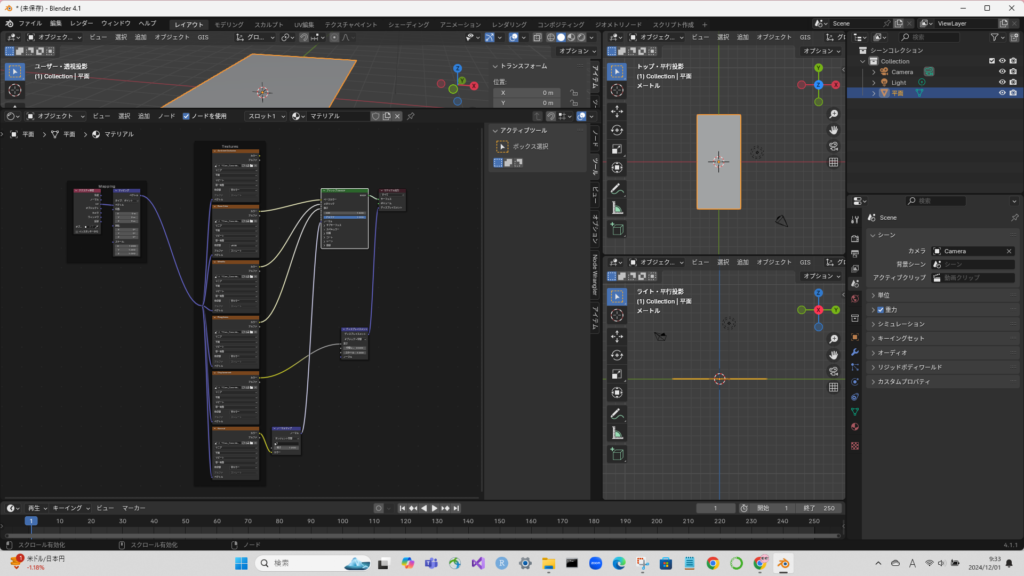
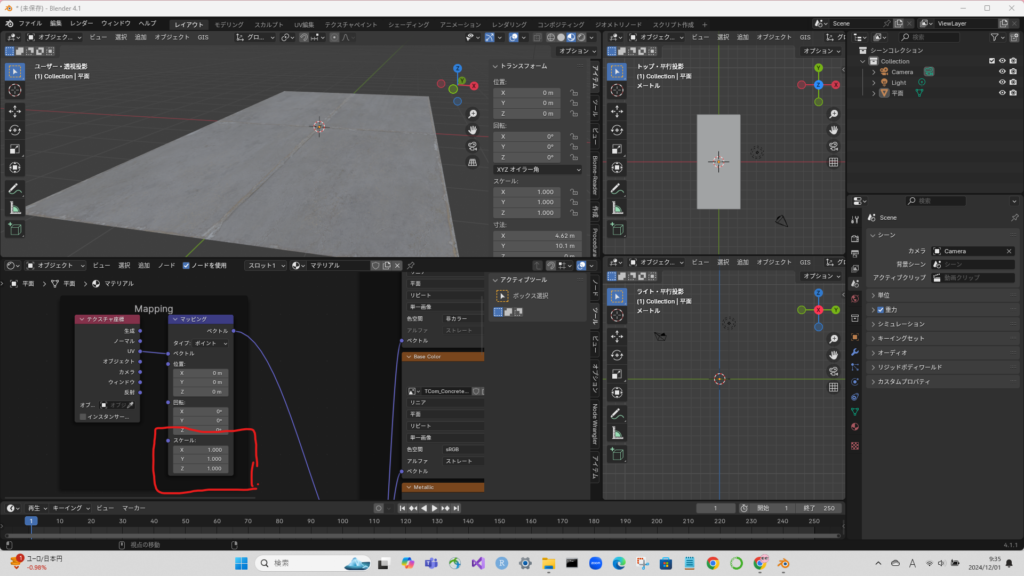
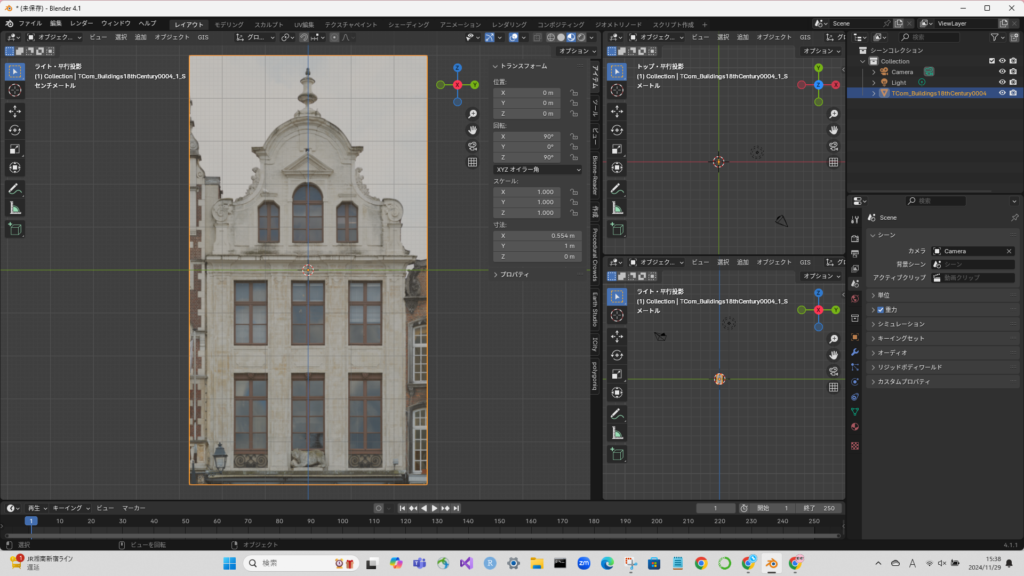
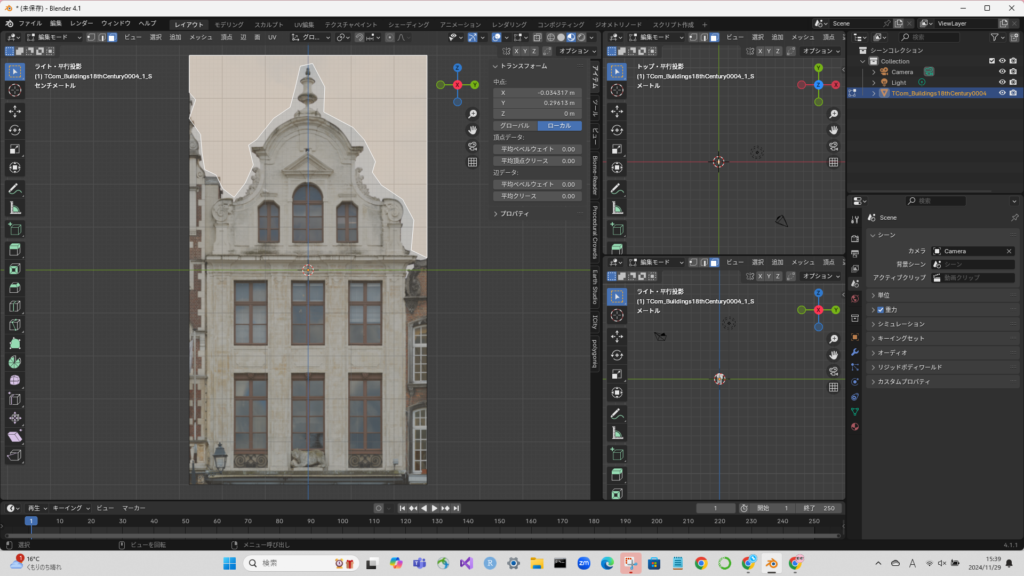
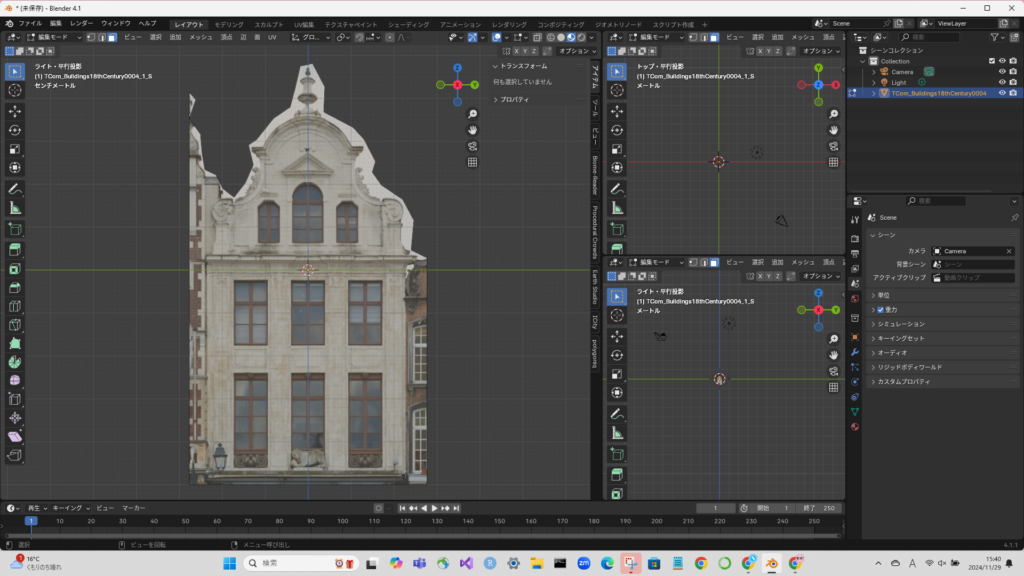
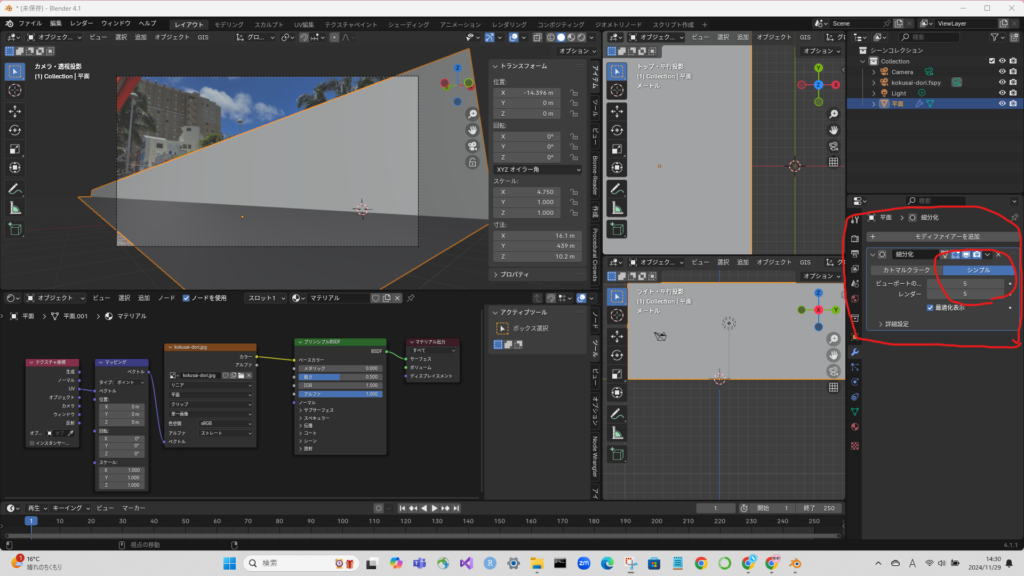
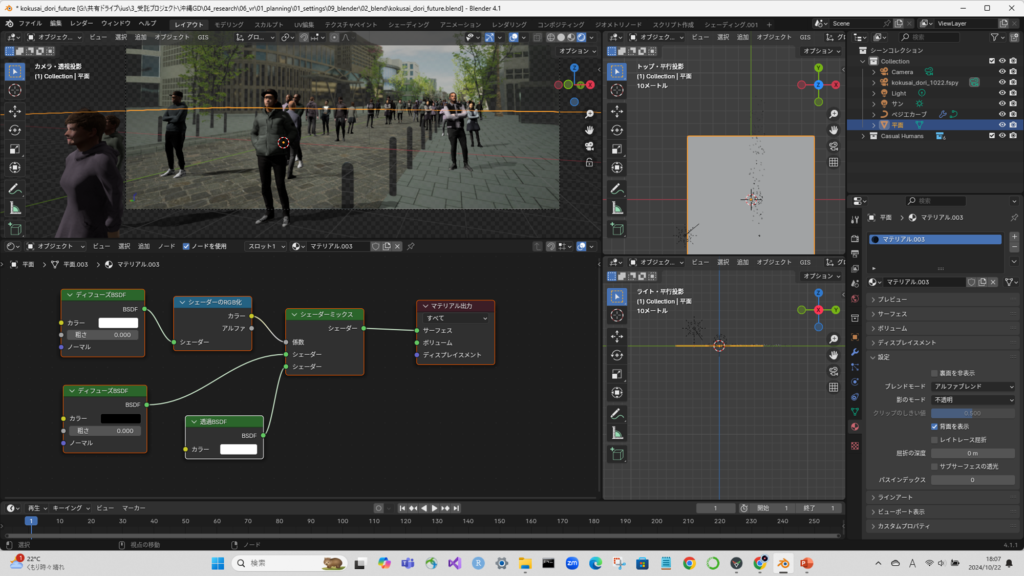
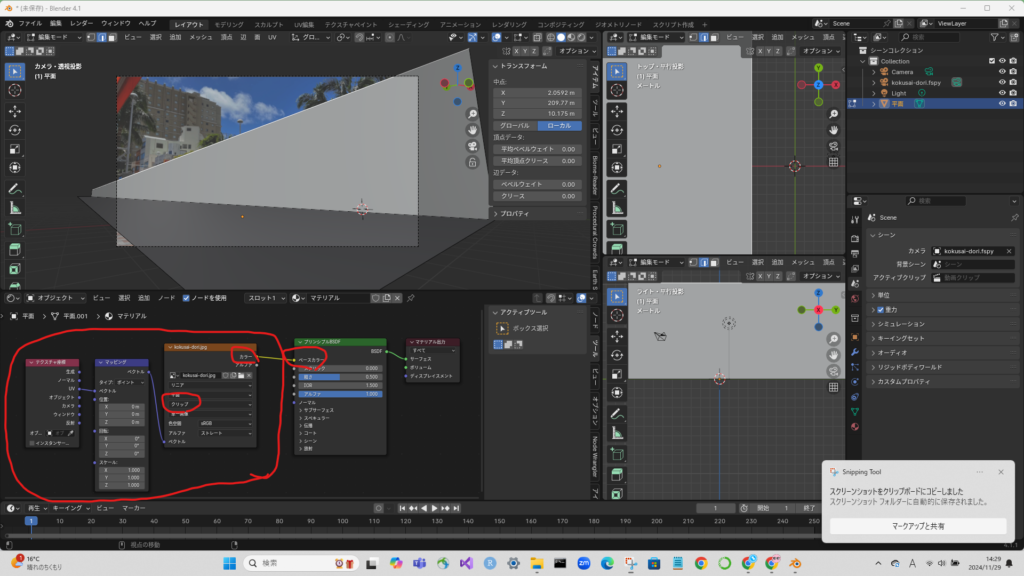
メッシュを編集。その後、シェーダーエディターで、画像を配置して、ctrl + T (Node wrangler)。

サブディビジョンサーフェス・モディファイヤーを追加

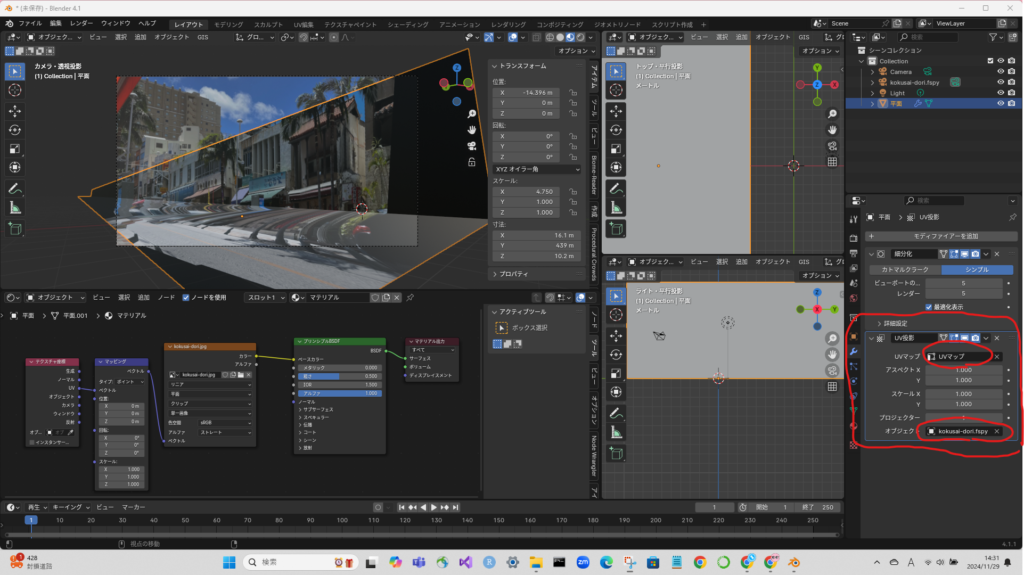
UV投影モディファイヤーを追加。

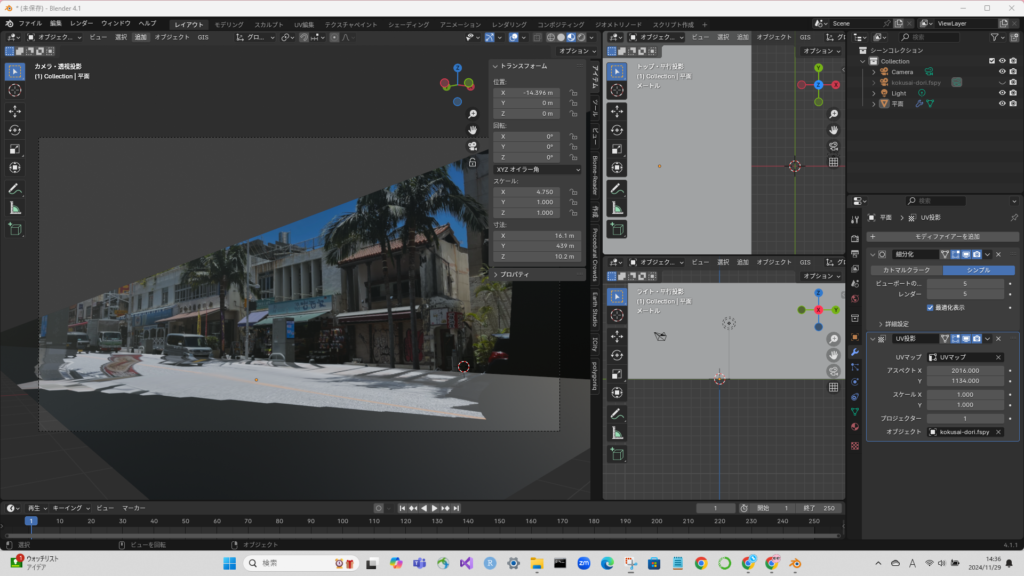
画像のアスペクト比を調べて入力。

画像が貼り付けられた。

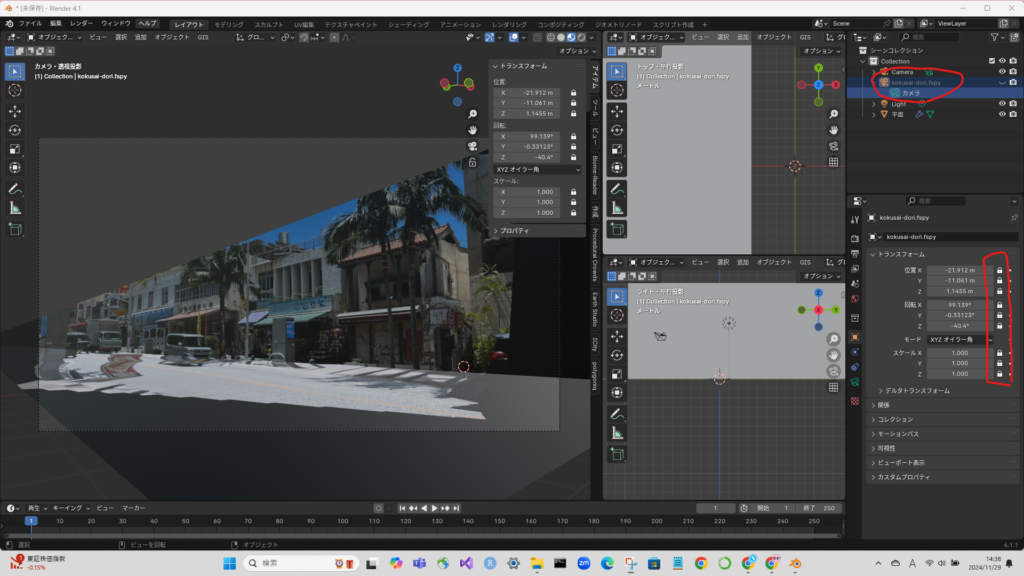
fSpyのカメラをロック。

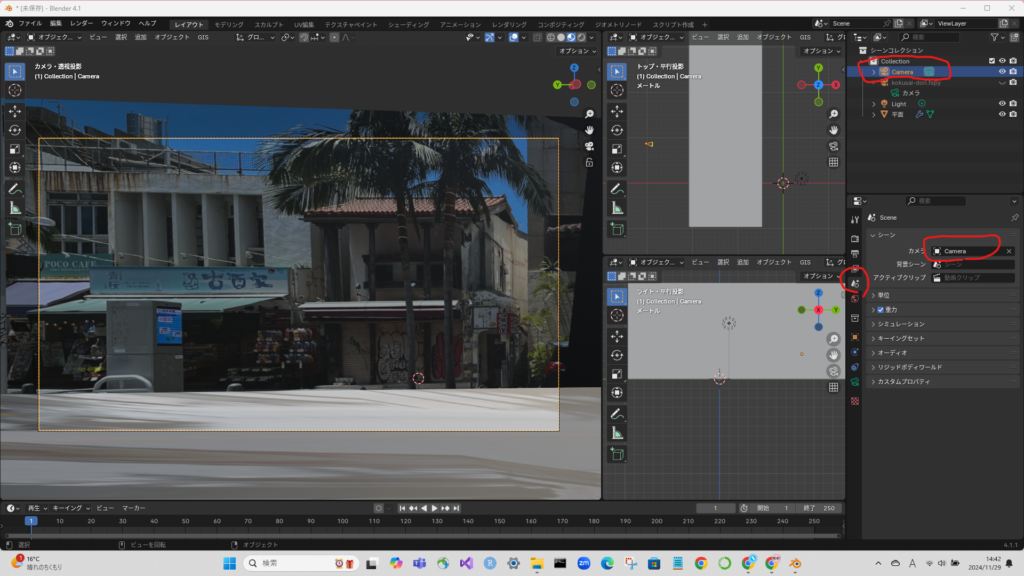
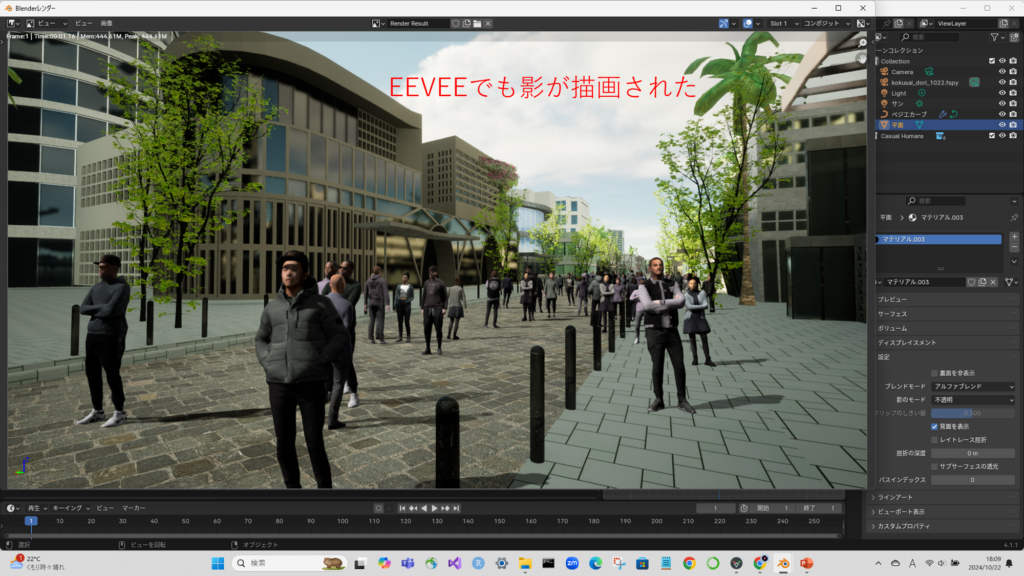
追加したカメラで操作する。