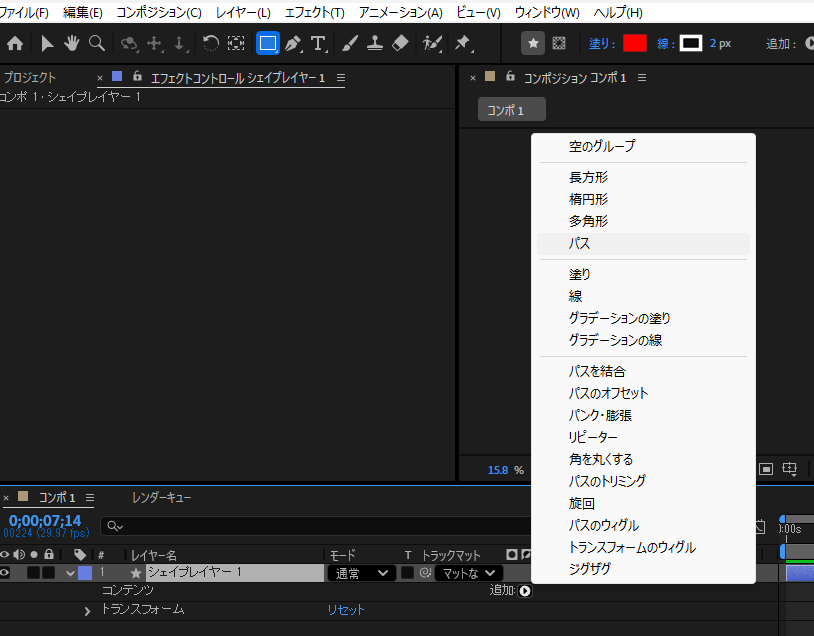
正弦波(sin, cos)を描く

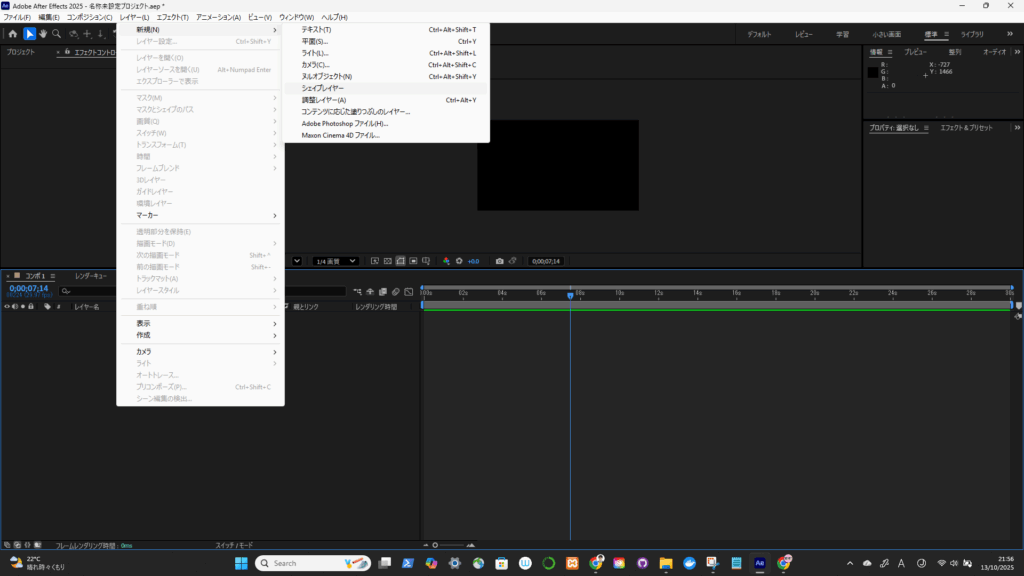
シェイプレイヤーを追加

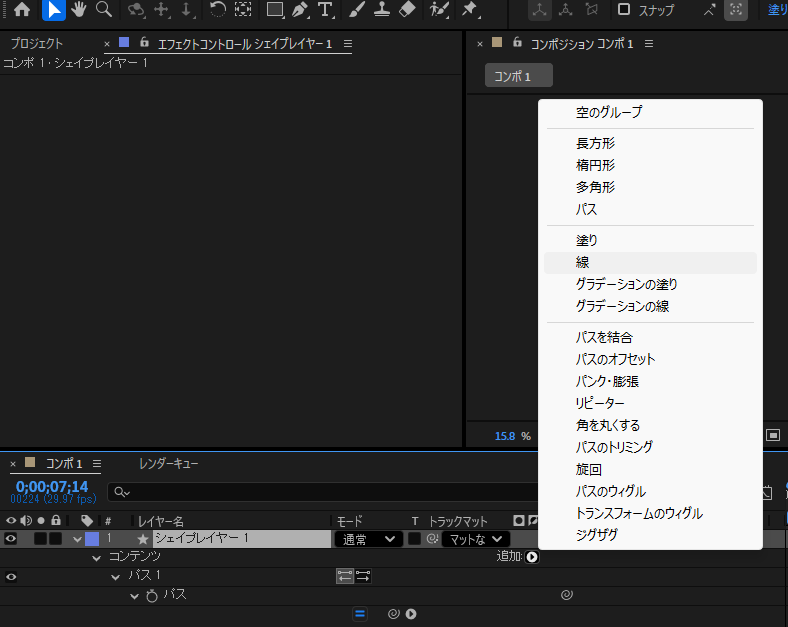
パスを追加

エクスプレッションに以下のコードを記述

// パラメータの設定
var amplitude = 100; // 波の振幅
var frequency = 0.02; // 波の周波数
var speed = -5; // 波の移動速度
var points = 200; // 頂点数

// 頂点ごとの位置を計算
var newPoints = [];
for (var i = 0; i < points; i++) {
// X軸を -width/2 ~ +width/2 に配置して中央揃え
var x = i * (thisComp.width / (points – 1)) – thisComp.width / 2;
var y = Math.sin(x * frequency + time * speed) * amplitude;
newPoints.push([x, -y]); // AEのY軸は下方向が正なので、波を上下反転
}

// 中央基準のパスを生成
createPath(newPoints, [], [], false);

パスが描けたが、色がないので、「線」を追加
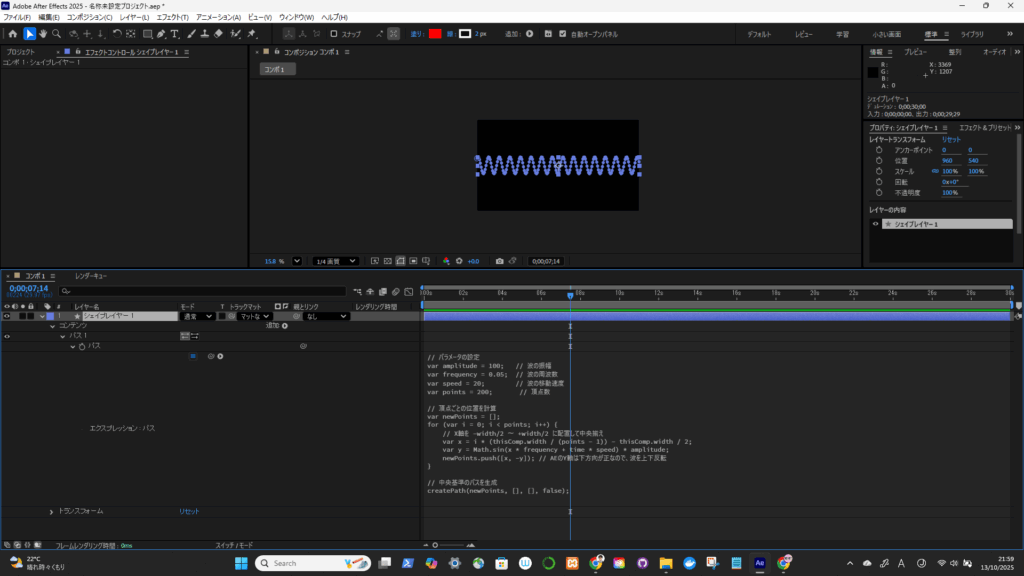
こんな感じで描けた
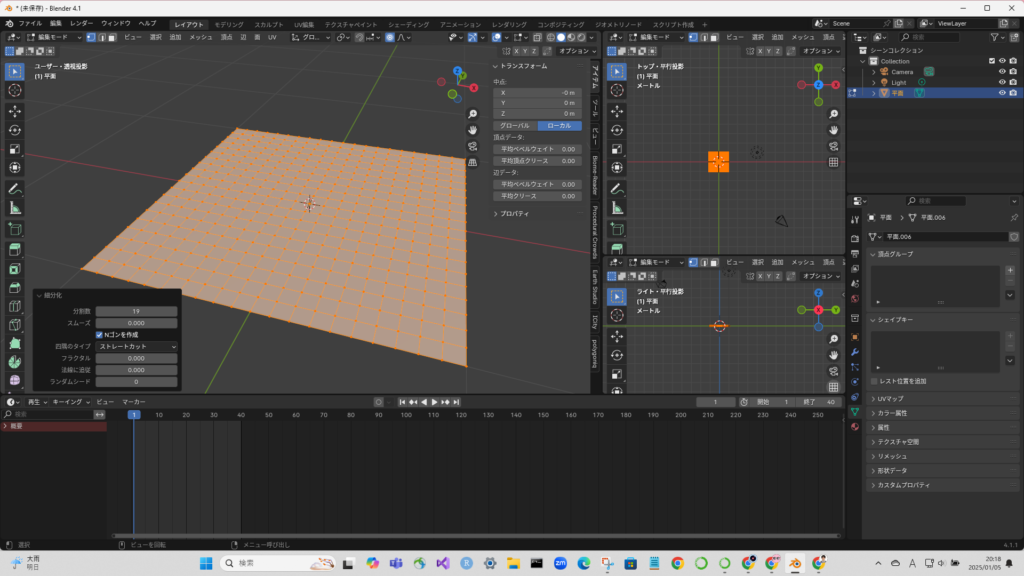
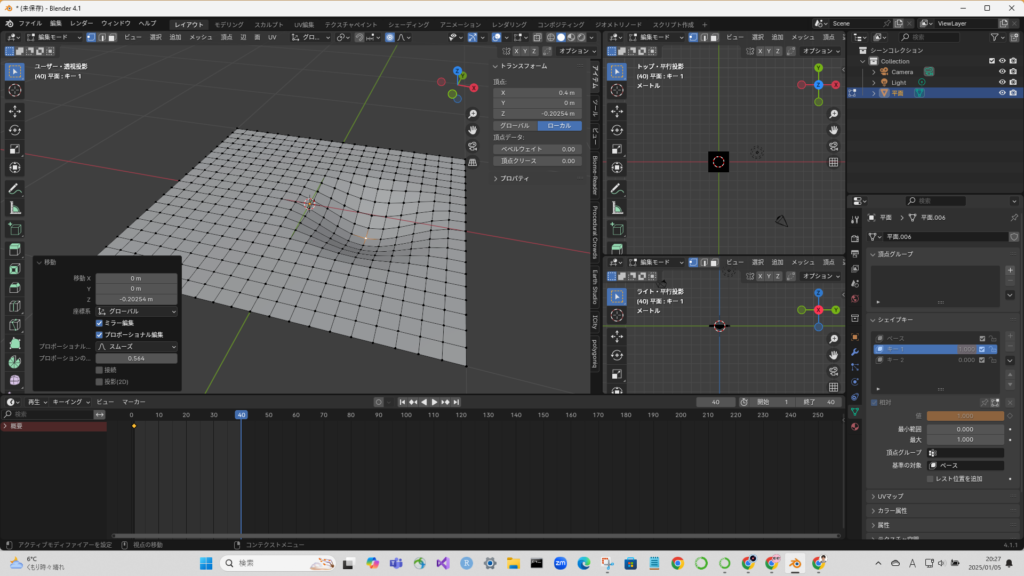
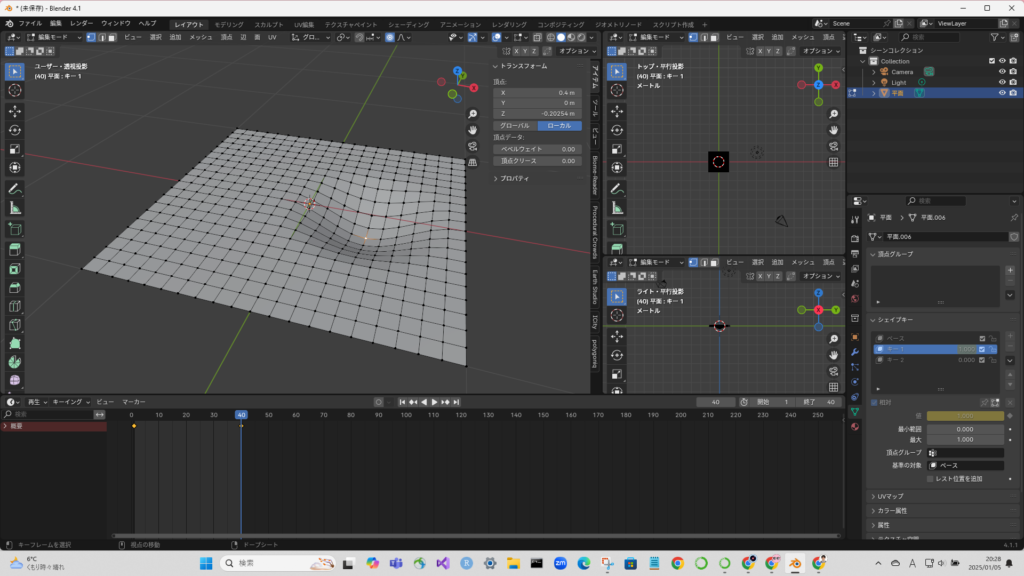
形状変更アニメーション(平面をプロポーショナル変形)

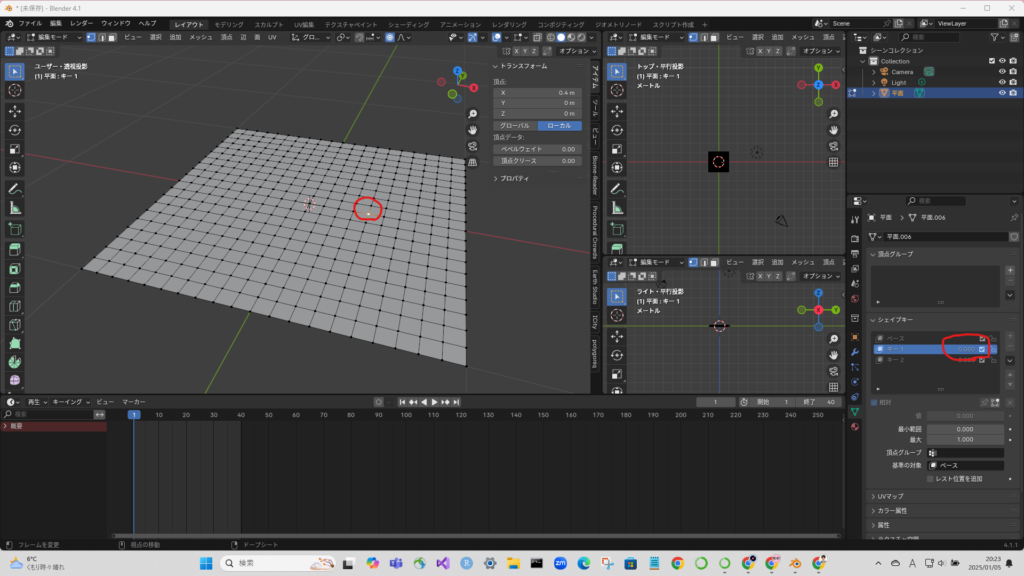
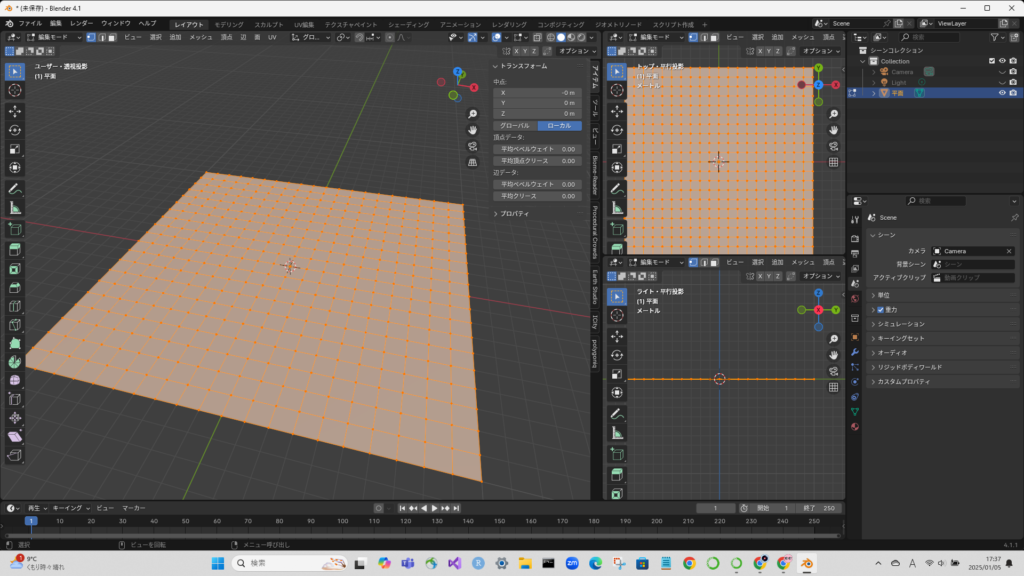
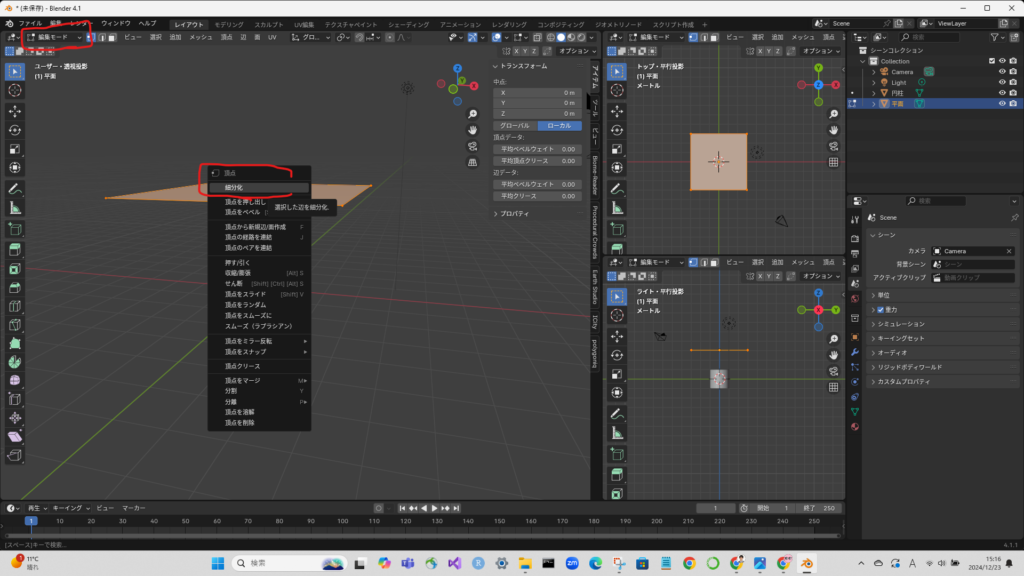
編集モードで、平面を細分化しておく。

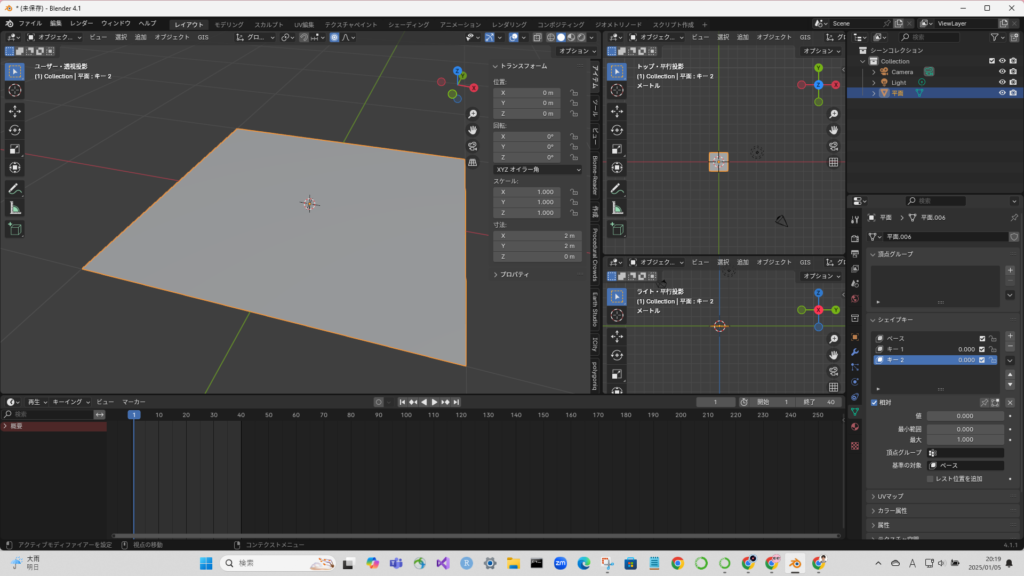
オブジェクトデータプロパティのシェイプキーの「+」ボタンを3回押す(移動したい箇所 + 1回)。

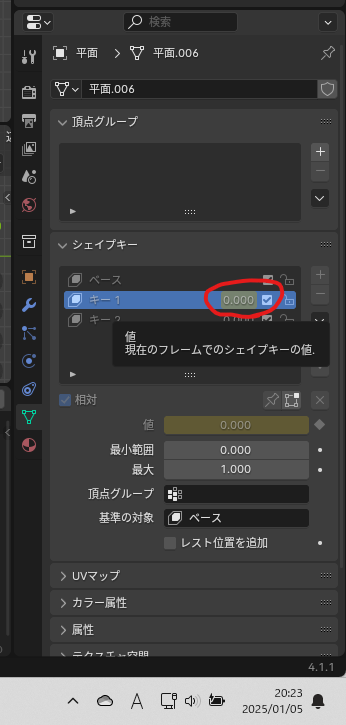
頂点を選択して、キー1の数字(0.000)の上で右クリックして、キーフレームを挿入する。

タイムラインを動かした後に、頂点を移動させる。

キー1の数字を「1.000」にした後、キーフレームを打つ。

オブジェクトモードに戻って、再生してみる。やったー!できたー!

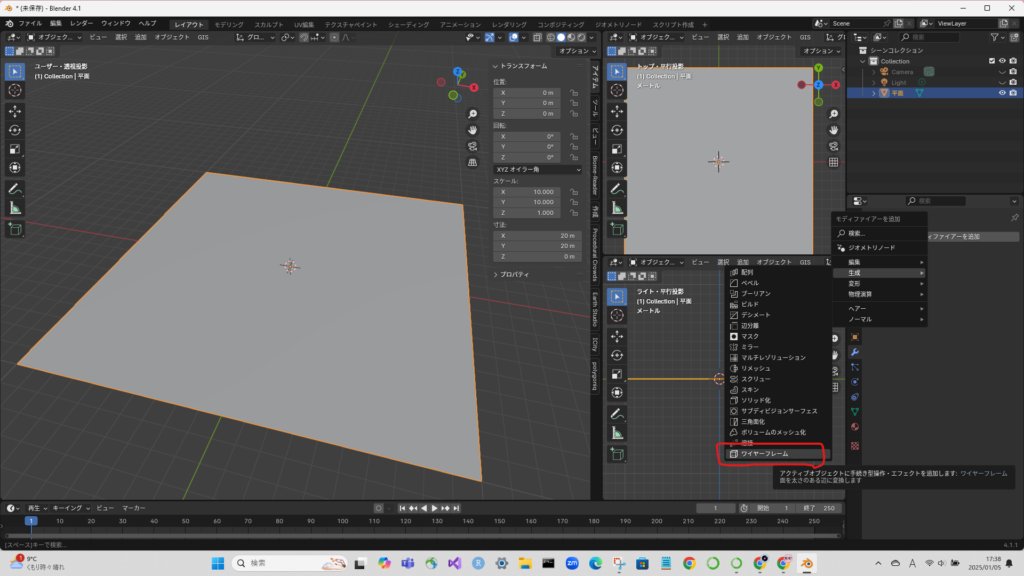
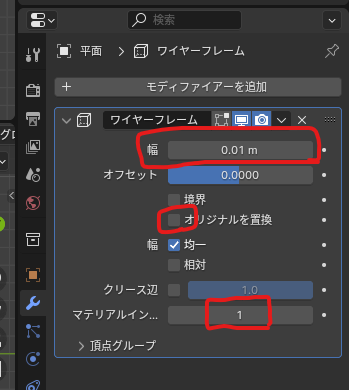
※分かりやすいように平面にメッシュを付けた。

キー2でも同様に、プロポーショナル変形のアニメーションをやってみた。なお、動画の書き出しはCyclesで行ったが、このケースではあまり変わらない(?)

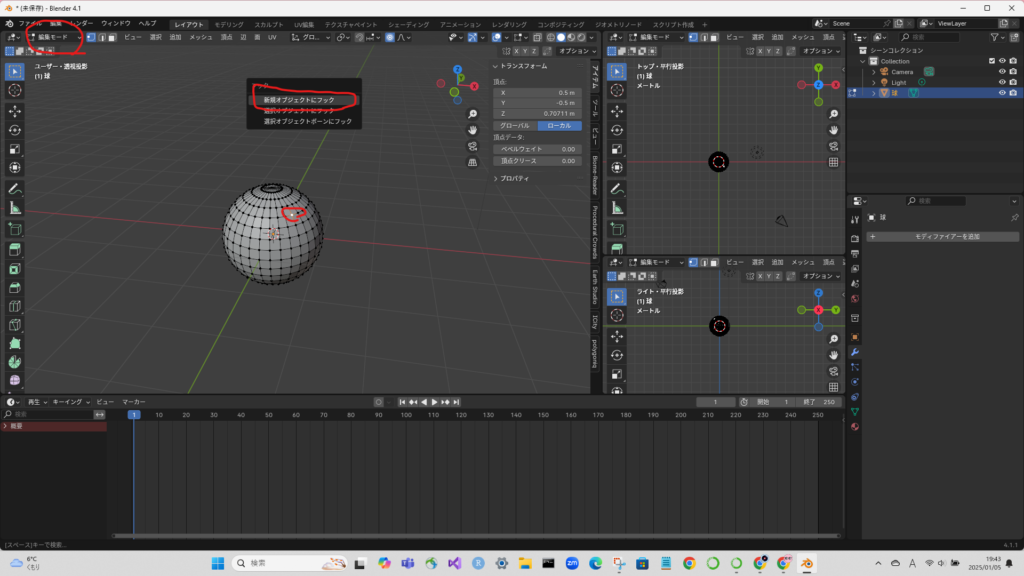
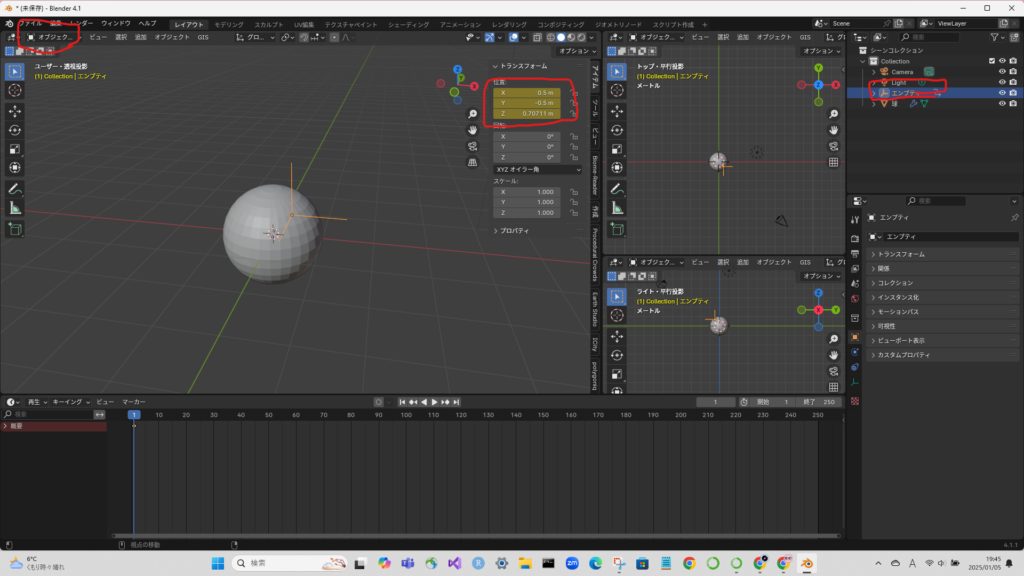
形状変更アニメーション(UV球)

編集モードで、頂点を選択し、「Ctrl + H」→新規オブジェクトにフックを選択。

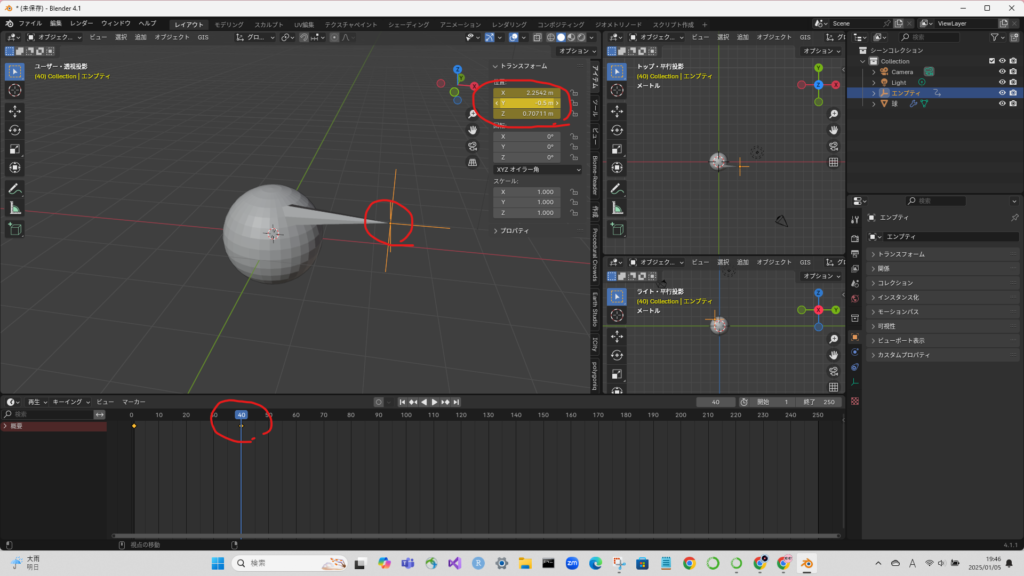
オブジェクトモードで、エンプティを選択し、キーフレームを打つ。

タイムラインを移動して、エンプティを動かした後、キーフレームを打つ。

できた!※ただし、この方法はプロポーショナル変形が利かないっぽい。

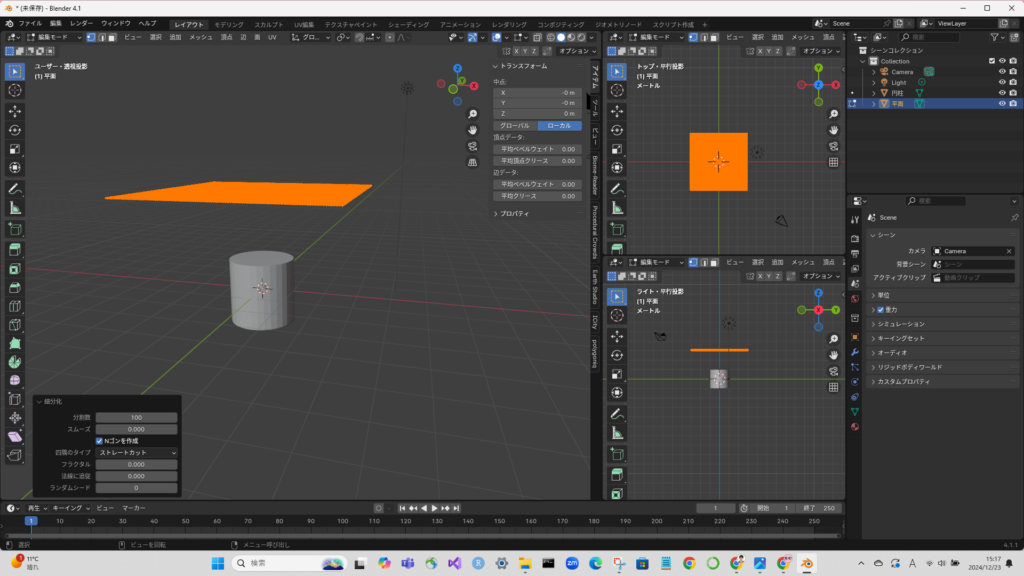
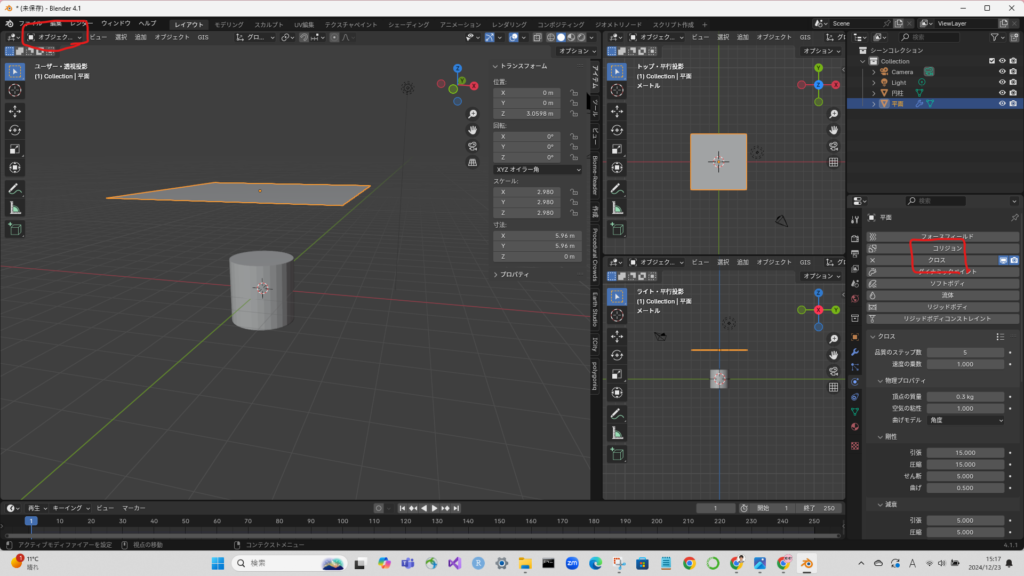
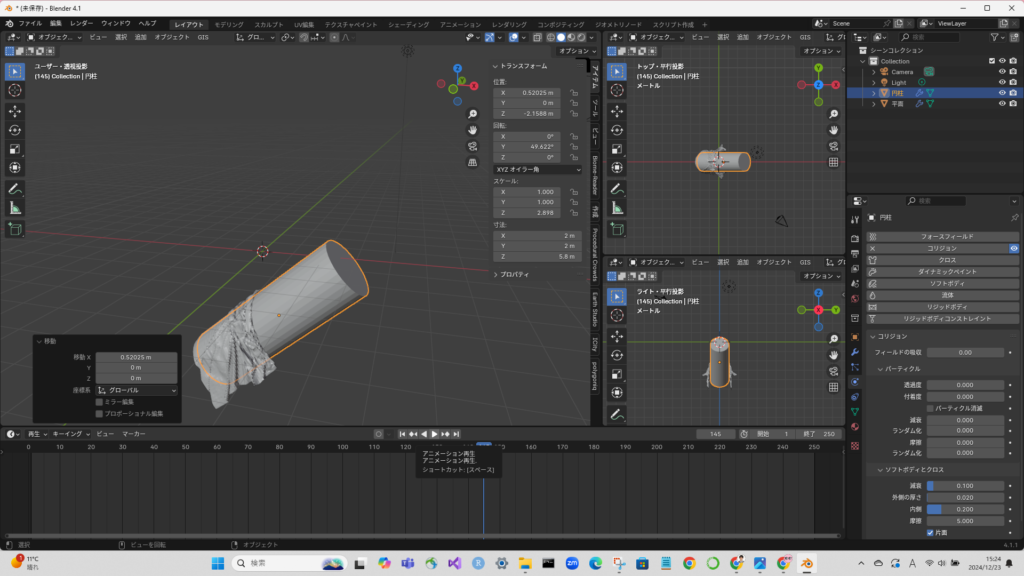
クロスシミュレーション(物理演算)

編集モードで細分化

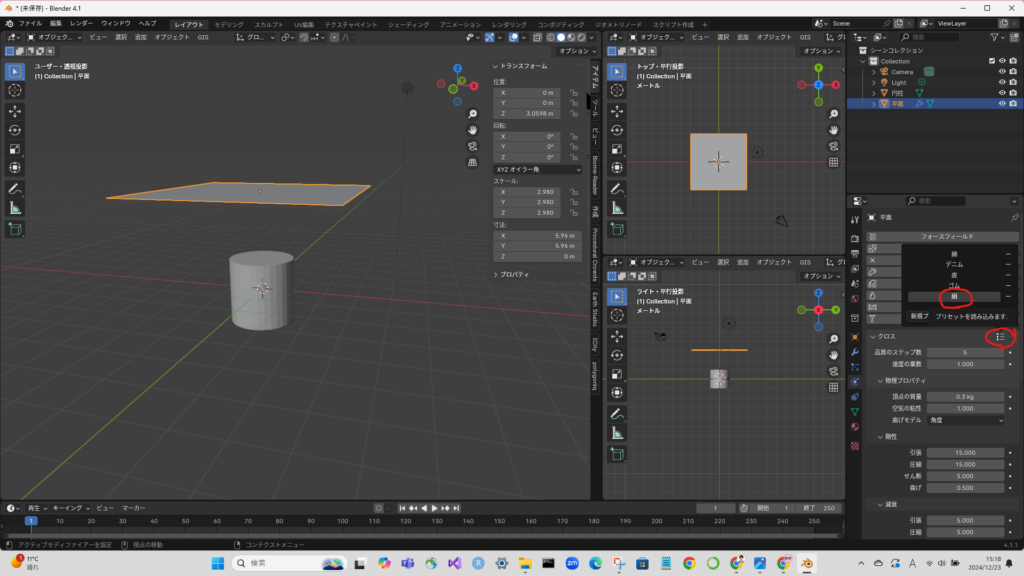
オブジェクトモードでクロスを選択

メニューから絹を選択

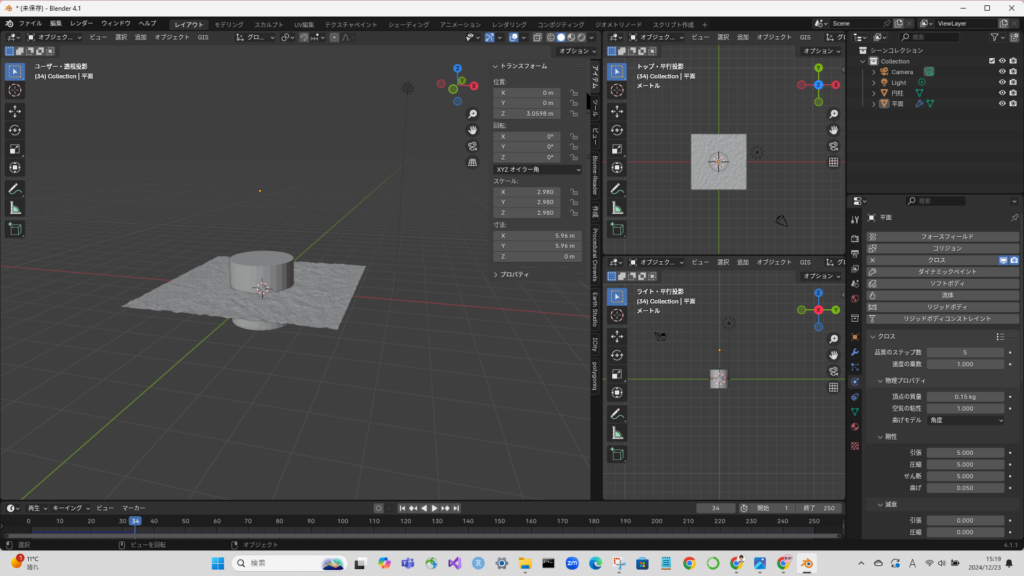
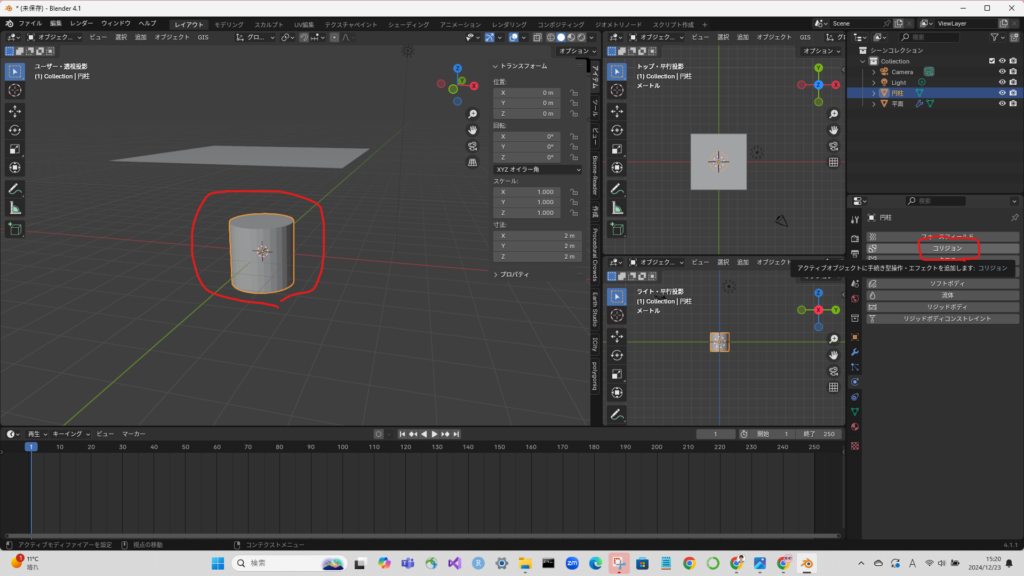
再生ボタンを押すと、円柱をすり抜けてしまった。。

円柱にコリジョンを設定

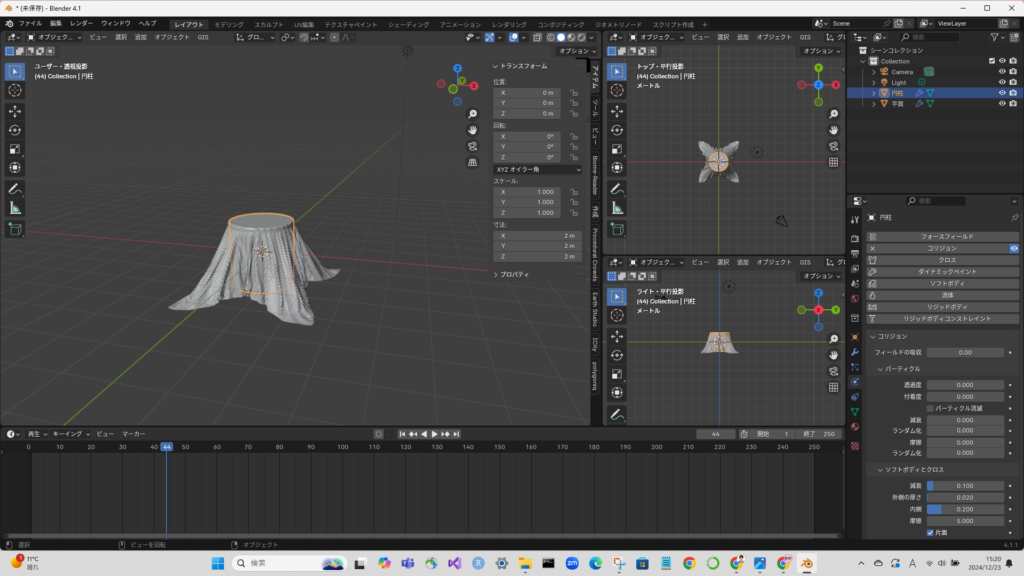
円柱に引っかかった!

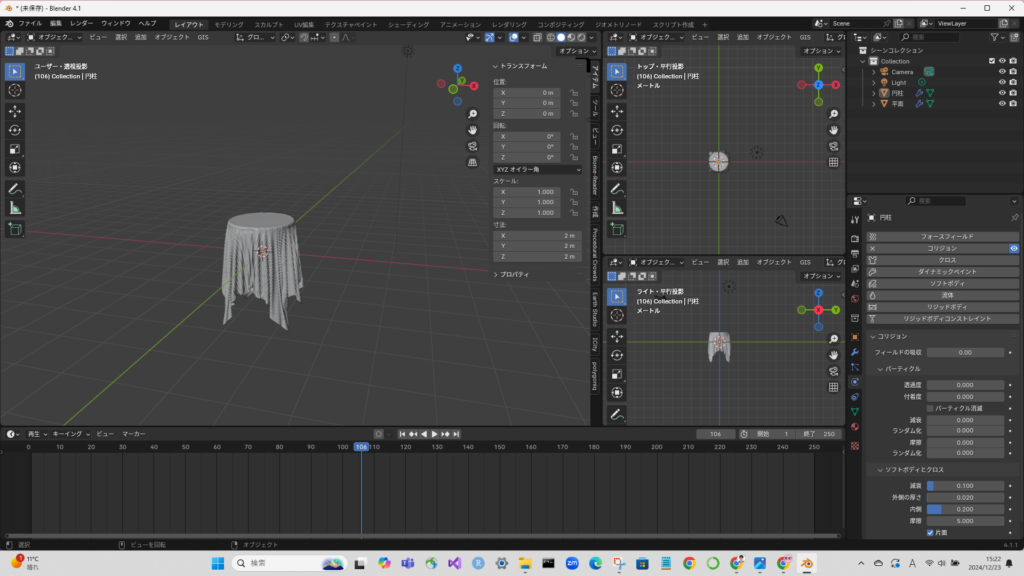
一度ここでスライダーを止めて、

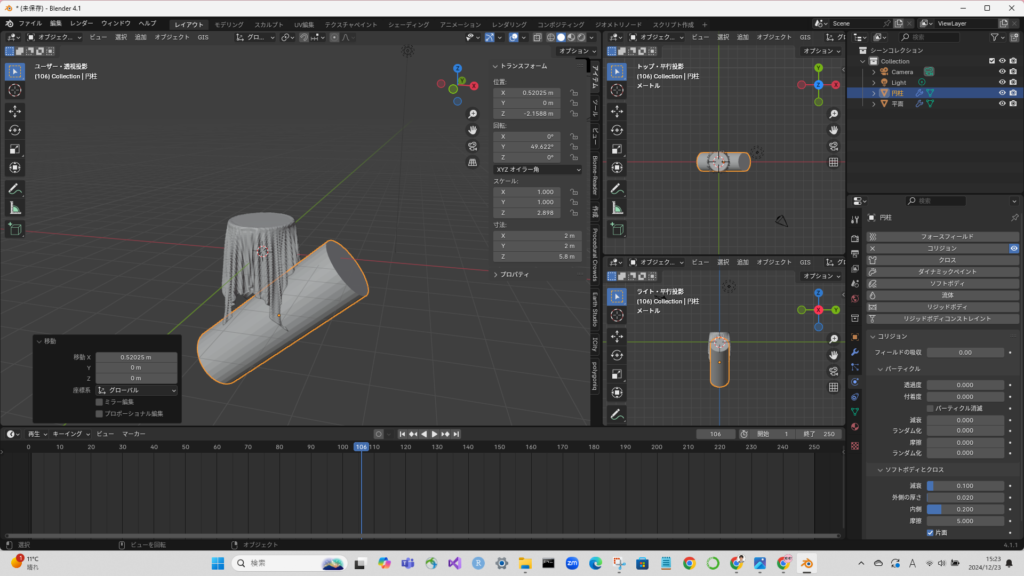
形状を変えてみた。

スライダーを再開したら、新たな形状に沿って動き始めた。単純にすごい。

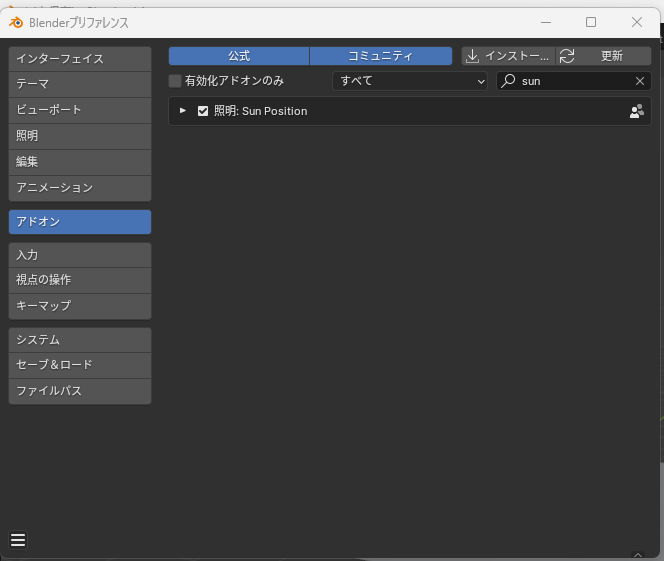
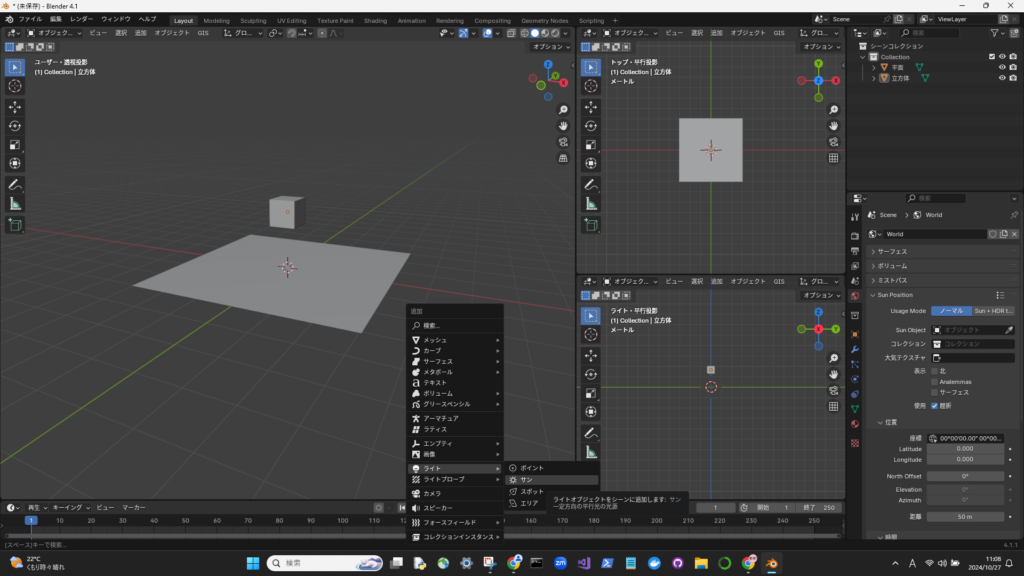
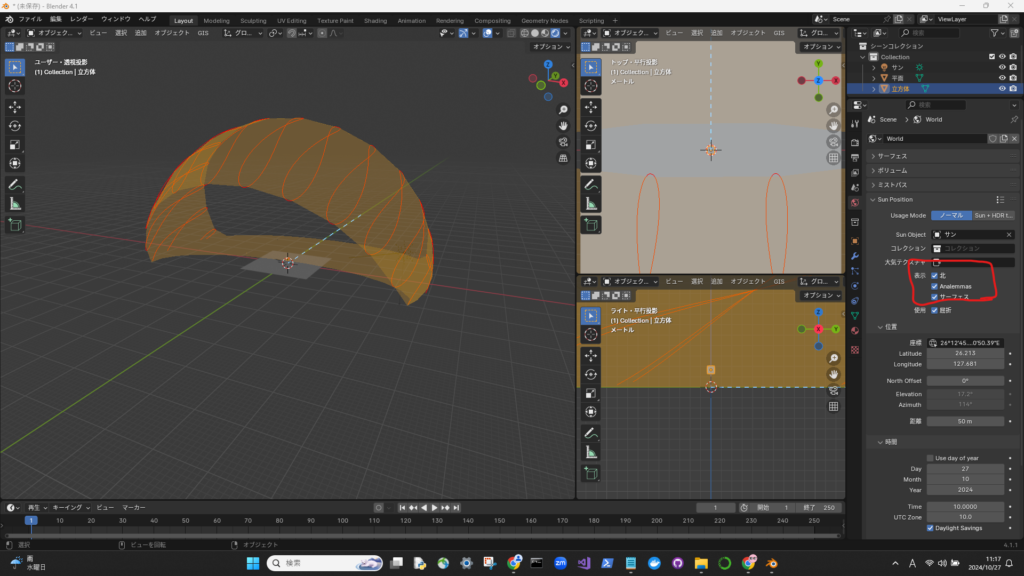
Sun Position (標準Add-on)

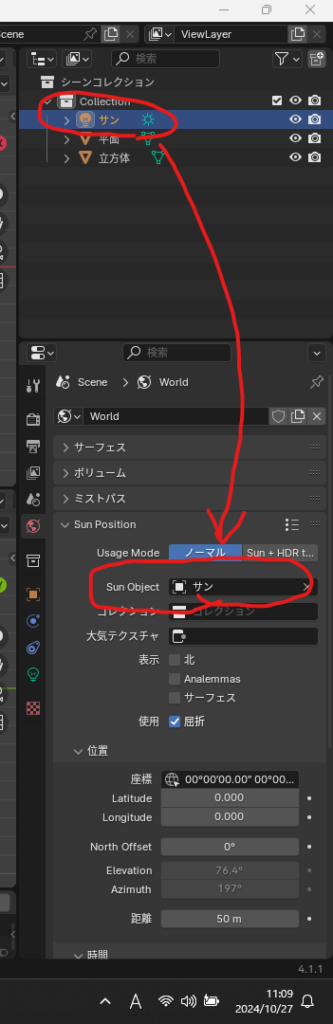
「サン」を追加する

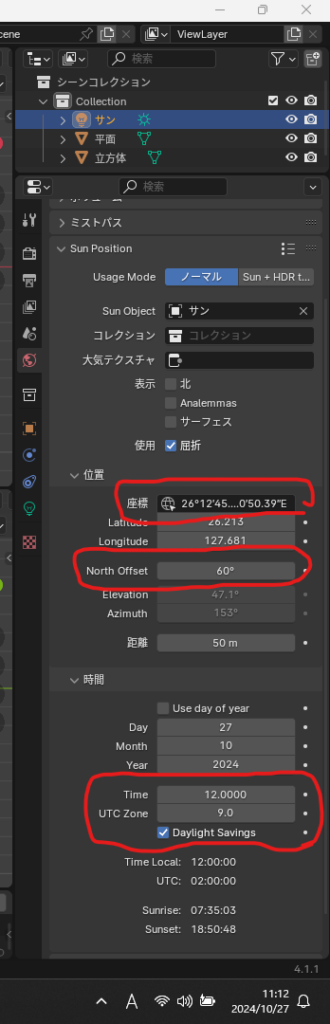
緯度経度やタイムゾーンを入力する。North Offsetは北とのずれがある場合に入力する。

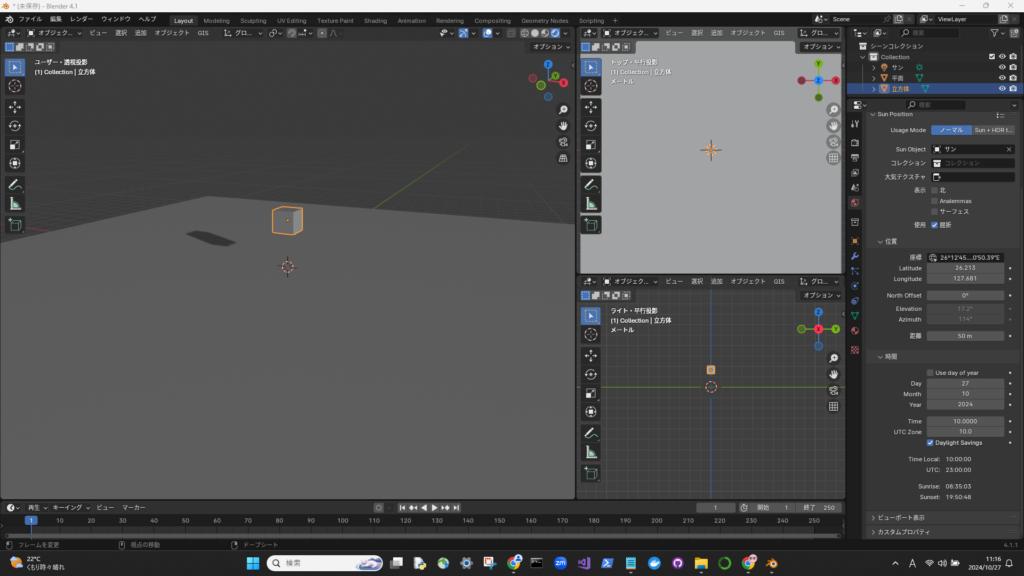
影が発生(プレビューモード)。時間を動かすと影も動く。