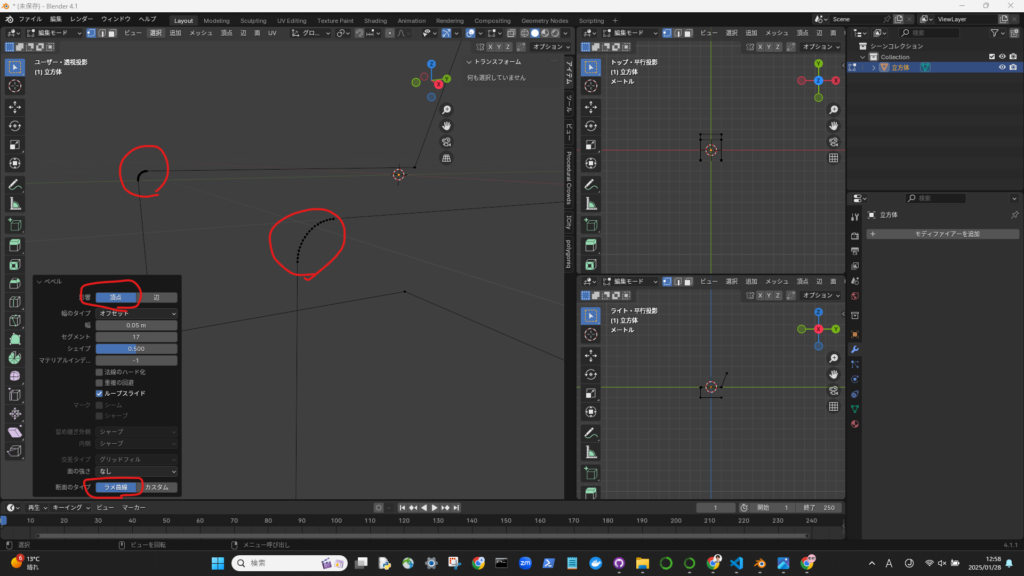
編集モードでメッシュの頂点を選択した後、Ctrl+Bでベベル。ポップアップウィンドウで、「頂点」、「ラメ曲線」を選択して、ベベル量を調整する。

個人的な練習用のウェブサイトです
編集モードでメッシュの頂点を選択した後、Ctrl+Bでベベル。ポップアップウィンドウで、「頂点」、「ラメ曲線」を選択して、ベベル量を調整する。
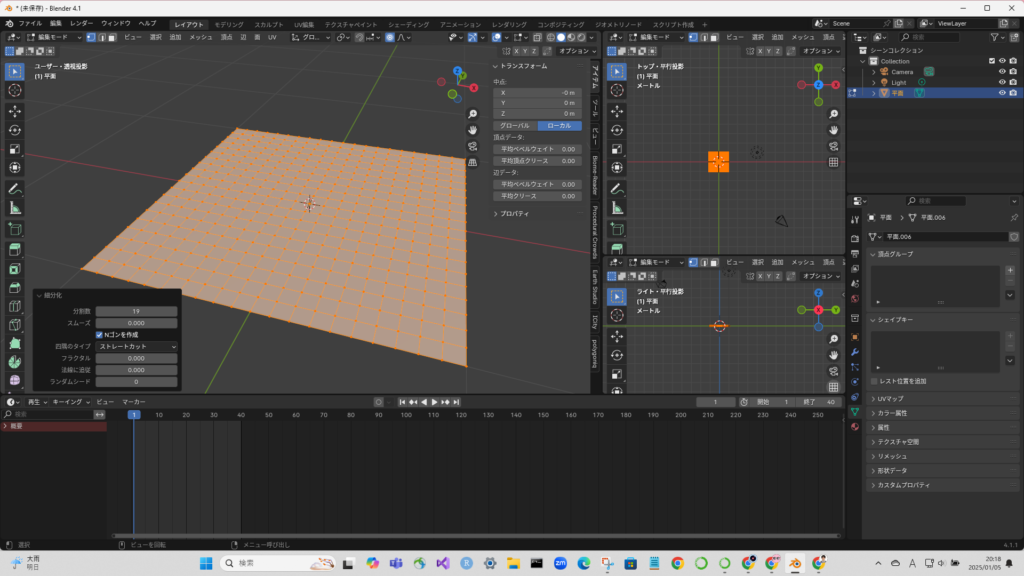
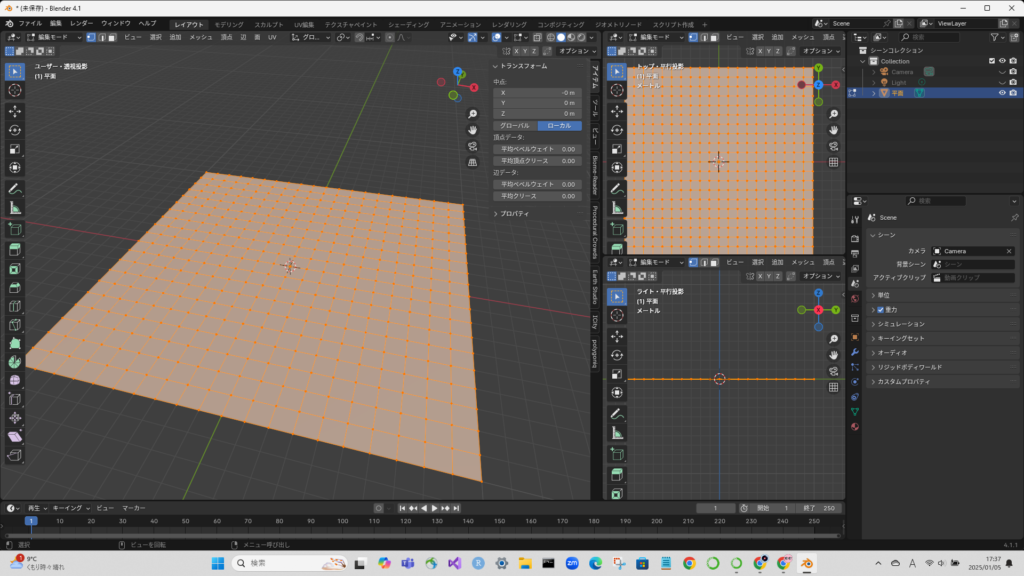
編集モードで、平面を細分化しておく。
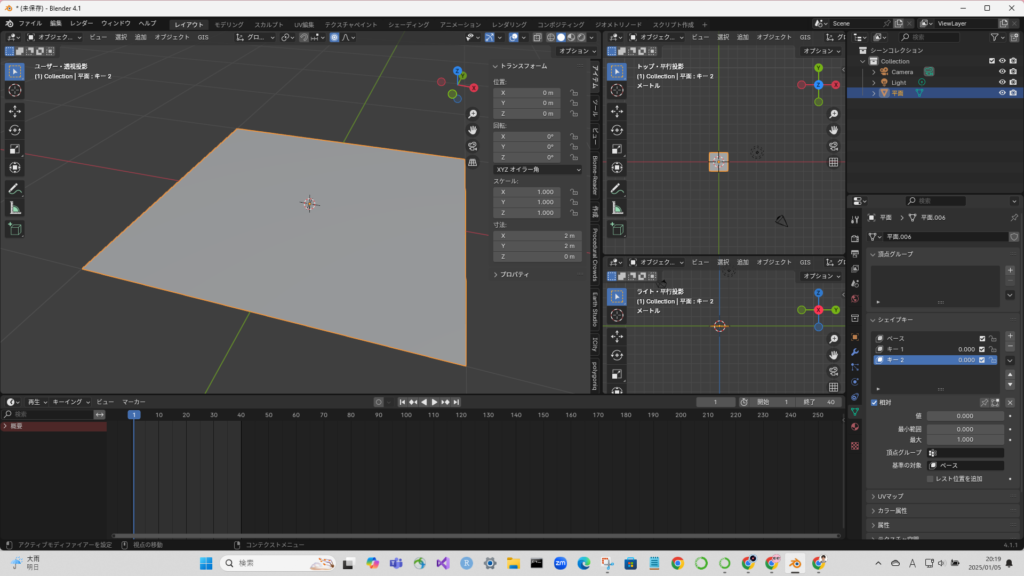
オブジェクトデータプロパティのシェイプキーの「+」ボタンを3回押す(移動したい箇所 + 1回)。

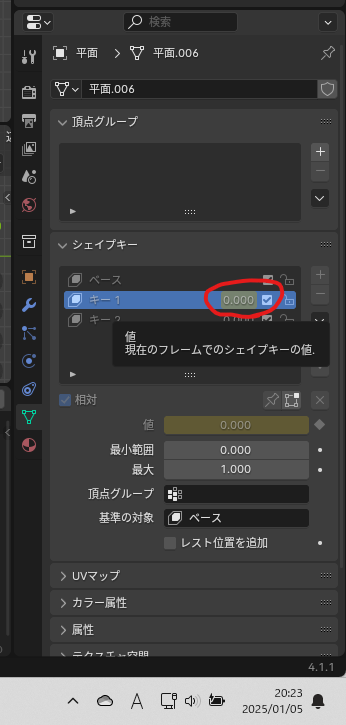
頂点を選択して、キー1の数字(0.000)の上で右クリックして、キーフレームを挿入する。
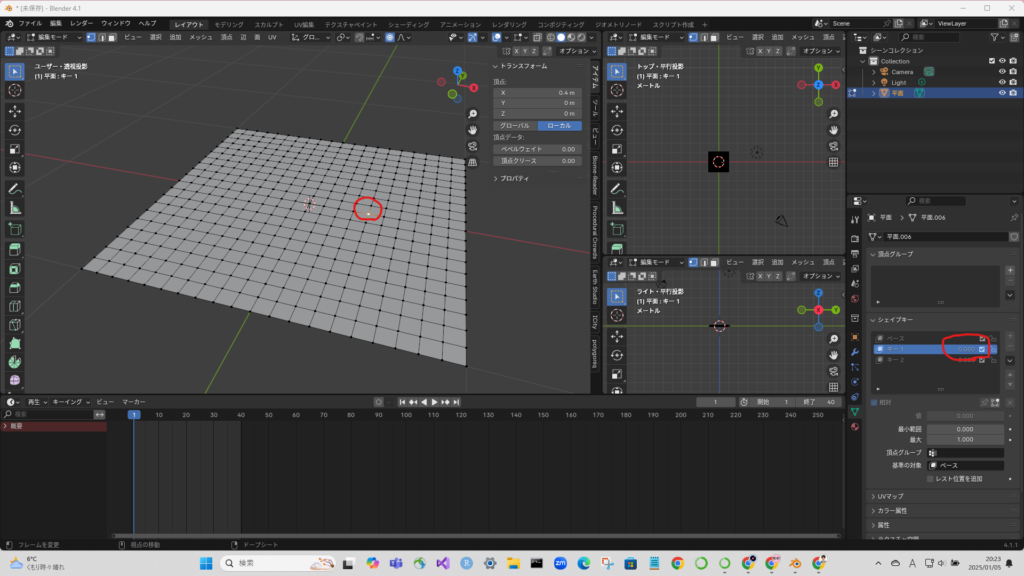
タイムラインを動かした後に、頂点を移動させる。

キー1の数字を「1.000」にした後、キーフレームを打つ。
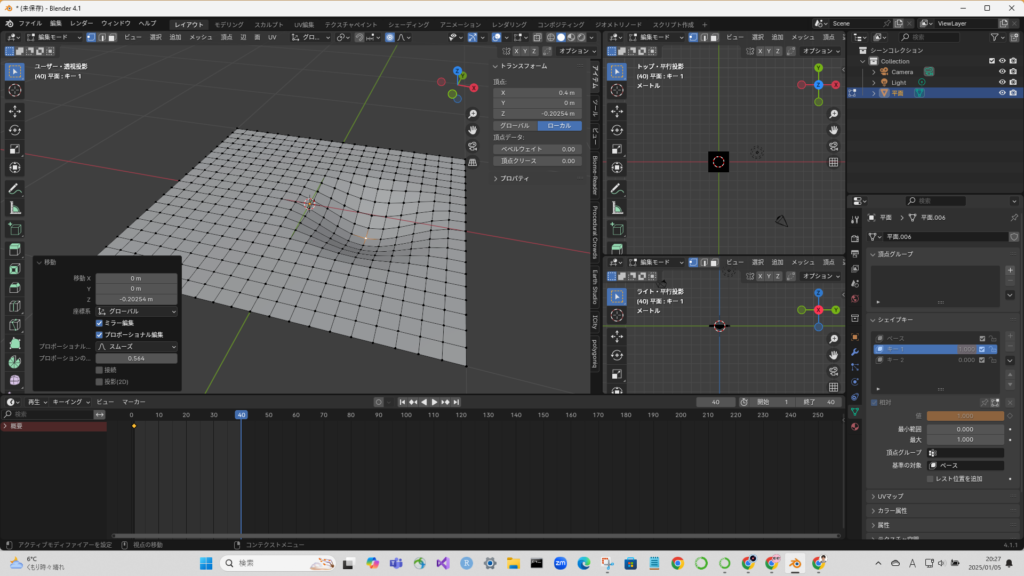
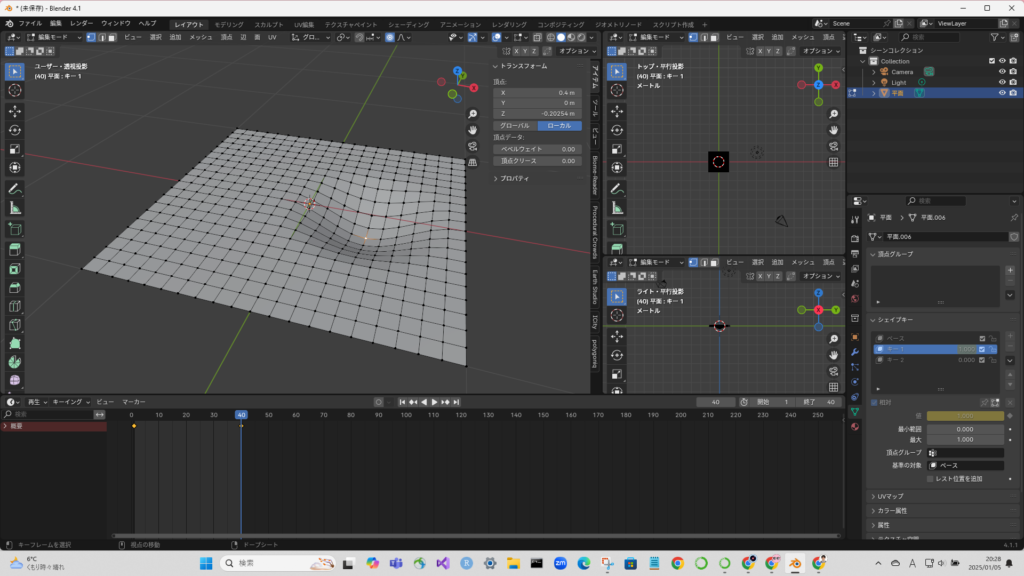
オブジェクトモードに戻って、再生してみる。やったー!できたー!
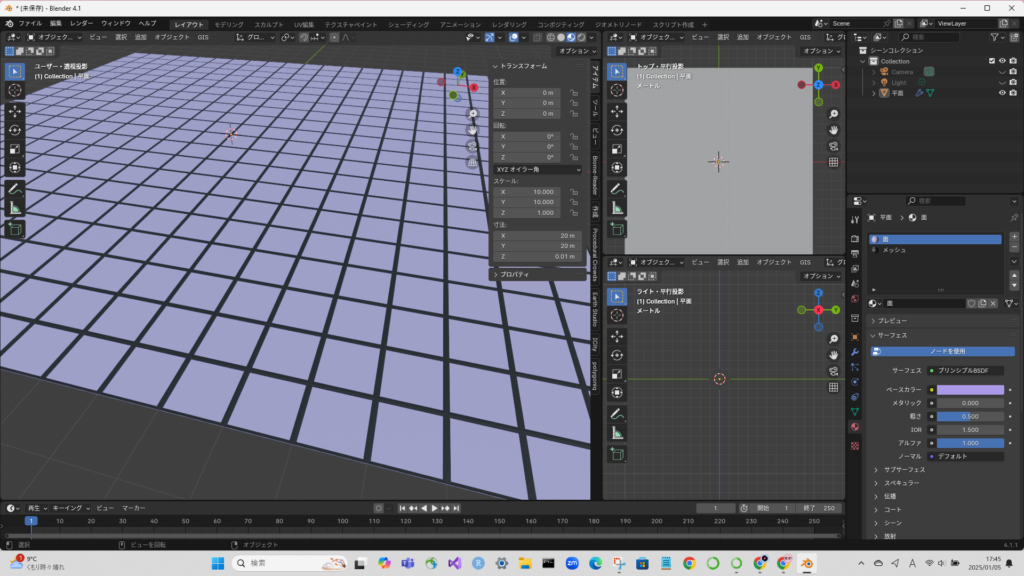
※分かりやすいように平面にメッシュを付けた。
キー2でも同様に、プロポーショナル変形のアニメーションをやってみた。なお、動画の書き出しはCyclesで行ったが、このケースではあまり変わらない(?)
編集モードで、頂点を選択し、「Ctrl + H」→新規オブジェクトにフックを選択。
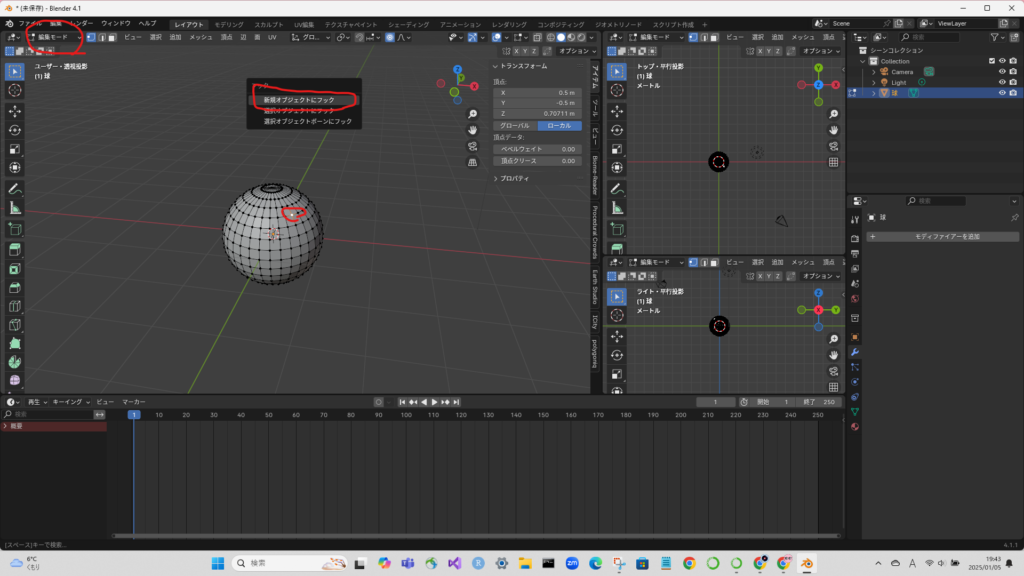
オブジェクトモードで、エンプティを選択し、キーフレームを打つ。
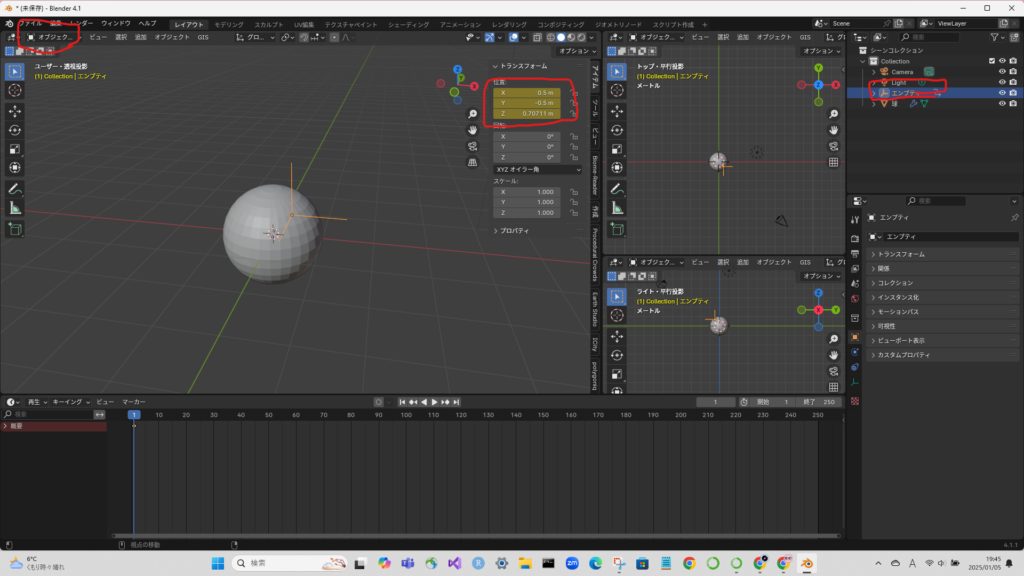
タイムラインを移動して、エンプティを動かした後、キーフレームを打つ。
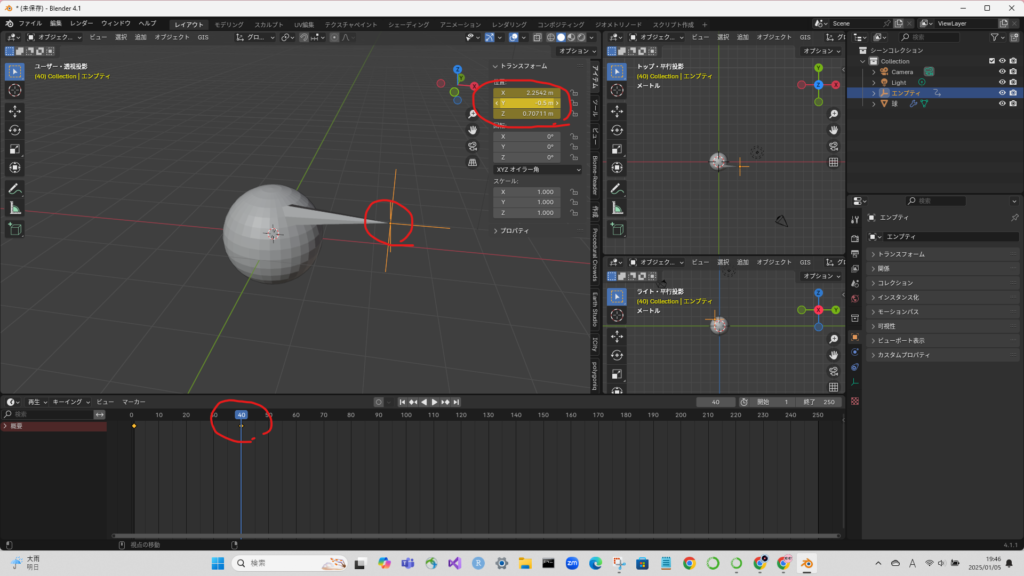
できた!※ただし、この方法はプロポーショナル変形が利かないっぽい。
メッシュを細分化する。
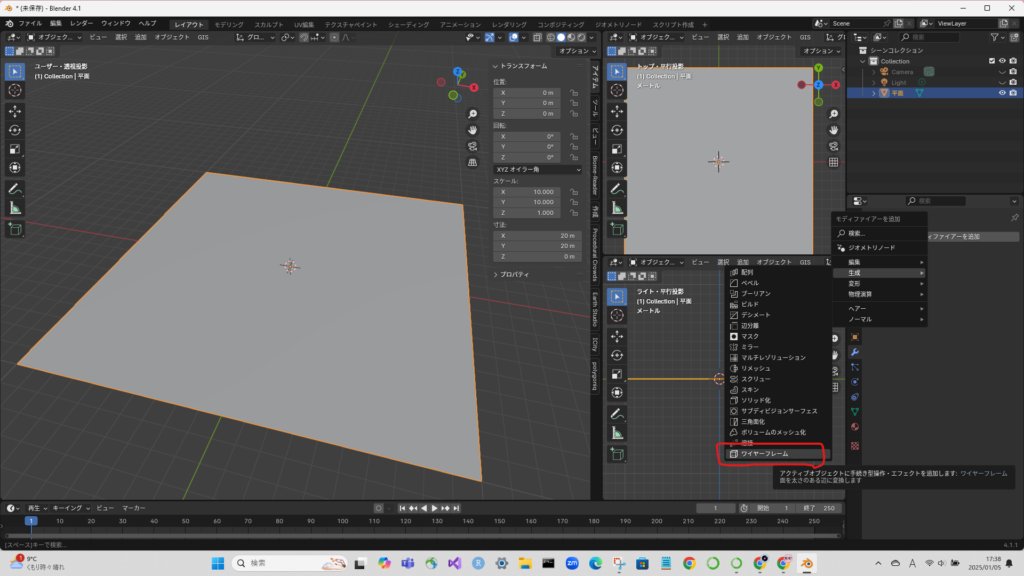
ワイヤーフレーム・モディファイアを追加する。
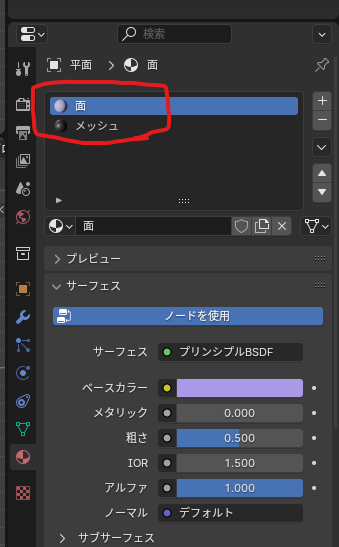
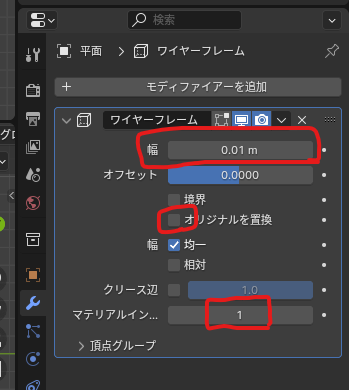
幅を調整。オリジナルを置換のチェックを外す。マテリアルインデックスを「1」にすることで面と線を分離する。
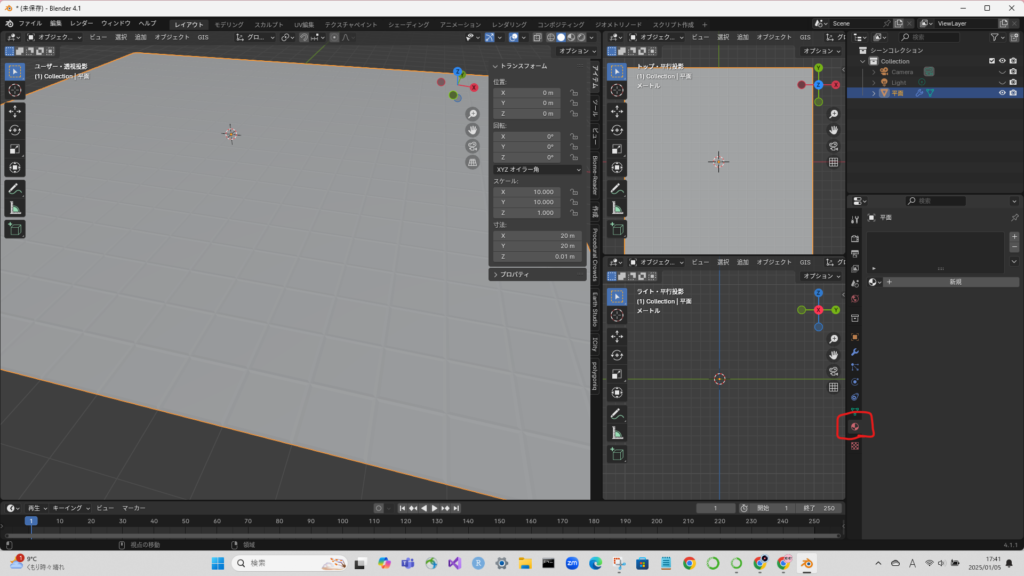
マテリアルの設定をする。