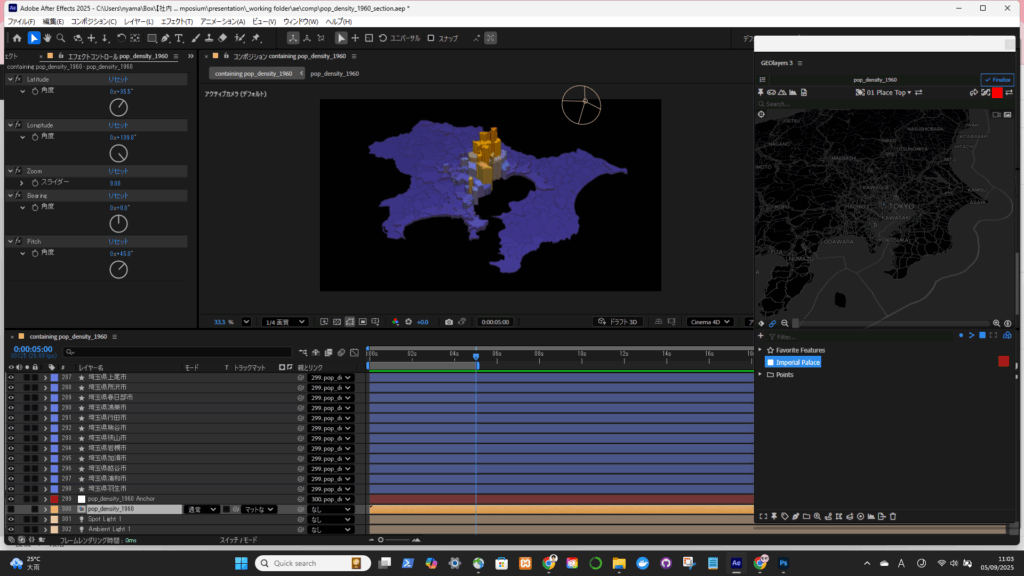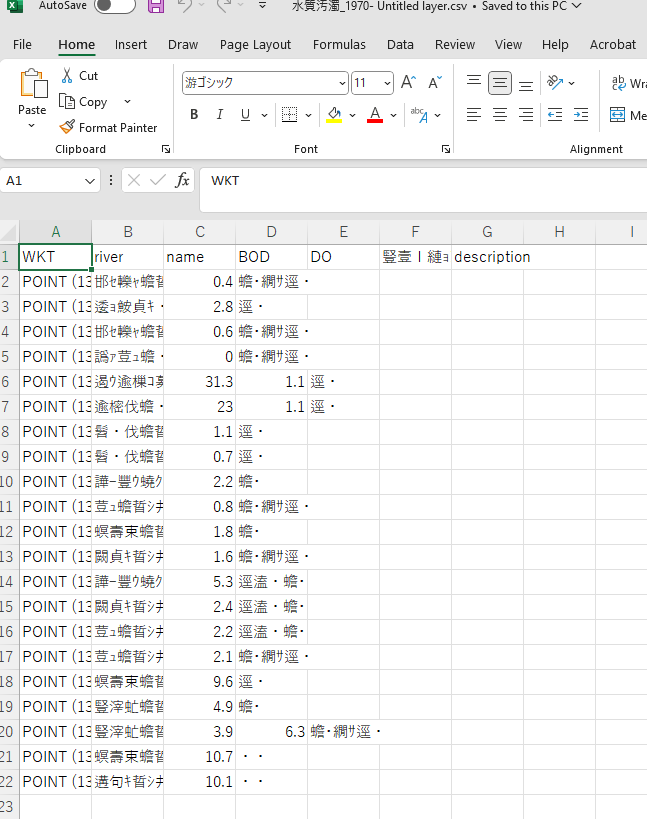
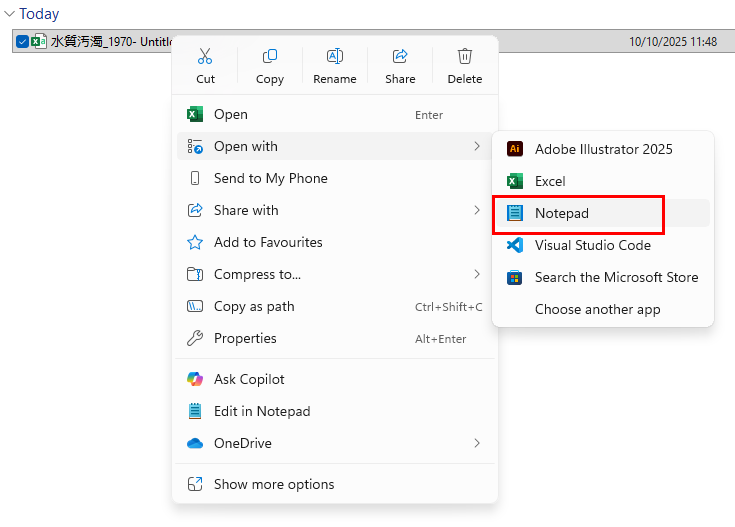
文字化けしている。一度ファイルを閉じて、メモ帳で開く。
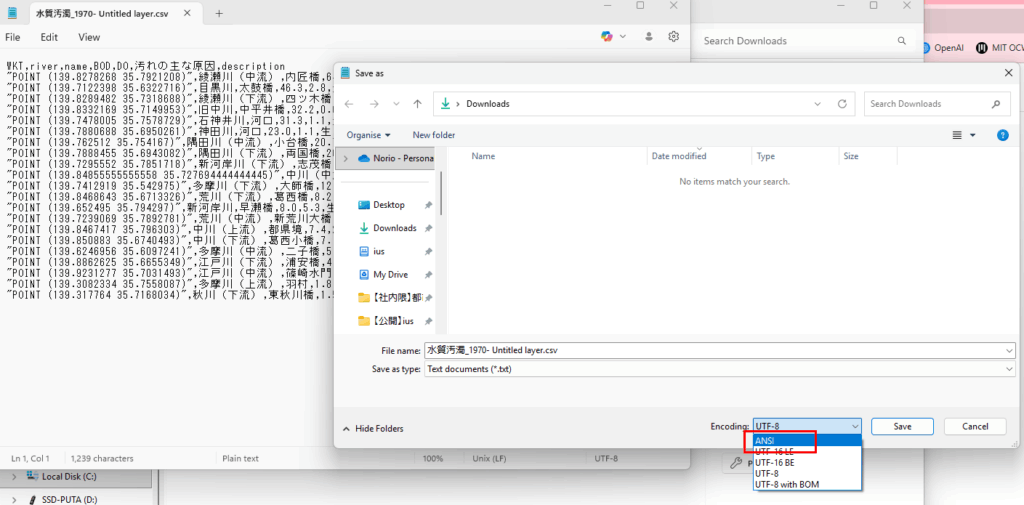
ANSI形式で上書き保存する
文字化けが直った
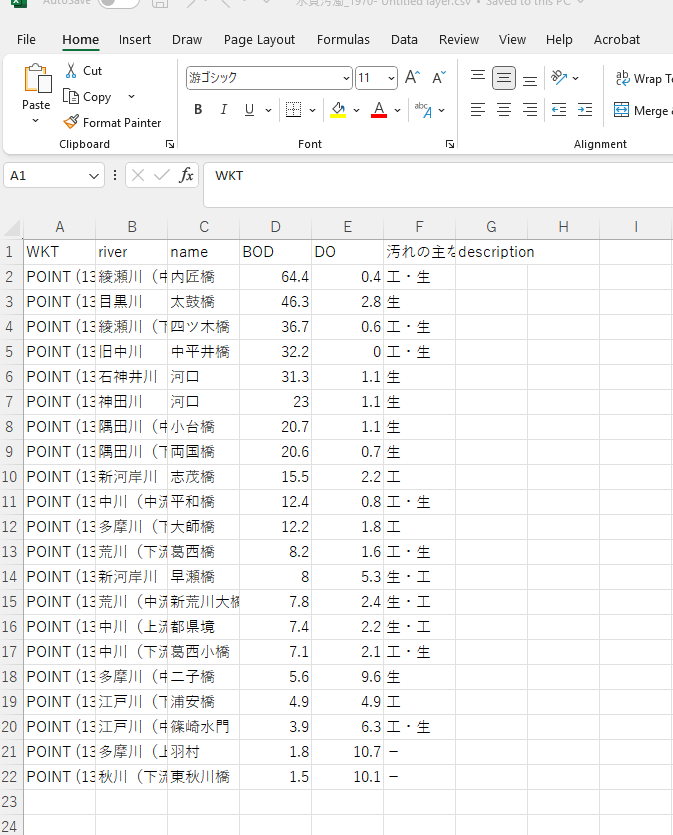
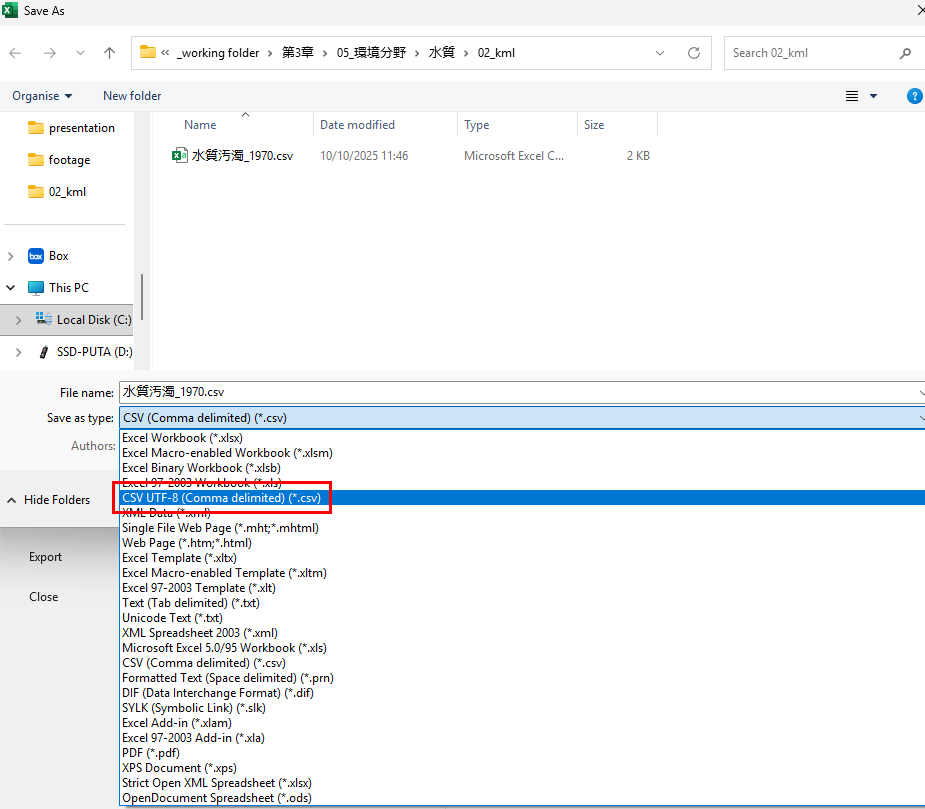
CSV UTF-8形式で上書き保存する

個人的な練習用のウェブサイトです
文字化けしている。一度ファイルを閉じて、メモ帳で開く。
ANSI形式で上書き保存する
文字化けが直った
CSV UTF-8形式で上書き保存する
元ファイルを開く(今回はEPSG:4326(WGS84)をEPSG:4612(JGD2000)に変更する)
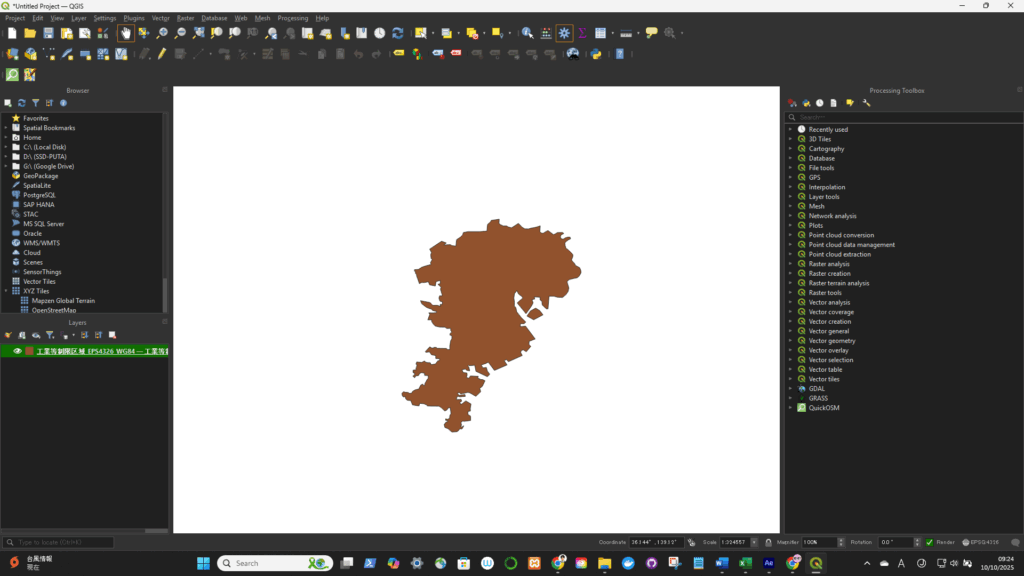
Right-click the layer in the Layers panel → select “Export” → “Save Features As…” (for vector data)
or “Export → Save As…” (for raster data).
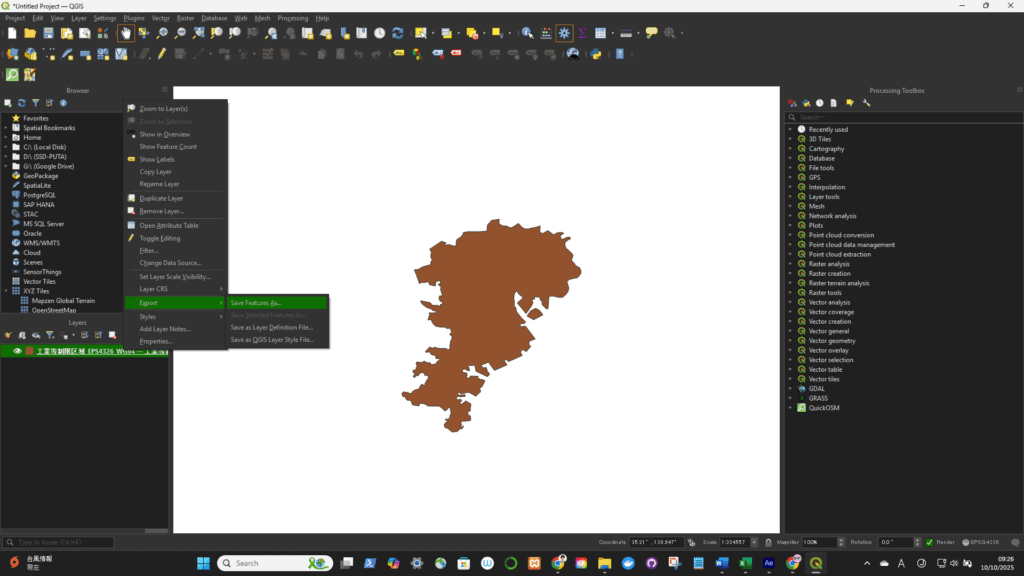

Click OK — QGIS will create a new file in the selected CRS.
レイヤで右クリック-> filter
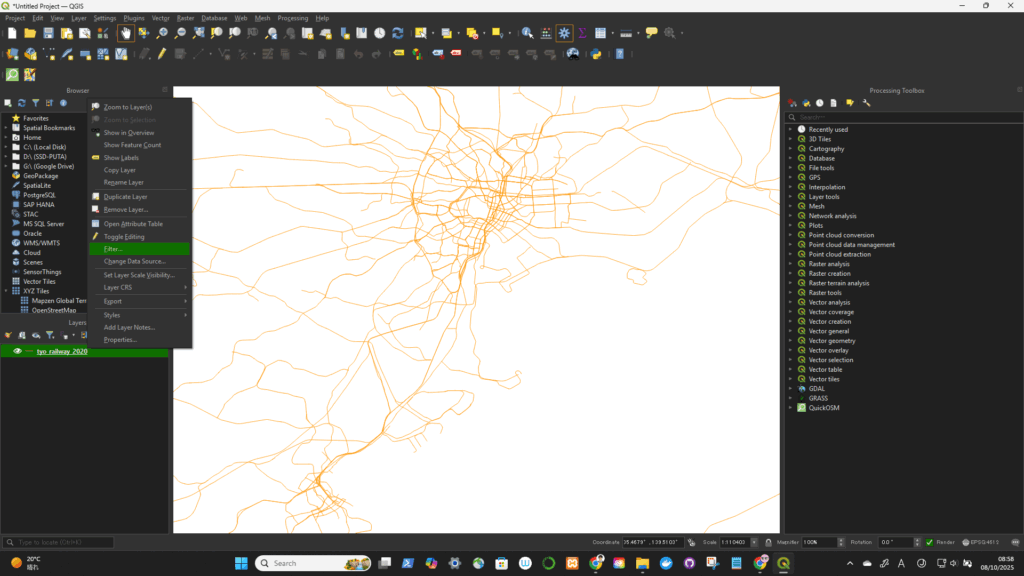
ダブルクリックでSQLに対象のフィールドを選択してSQLを記述(以下は複数の記述例)
“r2020” = 1
“S_NAME” LIKE ‘%-%’ ※S_NAMEのフィーチャーに”-“を含まない
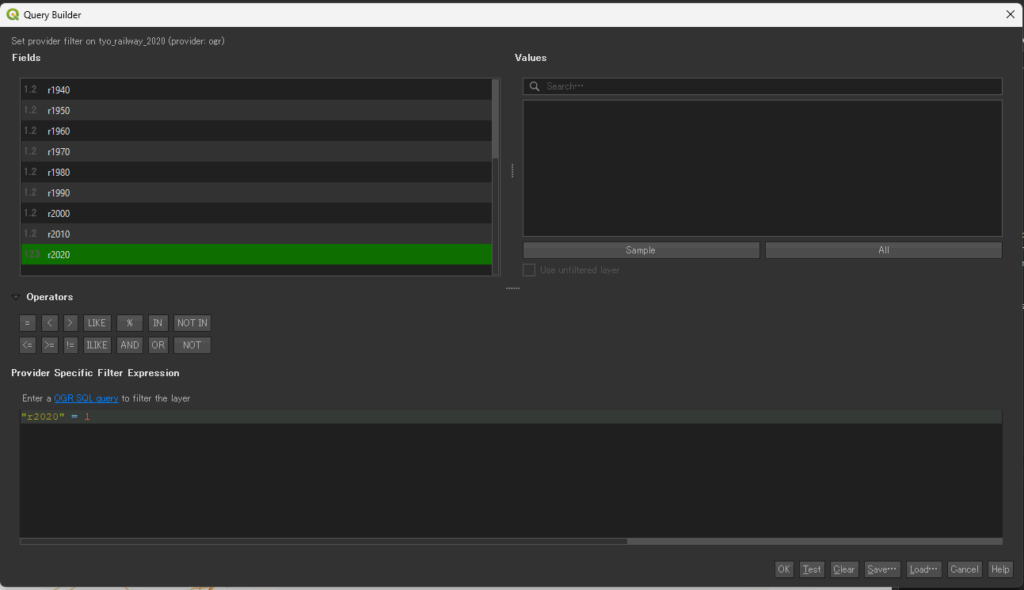
抽出された

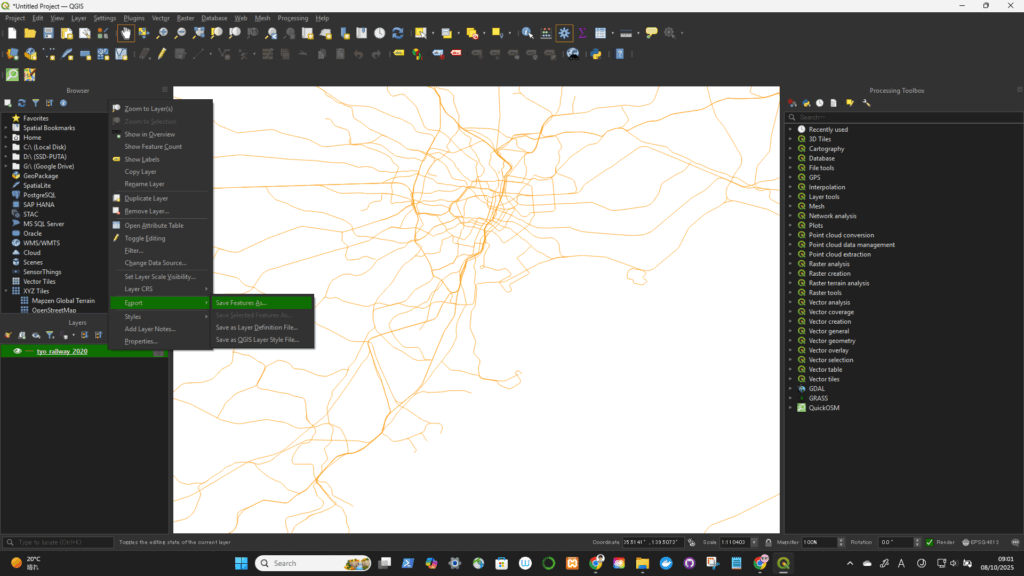
geojsonとしてExport
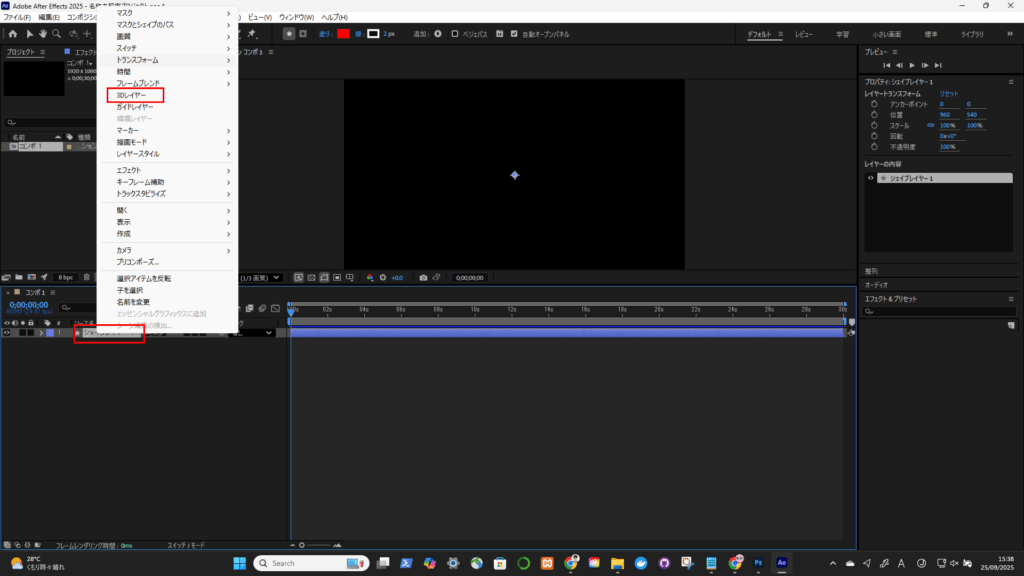
シェイプレイヤーを3Dレイヤーにする
追加→多角形
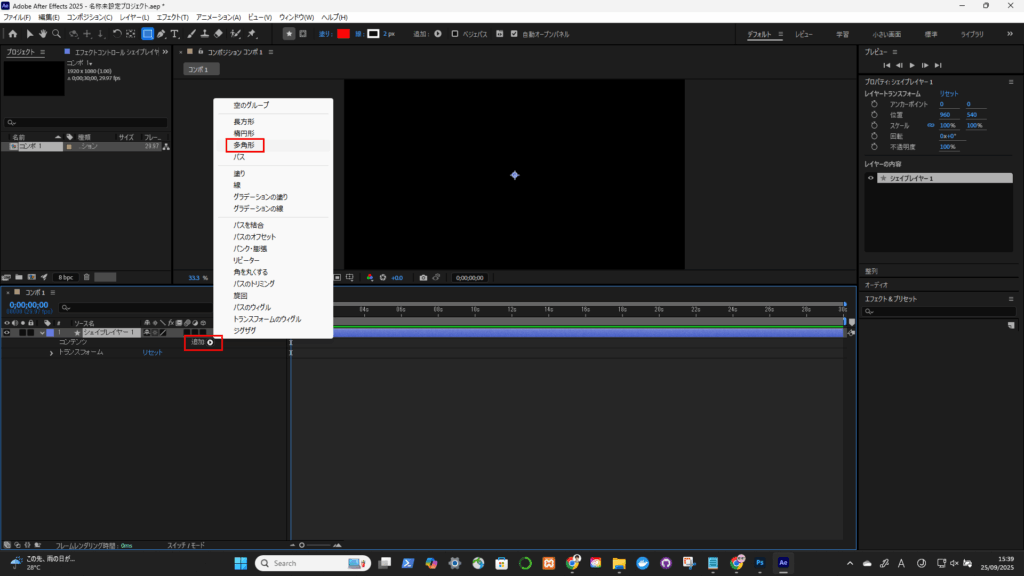
種類:スター、頂点の数:200、内半径:0
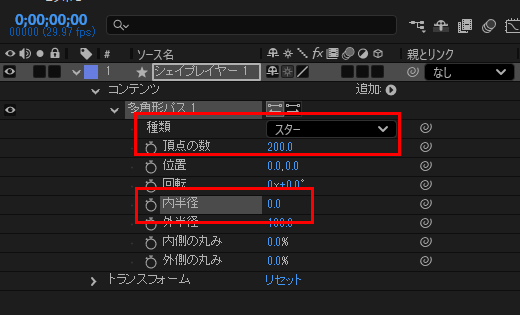
追加→パス
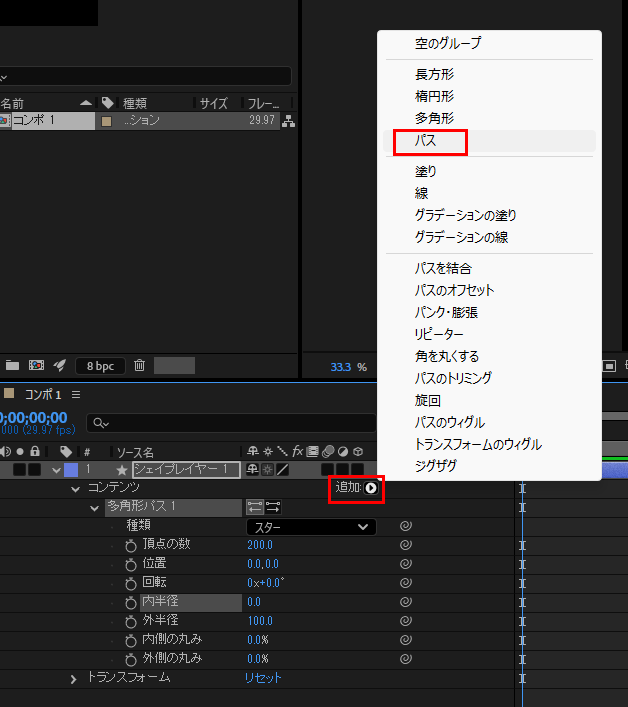
パスにエクスプレッションを記入
// パラメータの設定
var radius = 200; // らせんの半径
var numTurns = 5; // らせんの巻き数
var height = 500; // らせんの高さ(Z軸方向の広がり)
var speed = 1; // らせんの回転速度
// 頂点ごとの位置を計算
var points = content(“多角形パス 1”).points;
var newPoints = [];
for (var i = 0; i < points; i++) {
var angle = (i / (points – 1)) * Math.PI * 2 * numTurns; // 角度を計算
var x = Math.cos(angle) * radius; // X座標
var y = Math.sin(angle) * radius; // Y座標
var z = (i / (points – 1)) * height – height/2; // Z座標(中央を0とする)
// 3Dレイヤーに変換されたときの見た目を考慮して、パースを適用
// ここでは簡易的にZ値をXとYに影響させています
var perspectiveScale = 1 + z / 500; // 簡易的なパース計算
newPoints.push([x * perspectiveScale, y * perspectiveScale]);
}
createPath(newPoints, [], [], false);
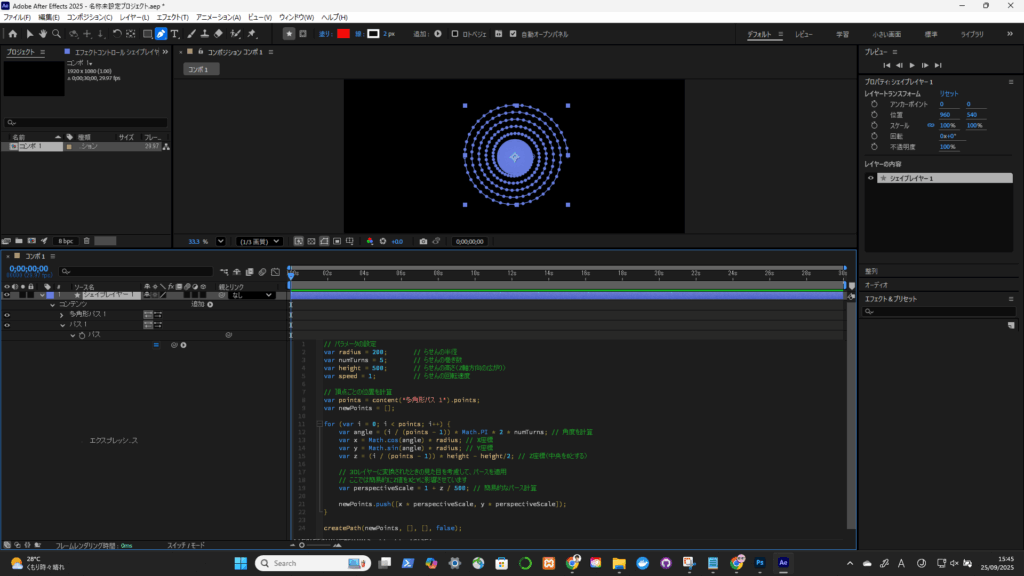
外半径:0、「線」も追加
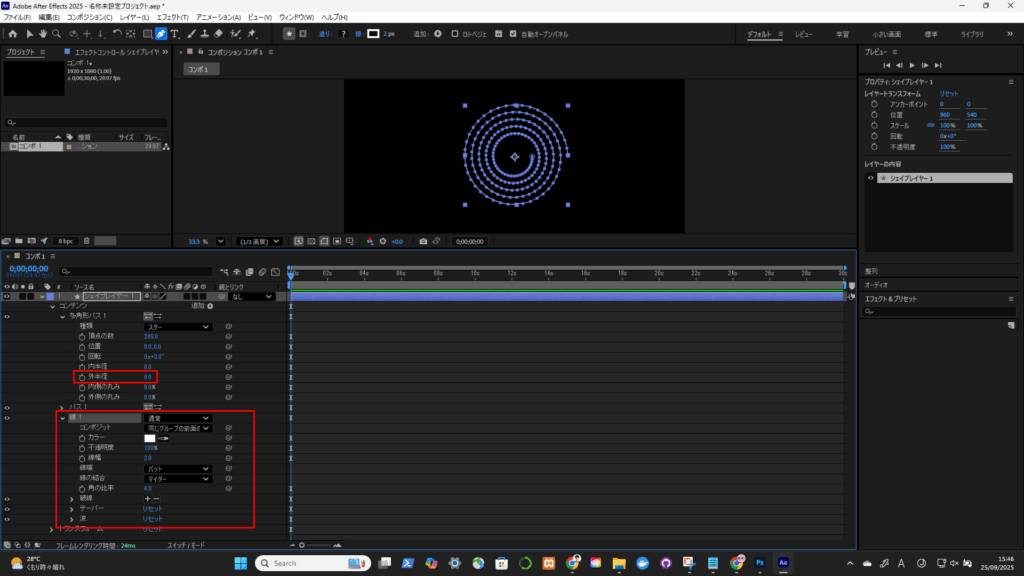
螺旋は描けたけど、思い描いたものとは違うな。。改善の余地あり。
新規シェイプレイヤー
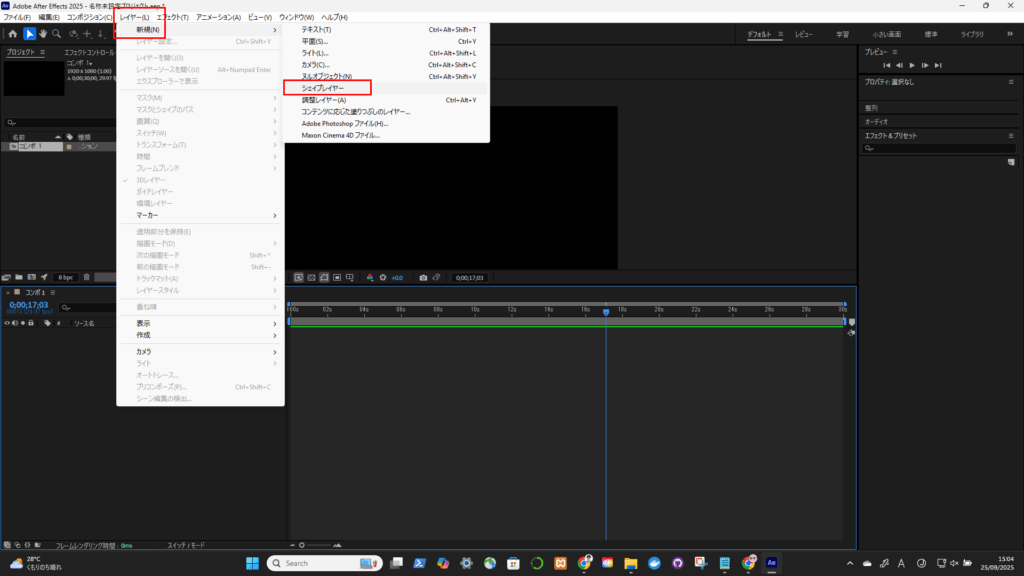
追加→多角形
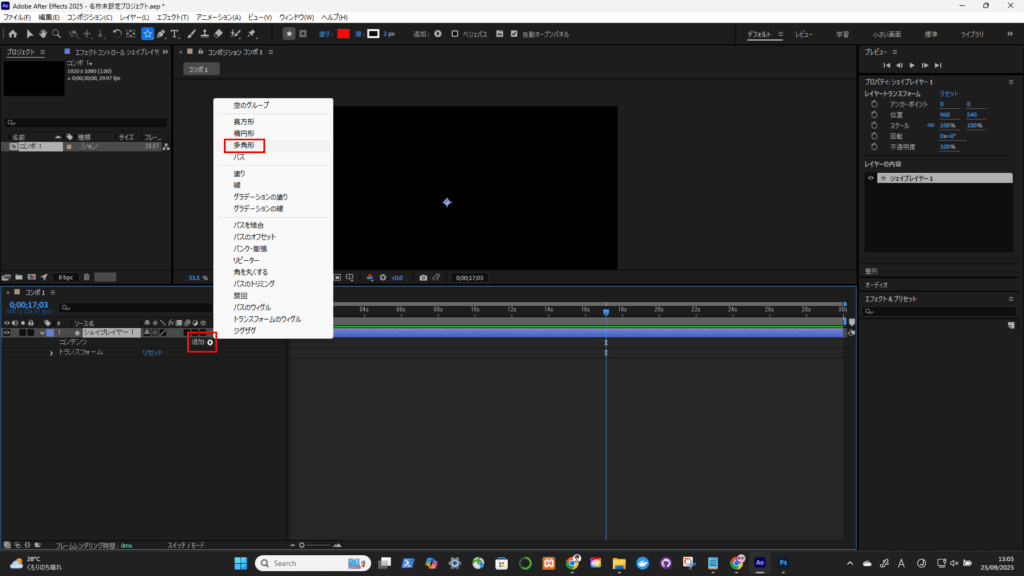
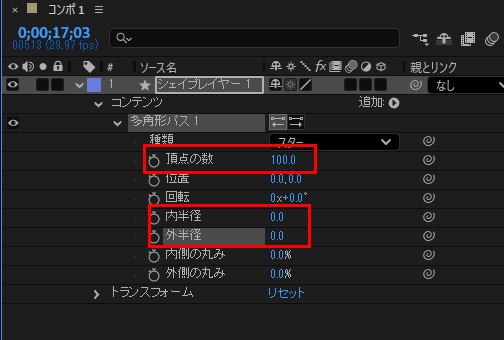
線を追加し、適宜調整
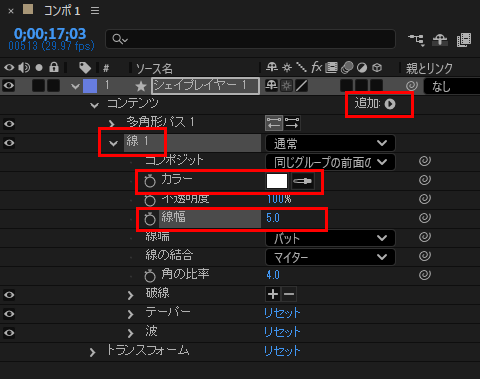
頂点の数=100、内半径 = 外半径 = 0 を調整
パスを追加
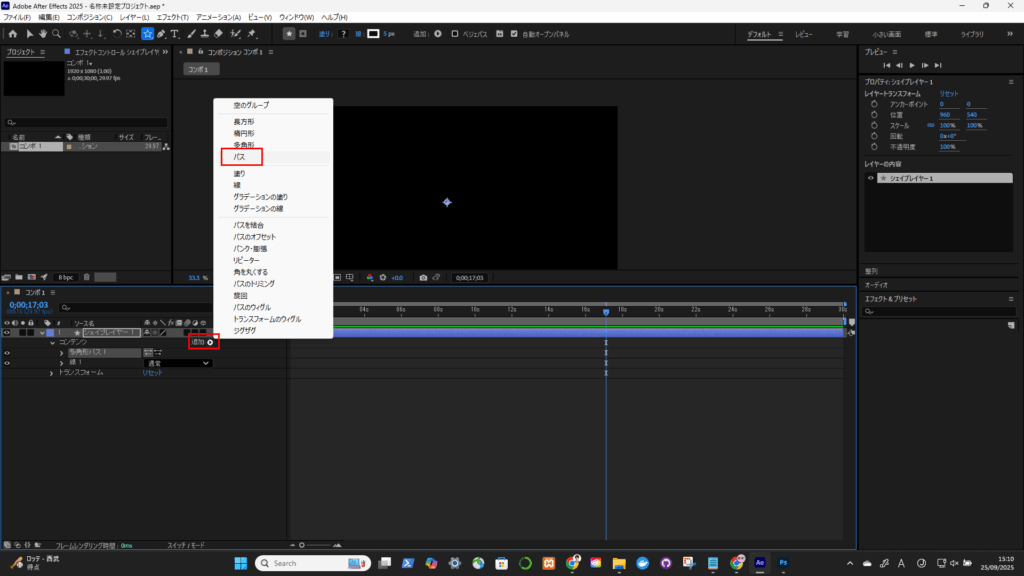
パスのエクスプレッションに以下を記入
以下のエクスプレッションを「パス1」に追加。
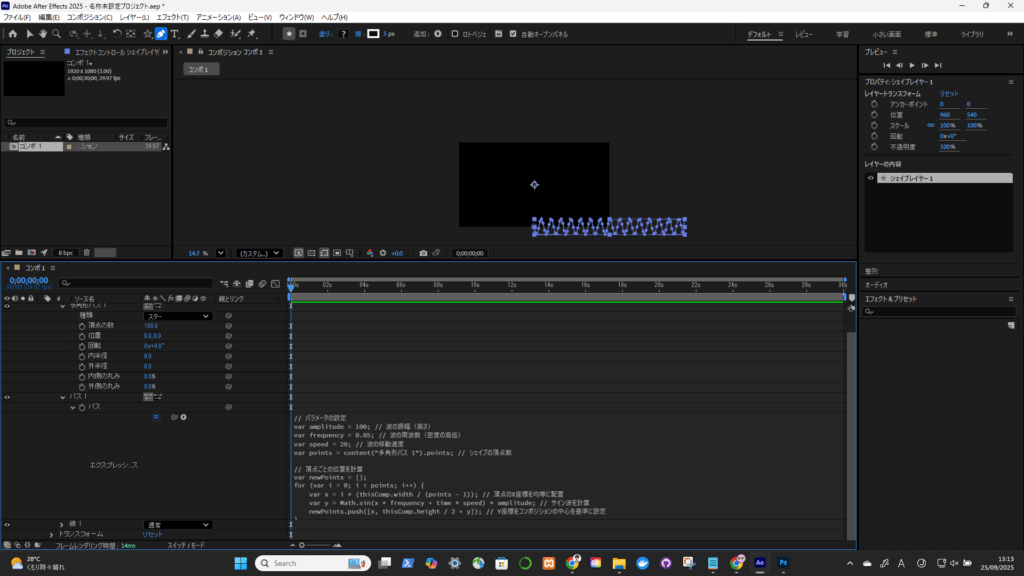
—————————————————————————-
// パラメータの設定
var amplitude = 200; // 波の振幅
var frequency = 0.05; // 波の周波数
var speed = -20; // 波の移動速度
var points = 200; // 頂点数
// 頂点ごとの位置を計算
var newPoints = [];
for (var i = 0; i < points; i++) {
var x = i * (thisComp.width / (points – 1));
var y = Math.sin(x * frequency + time * speed) * amplitude;
newPoints.push([x, thisComp.height / 2 + y]);
}
// パスを生成
createPath(newPoints, [], [], false);
—————————————————————————-
各種パラメーターを調整したら、以下のような正弦波が描けた。
新規ヌルレイヤーを作成して、名前を「Controller」にする。
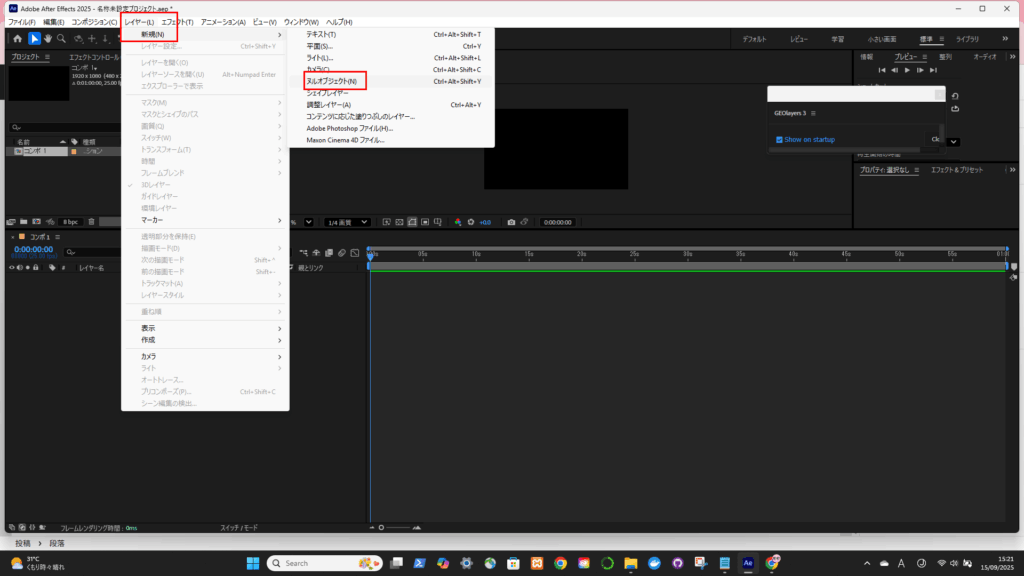
Controllerをガイドレイヤーに変更する
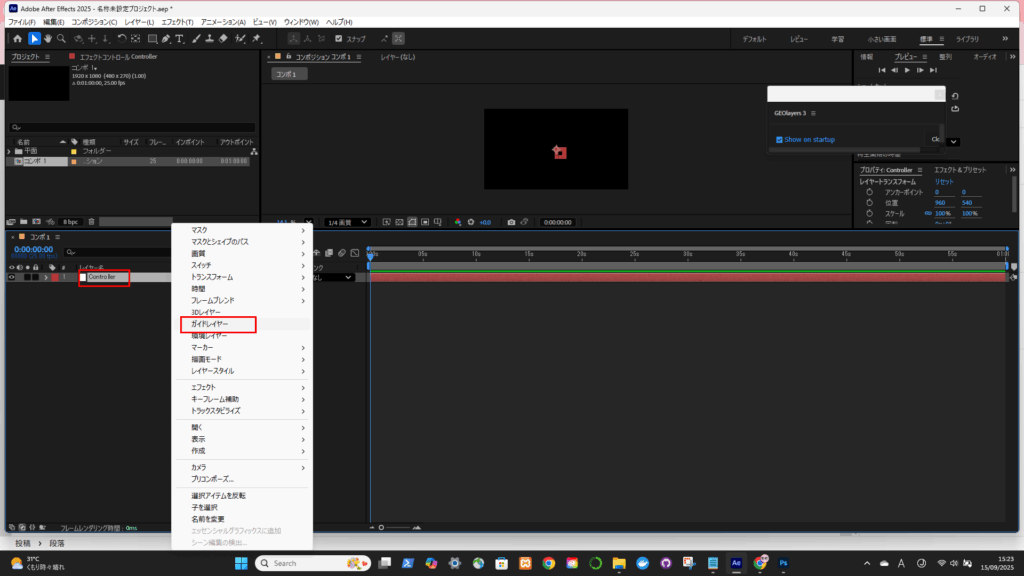
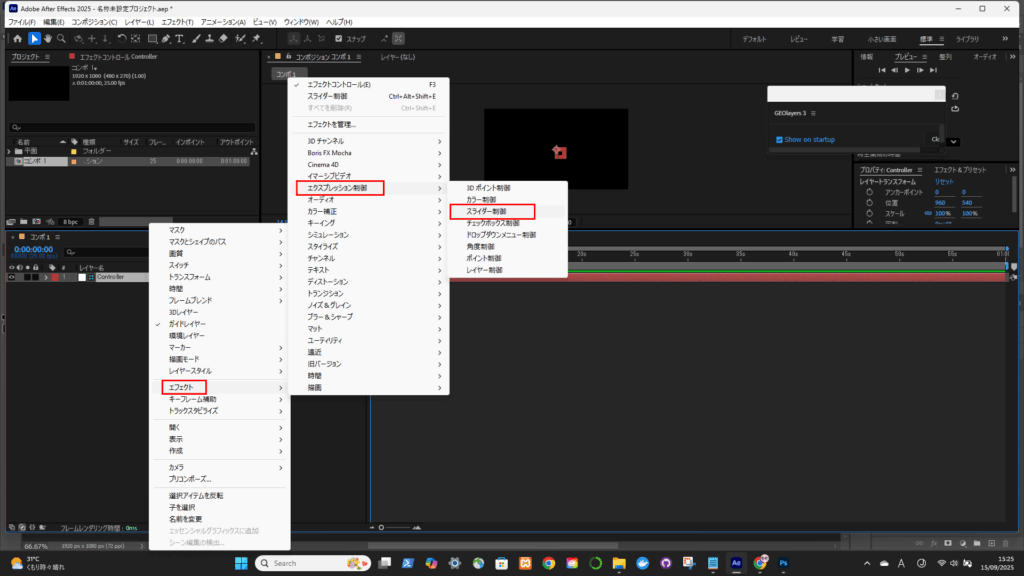
エフェクト→エクスプレッション制御→スライダー制御を選択(2つ複製して合計3つ作成)
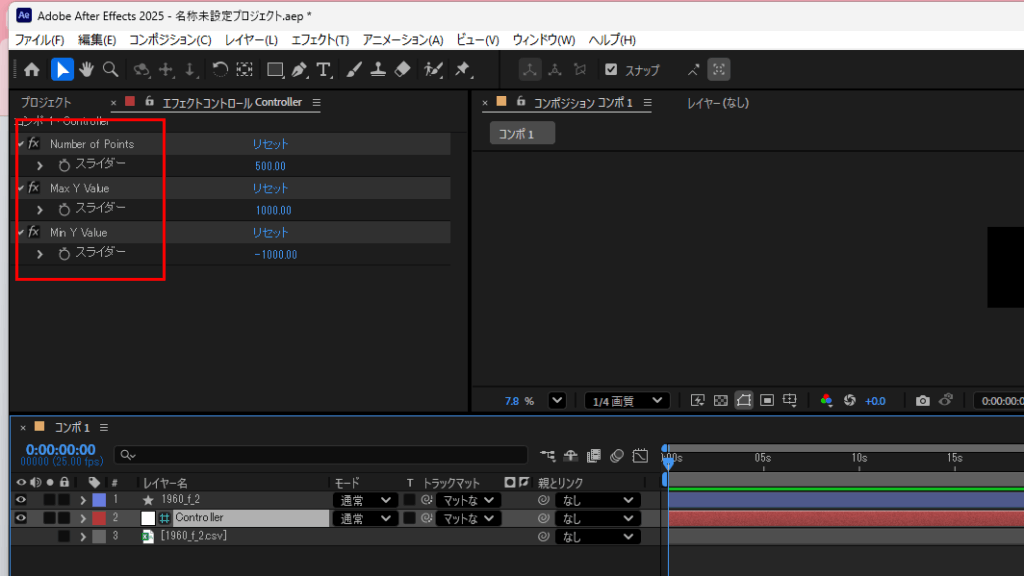
スライダーの名前を「Number of Points」と「Max Y Value」、「Min Y Value」に変更する。
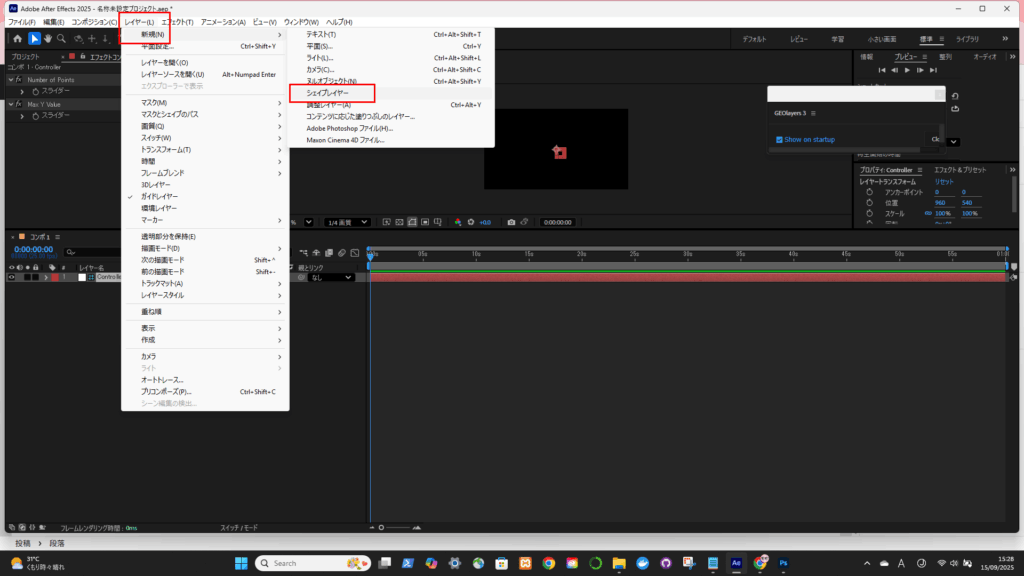
新規シェイプレイヤーを追加する
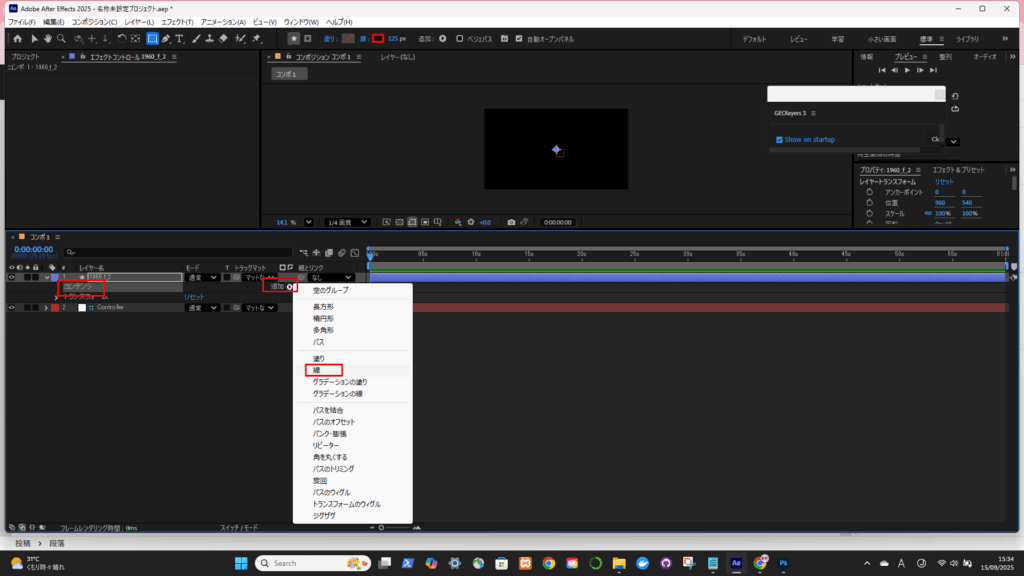
コンテンツに「線」を追加する
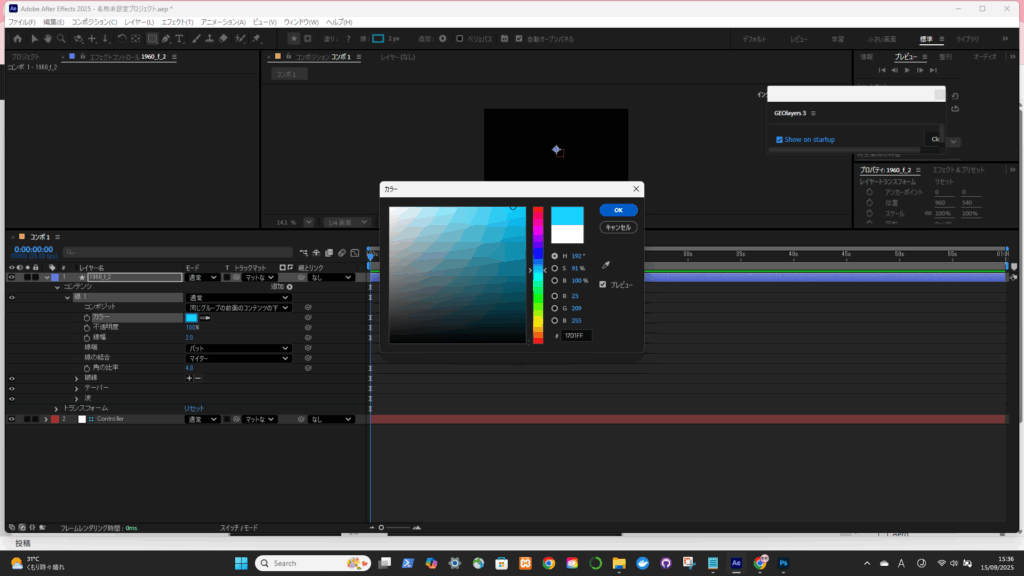
任意の色を設定する
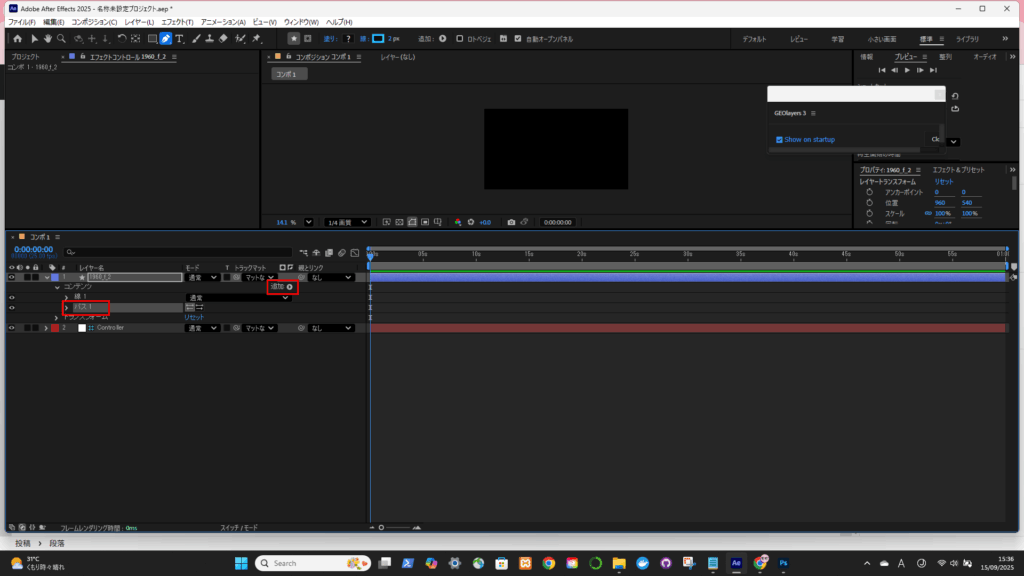
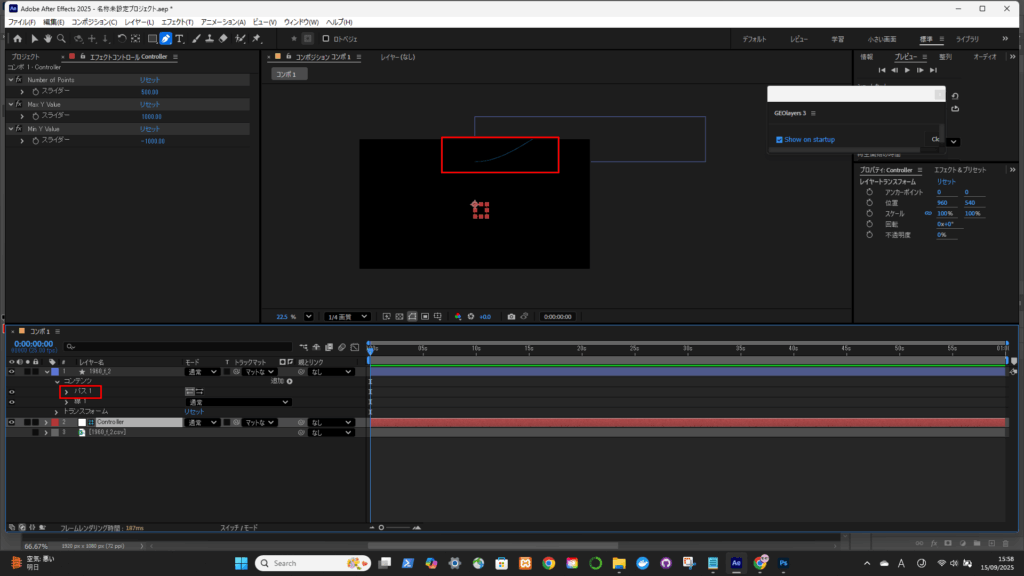
コンテンツに「パス」も追加する(最終的にはパスが線の上にある必要あり)
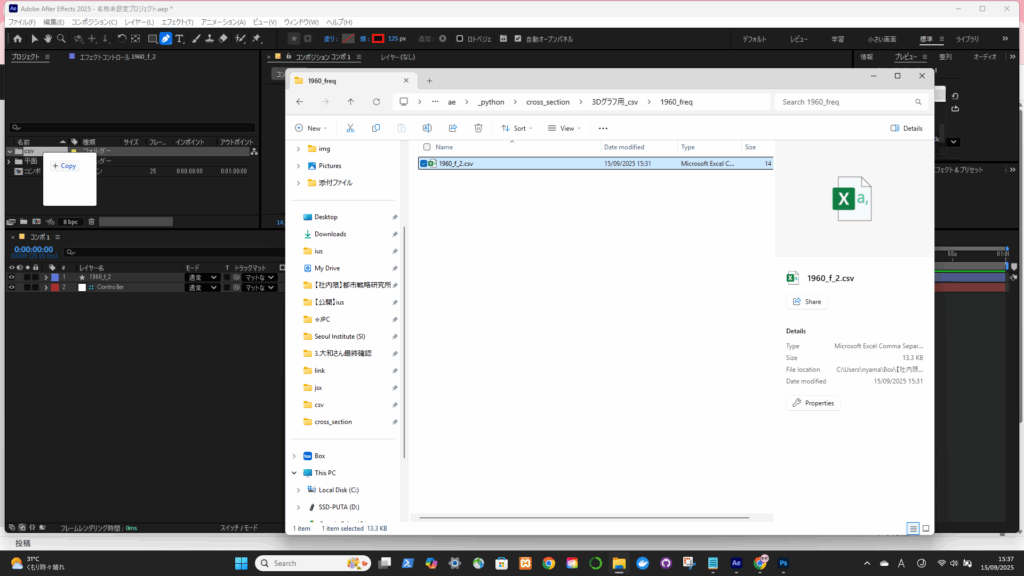
csvフォルダを作成し、そこにcsvをドラッグ&ドロップ
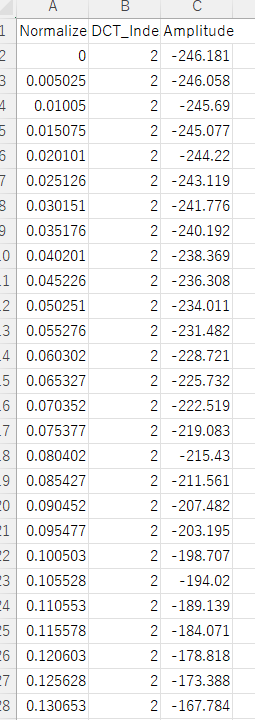
csvはこんな構成↓
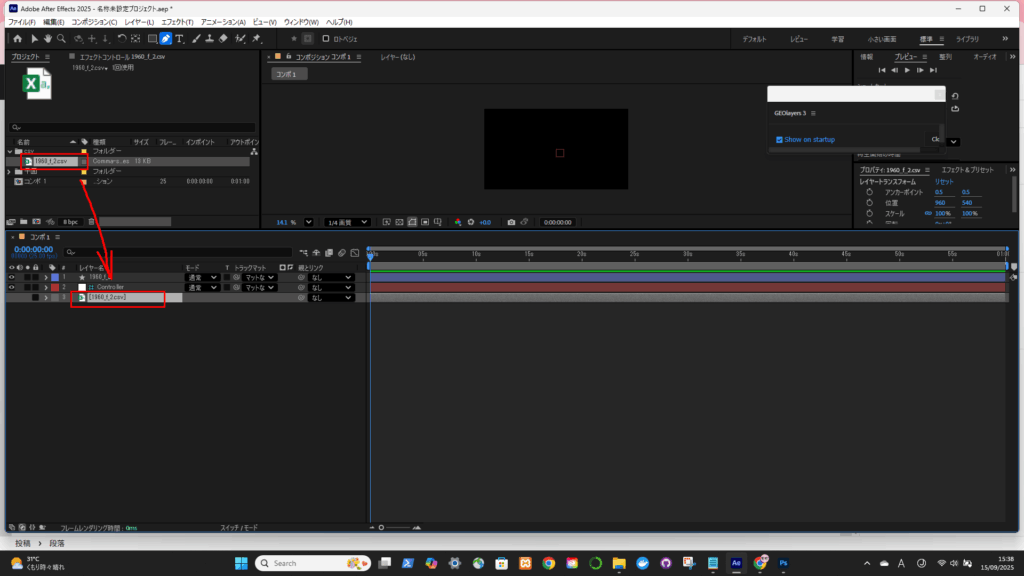
パスのエクスプレッションを開く
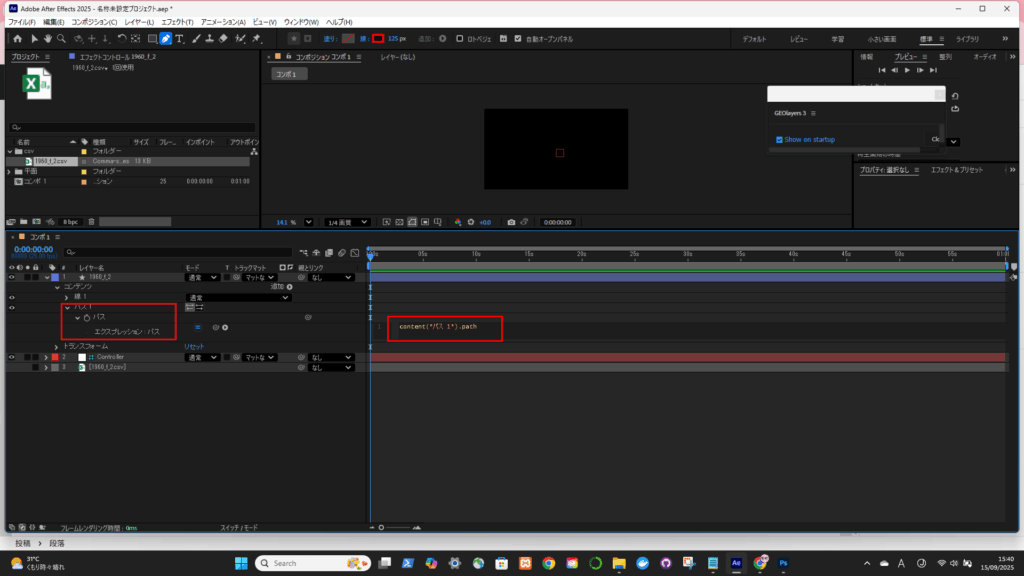
以下のコードをエクスプレッションに記入(csvのファイル名や列番号(0-indexed)は適宜修正)
==================================================
var numberOfPoints = thisComp.layer(“Controller”).effect(“Number of Points”)(“スライダー”);
var maxYValue = thisComp.layer(“Controller”).effect(“Max Y Value”)(“スライダー”);
var minYValue = thisComp.layer(“Controller”).effect(“Min Y Value”)(“スライダー”);
var startingPointX = 0;
var spacingForPoints = thisComp.width / (numberOfPoints – 1);
var arrayOfPoints = [];
for (var i = 0; i < numberOfPoints; i++) {
// Read CSV: row i+1 (skip header), column 1 = Y values
var values = thisComp.layer(“【ファイル名】.csv”).footage(“【ファイル名】.csv”).dataValue([【列番号】,i]);
// Normalise Y to comp height (flip so bigger values go upward)
var lineHeight = linear(values, minYValue, maxYValue, 0, thisComp.height) * -1;
arrayOfPoints.push([startingPointX, lineHeight]);
startingPointX += spacingForPoints;
}
createPath(arrayOfPoints, [], [], false);
==================================================
【注意】エラーがでる時は、ウィップでControllerと再接続したり、コードをマニュアルで書き直したりする必要あり。csvのファイル名もマニュアル修正要。
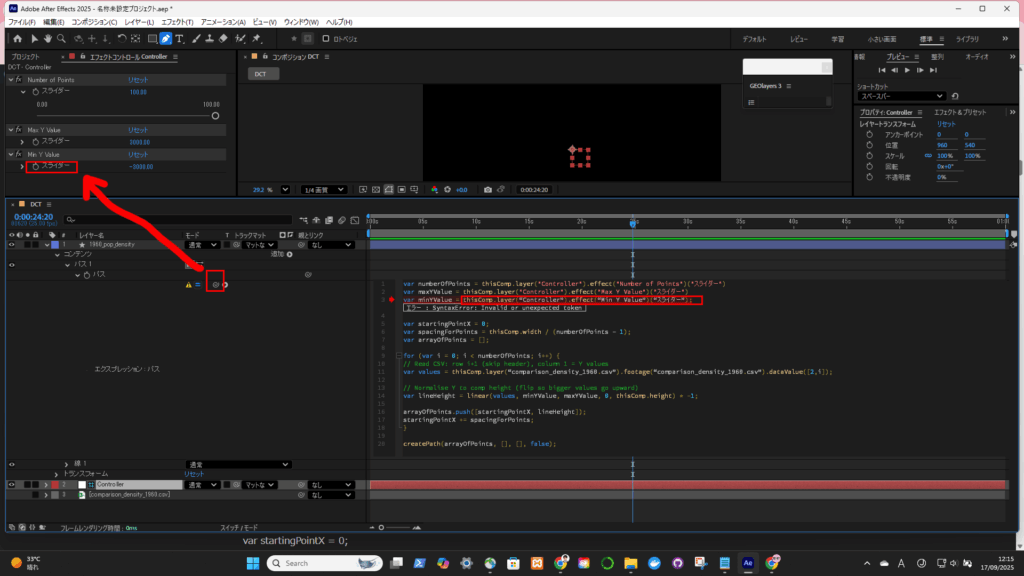
Controllerの値を適宜調整
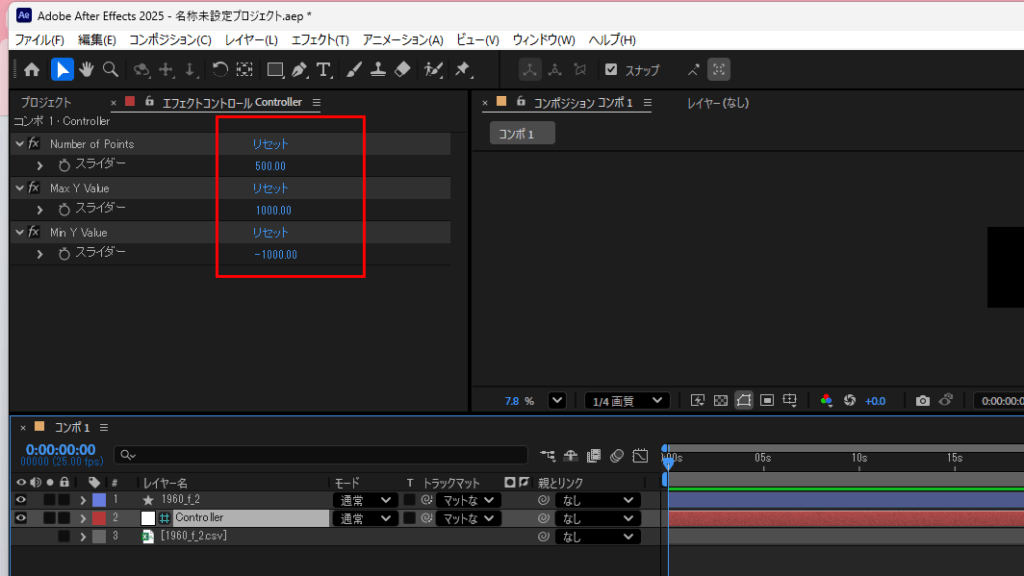
とりあえず描けたっぽい
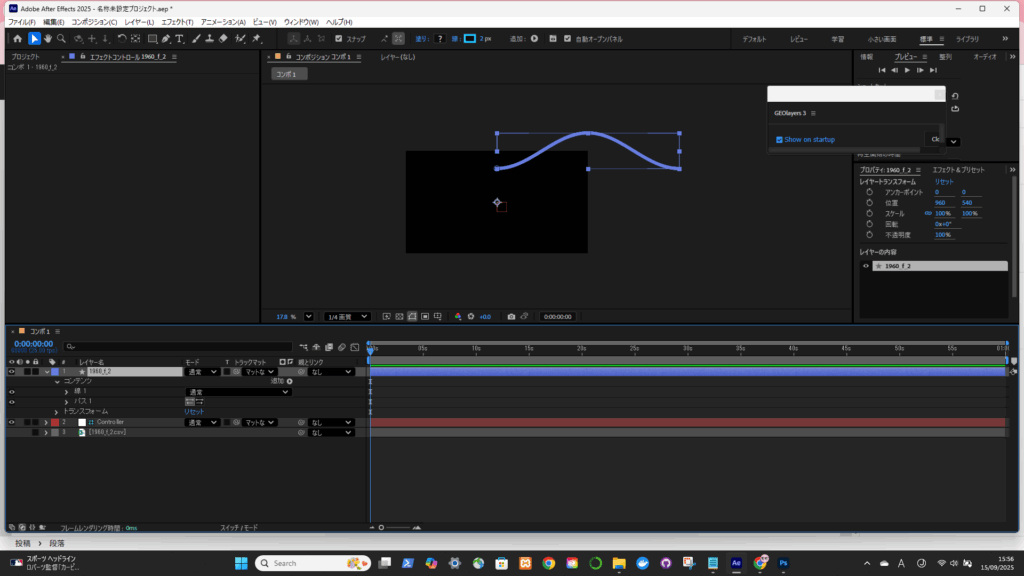
パスを線の上に持ってきたら、線が描画された
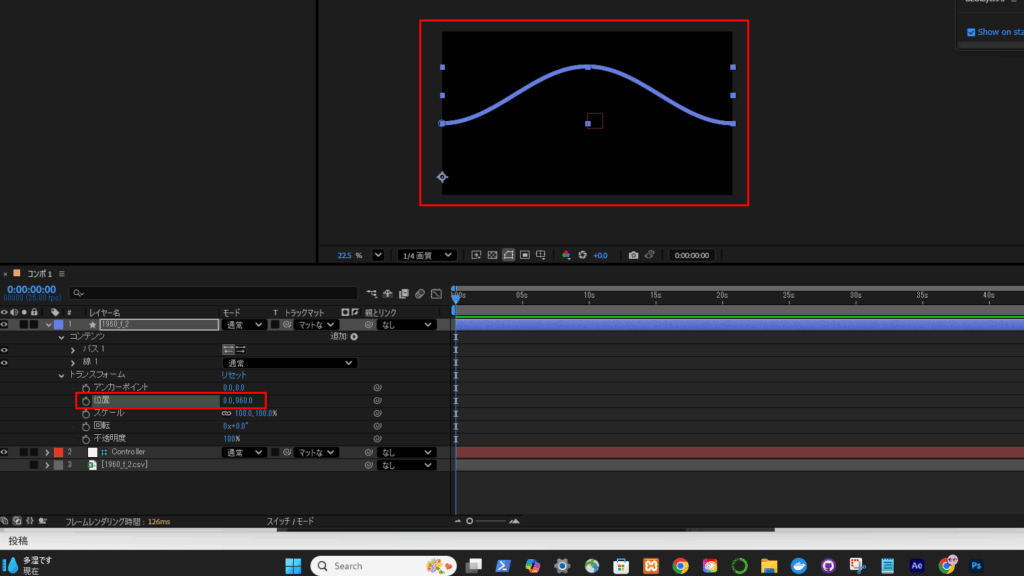
位置を「0,960」にしたら、真ん中に配置された
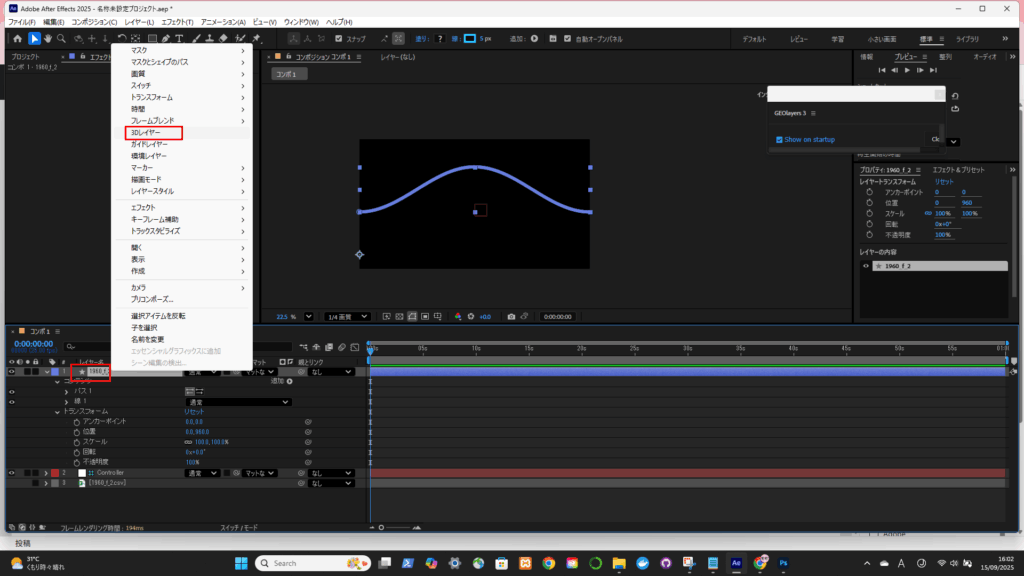
シェイプレイヤーを3Dレイヤー(クラシック3D)に変更する
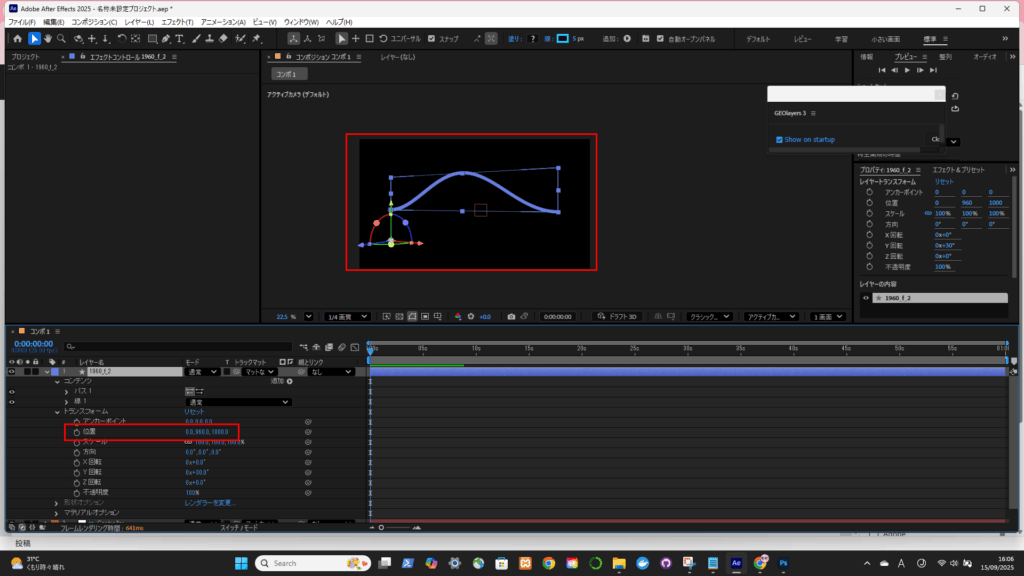
y軸(緑軸)の回転を30度にしてみた。

z軸(青軸)の位置を1000にしてみた
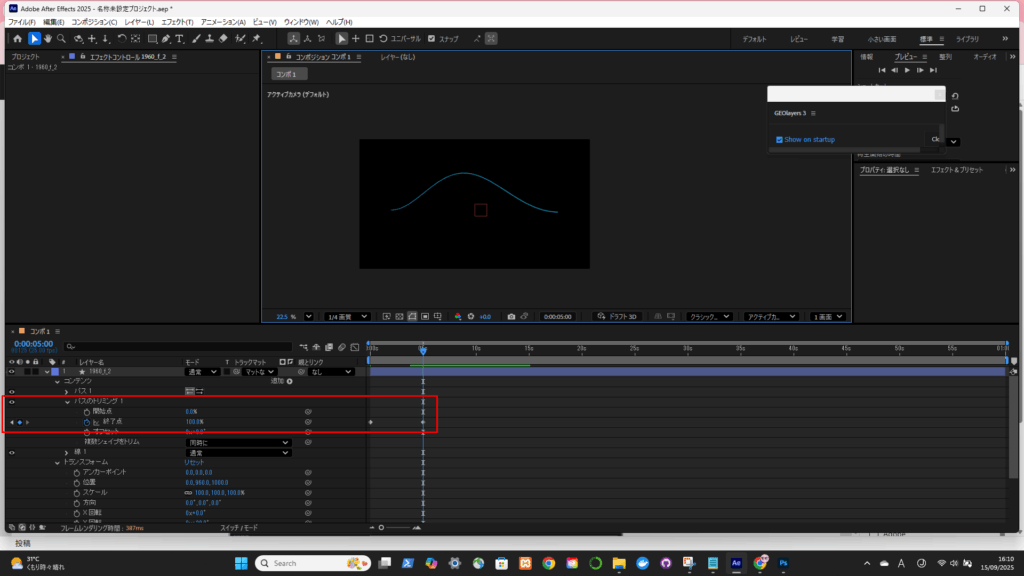
パスのトリミングを追加して、5秒のアニメーションにしてみた
同じ要領で、2つの波を重ねてみた。
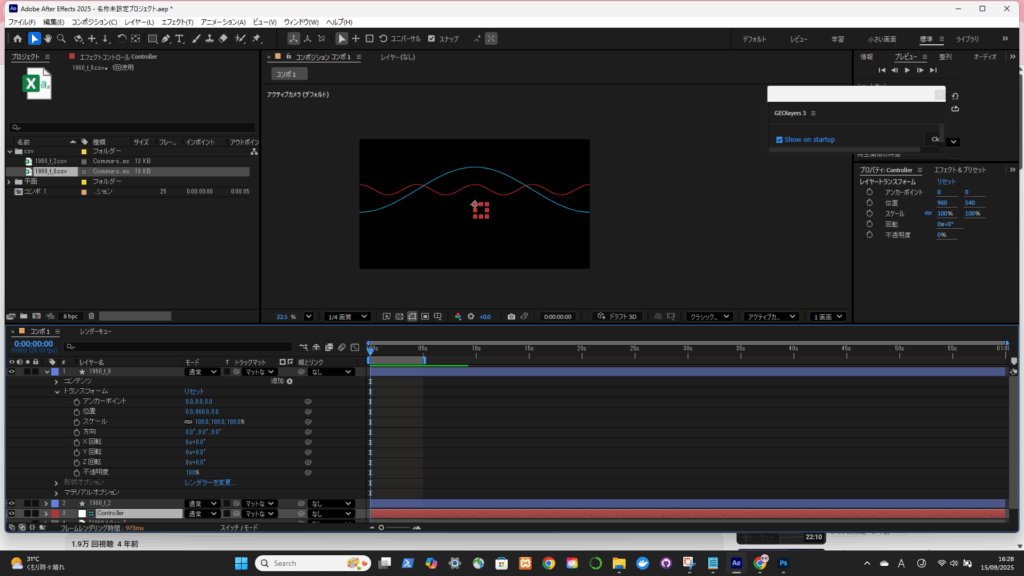
ヌルを中央に配置して、そこにリンクを設定した上で、スケールや回転の調整をすれば、アンカーを中央に設定したままでシェイプの調整が可能。
というより、各シェイプでコントロールせずに、ヌルで調整した方が良い!
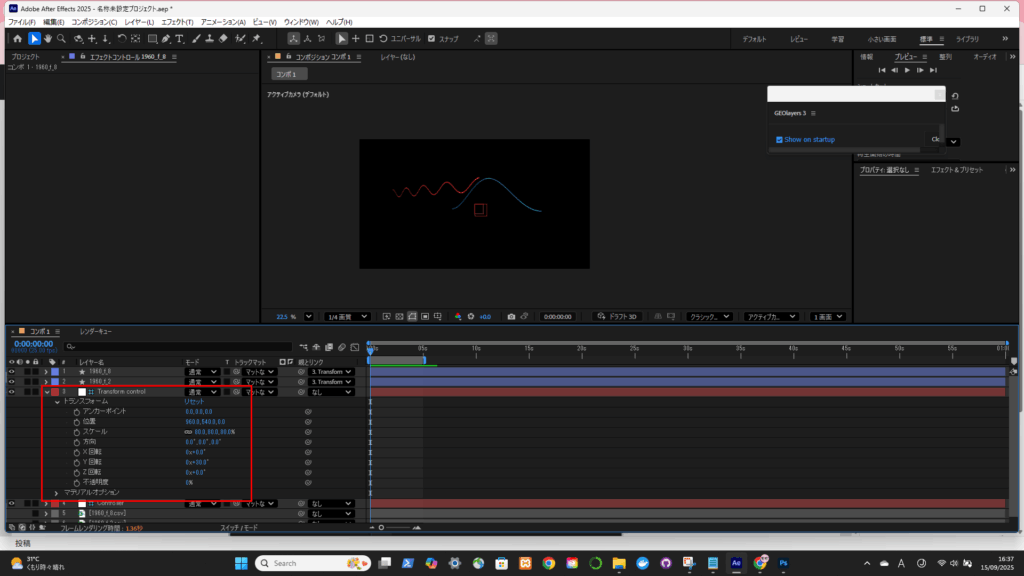
最終的にアニメにしてみた
(参考ウェブサイト)
【追加】スケールや位置もスライダー制御できる
「X position」、「Y position」、「X scale」、「Y scale」
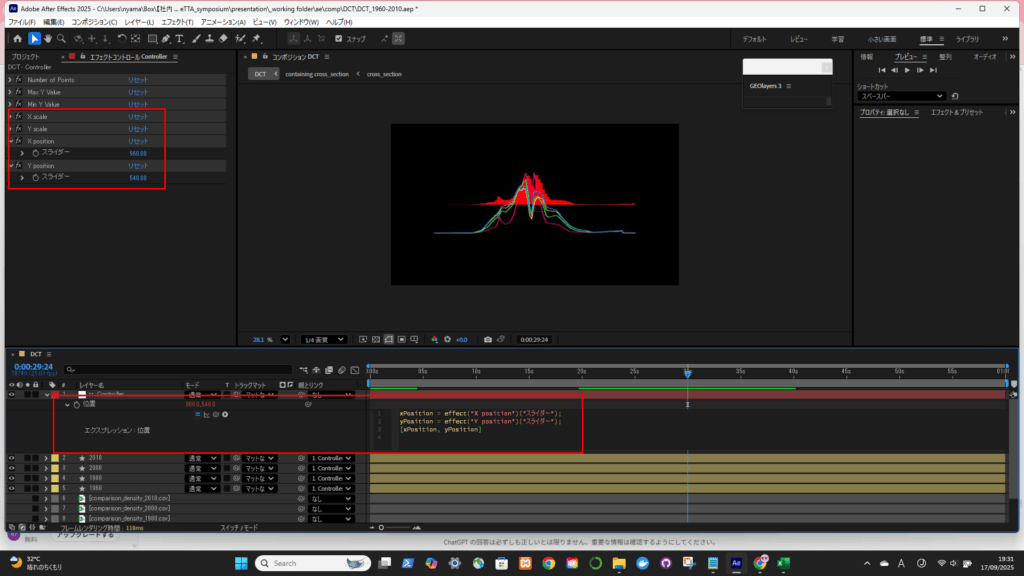
==================
xPosition = effect(“X position”)(“スライダー”);
yPosition = effect(“Y position”)(“スライダー”);
[xPosition, yPosition]
——————-
xScale = effect(“X scale”)(“スライダー”);
yScale = effect(“Y scale”)(“スライダー”);
[xScale, yScale]
==================
※追加エフェクトもマニュアルで作業しないとエラーが出る可能性が高い。その際、ウィップでリンクさせると、temp = thisComp…..とxの分しか作成されないので、自分でyの分を書く必要あり。
Overlayのクリップに写真を配置
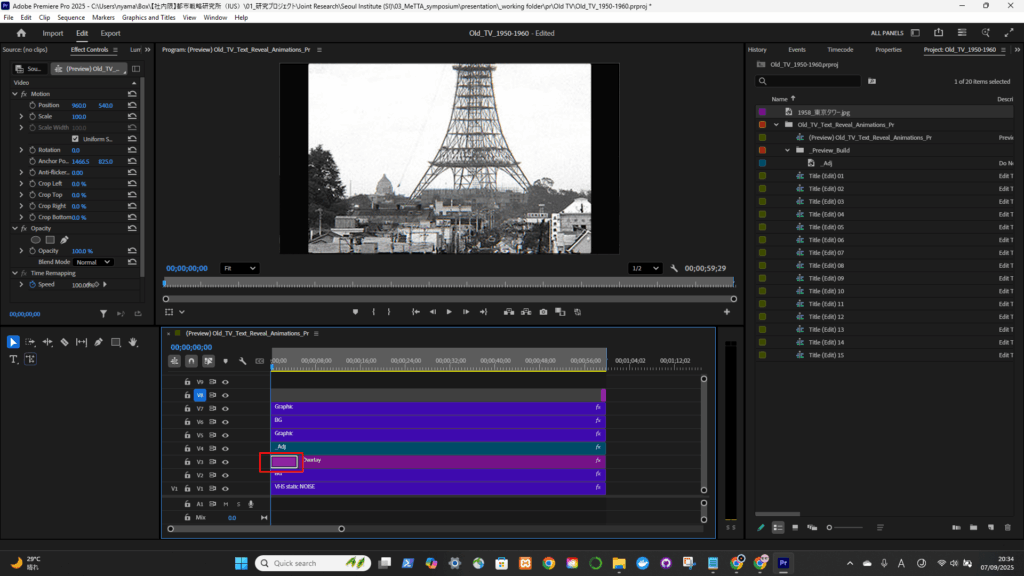
レイヤーをOverlayモードに変更する
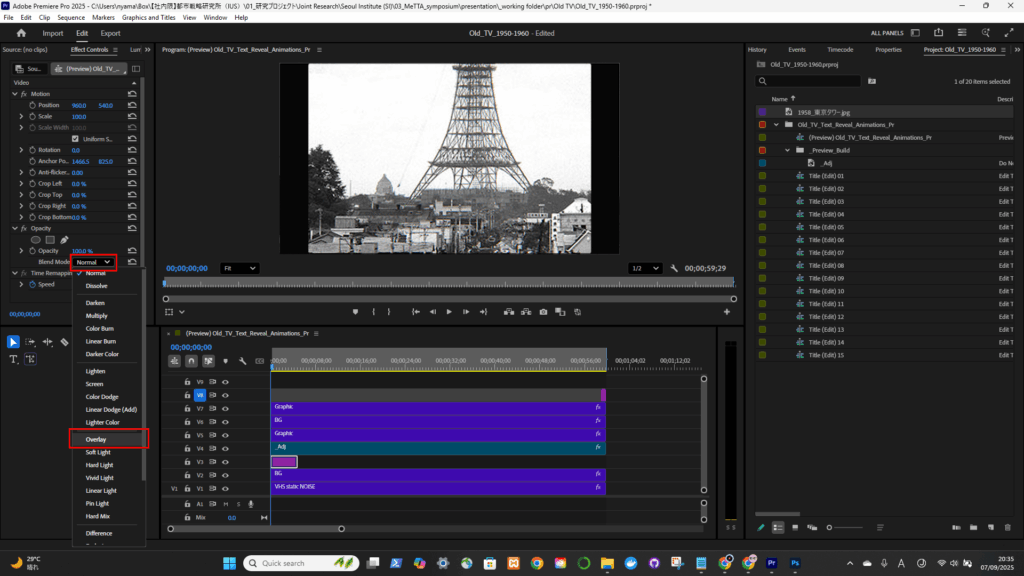
できた!
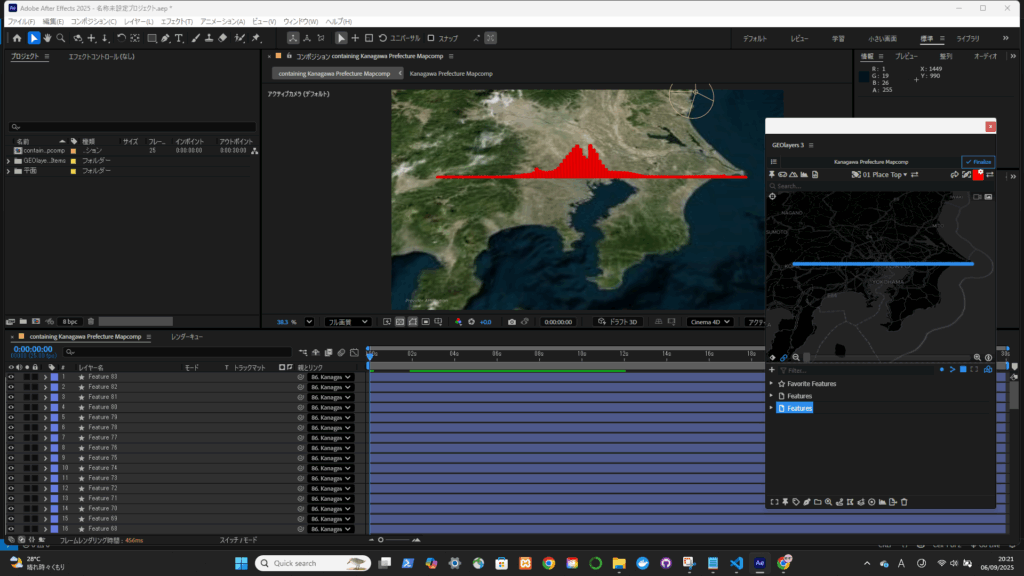
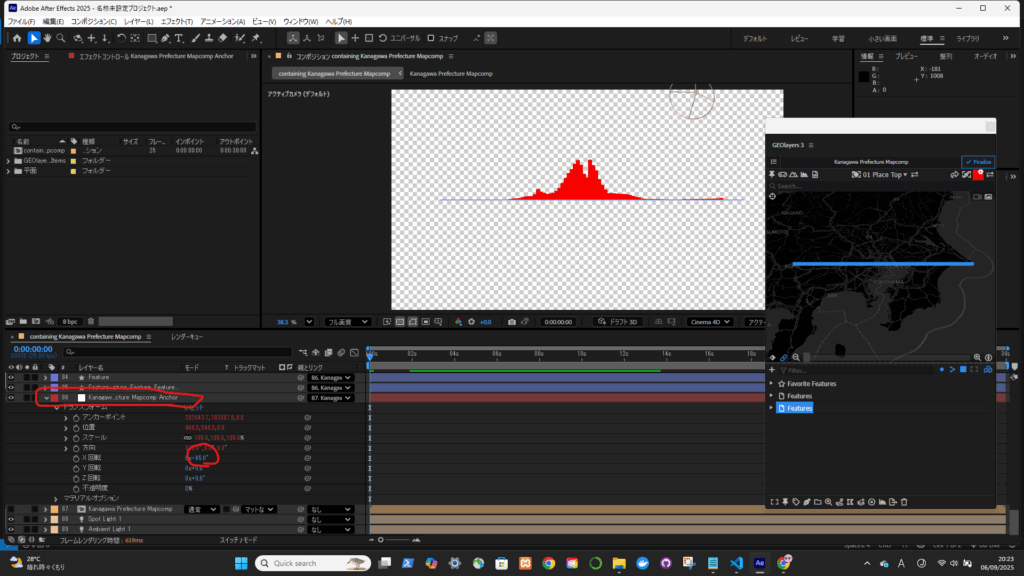
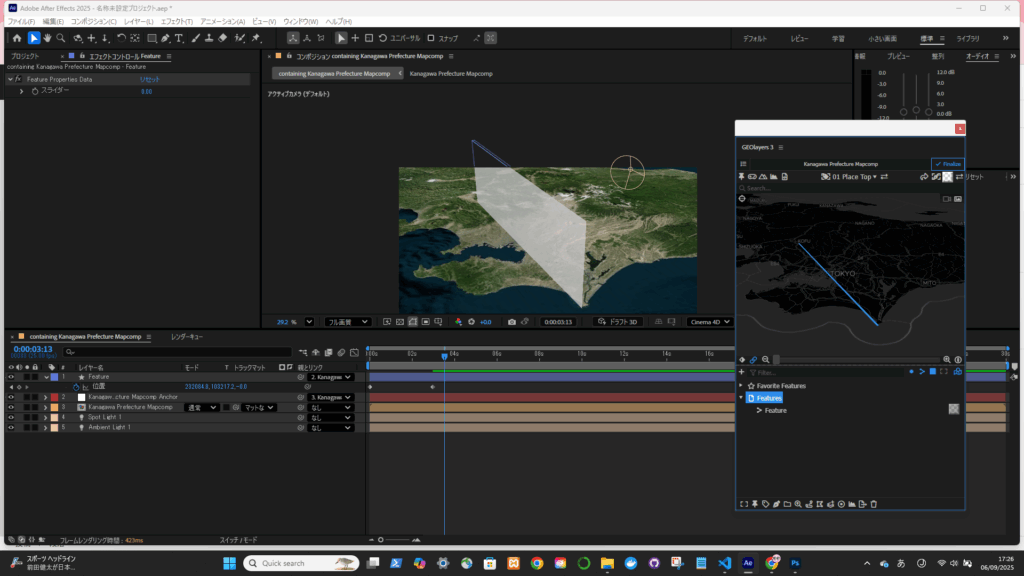
Anchorのx回転を調整すれば、断面図を垂直にもできる。
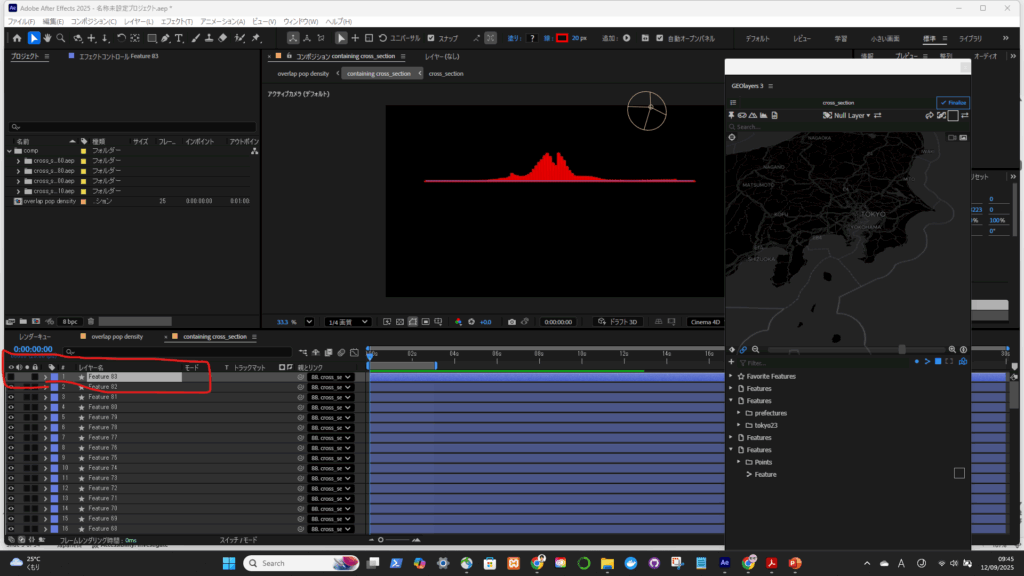
※はじっこのゼロの値のFeatureの表示をオフにしないと変な表示になる(一番上のシェイプレイヤー)。
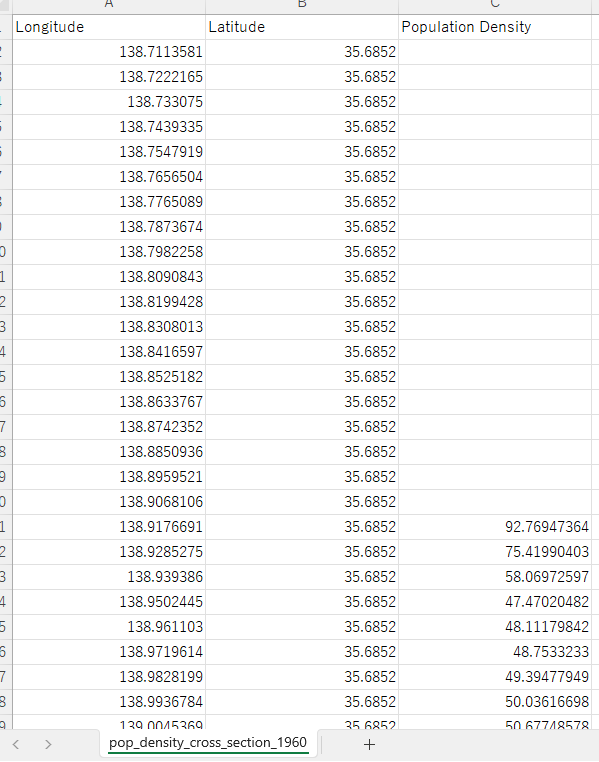
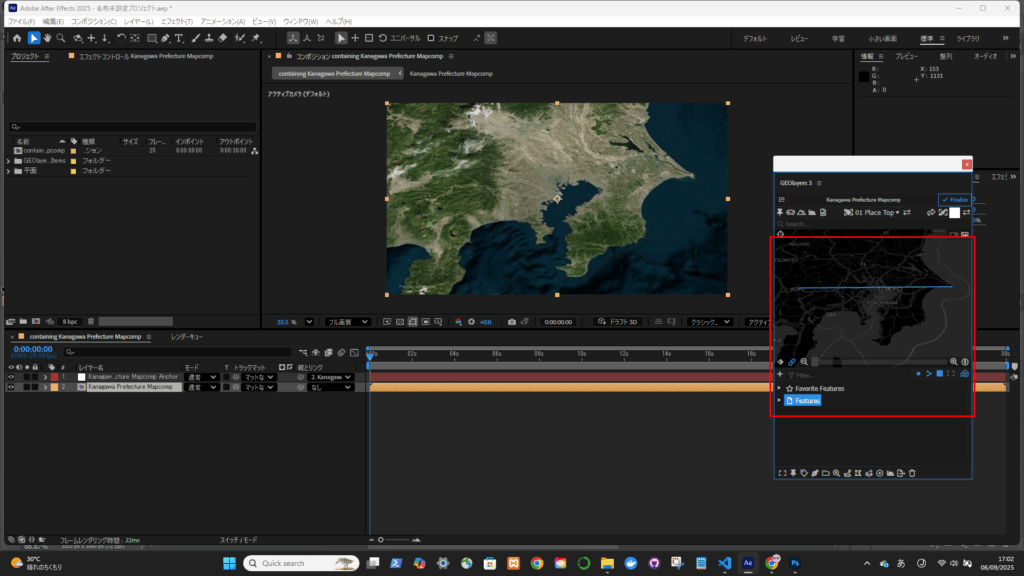
皇居を通る緯線のgeojsonを用意した。普通に描画すると「線」のみ。
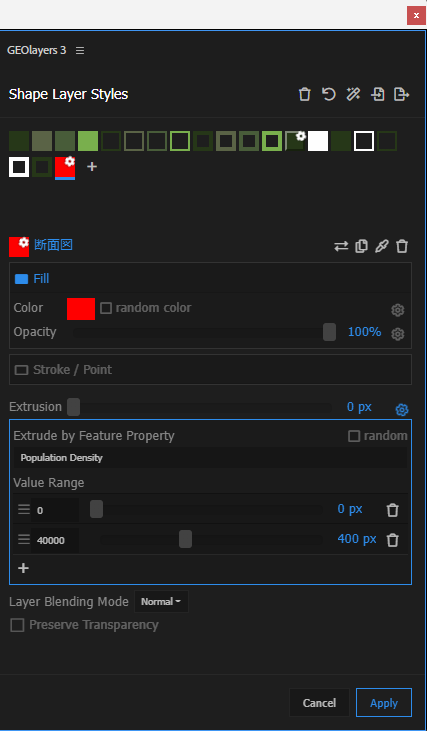
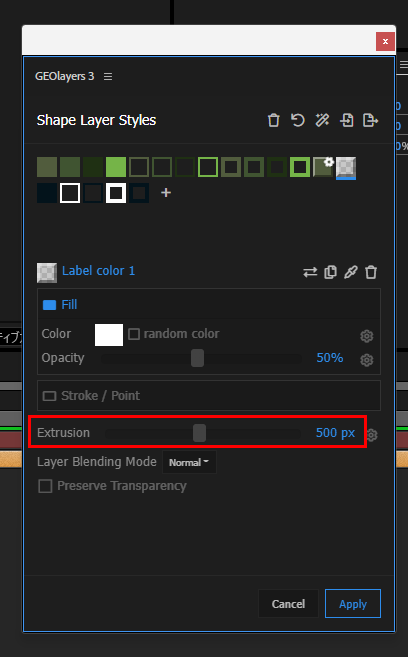
Extrusionを追加した
できた!
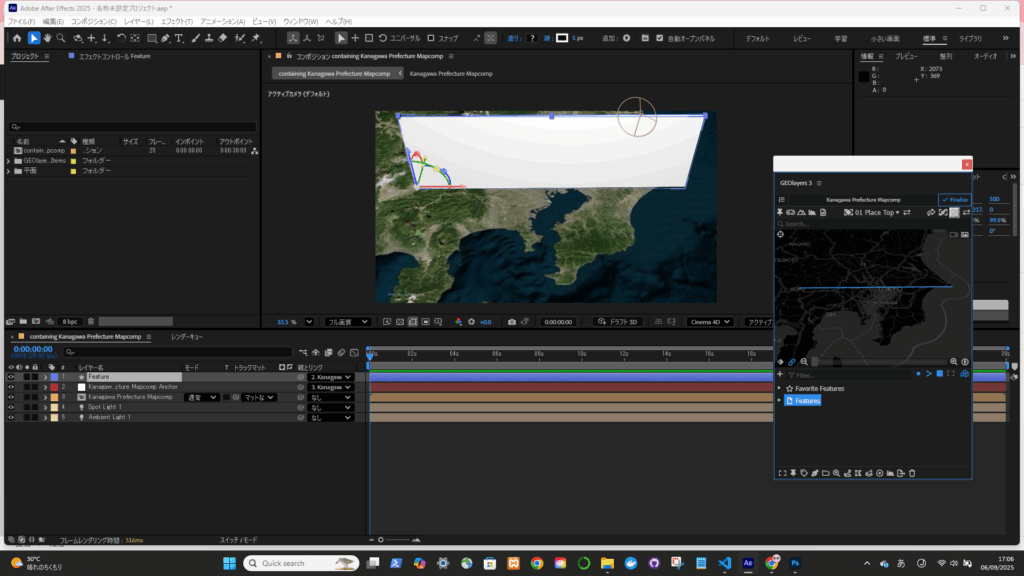
動かせる
元の3D柱状図はこれ(↓)