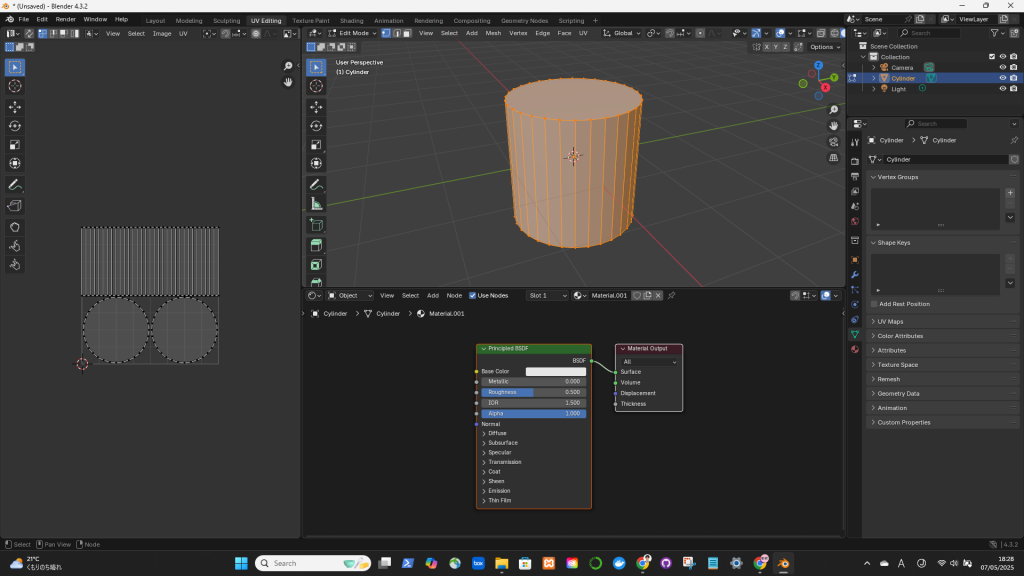
シェーダーエディターでCtrl + T
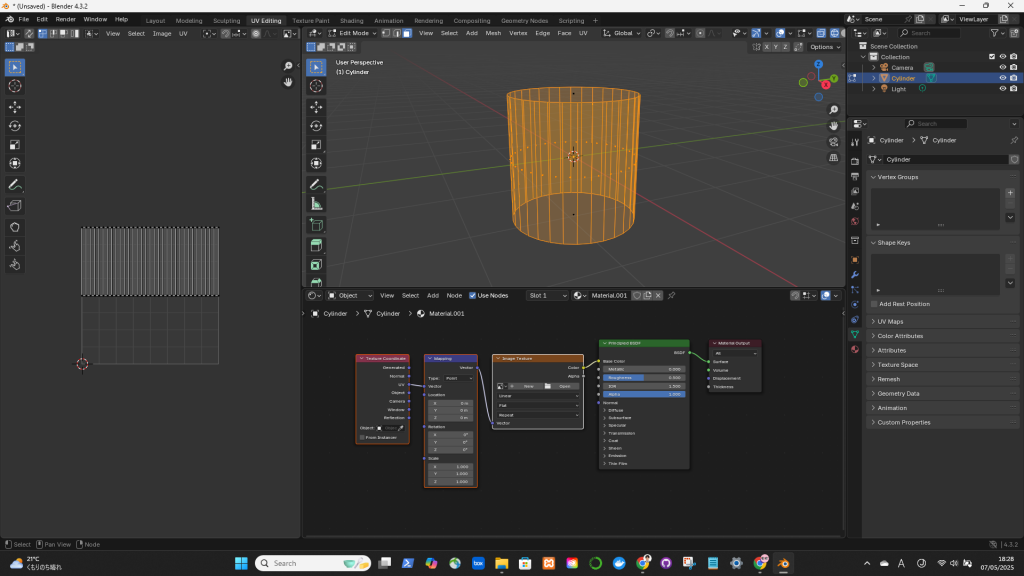
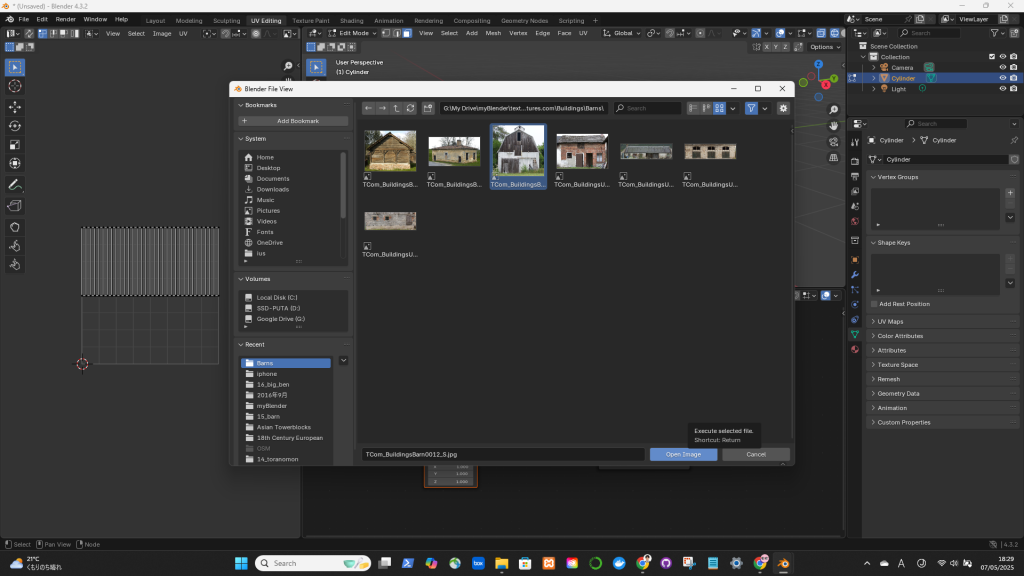
UVエディターで側面を選択して、サイズを調整
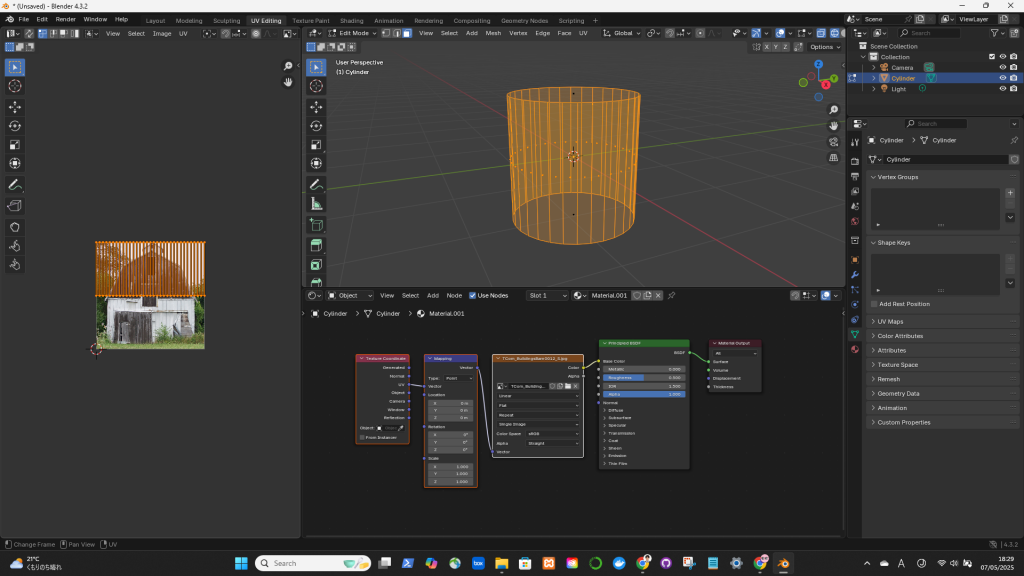
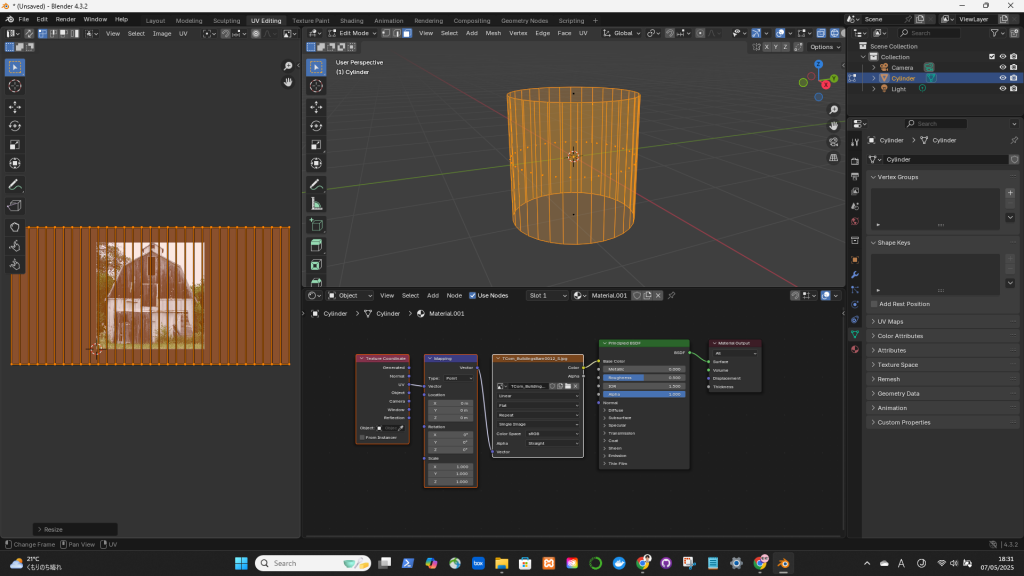
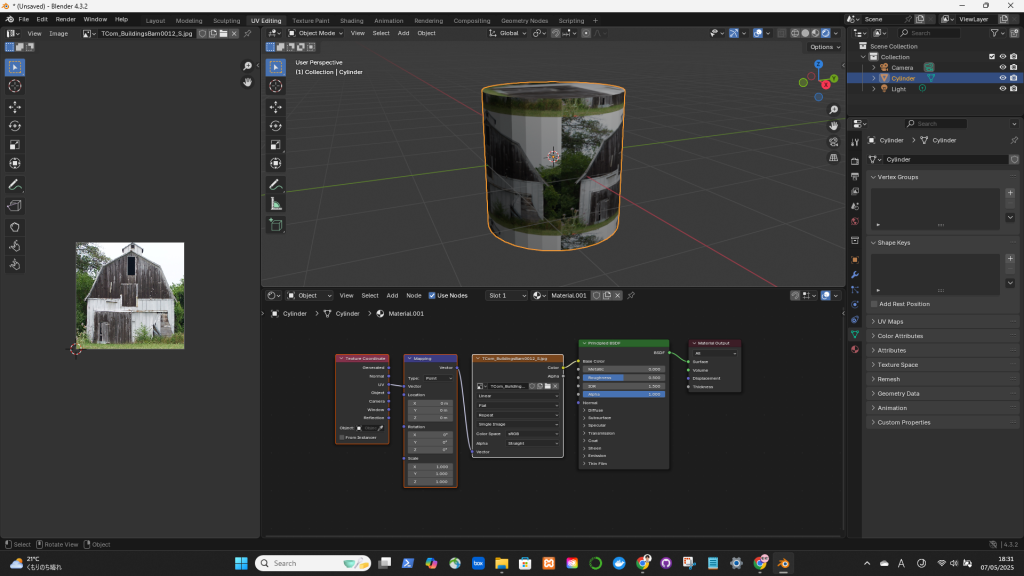
リピートを外す(Clip)
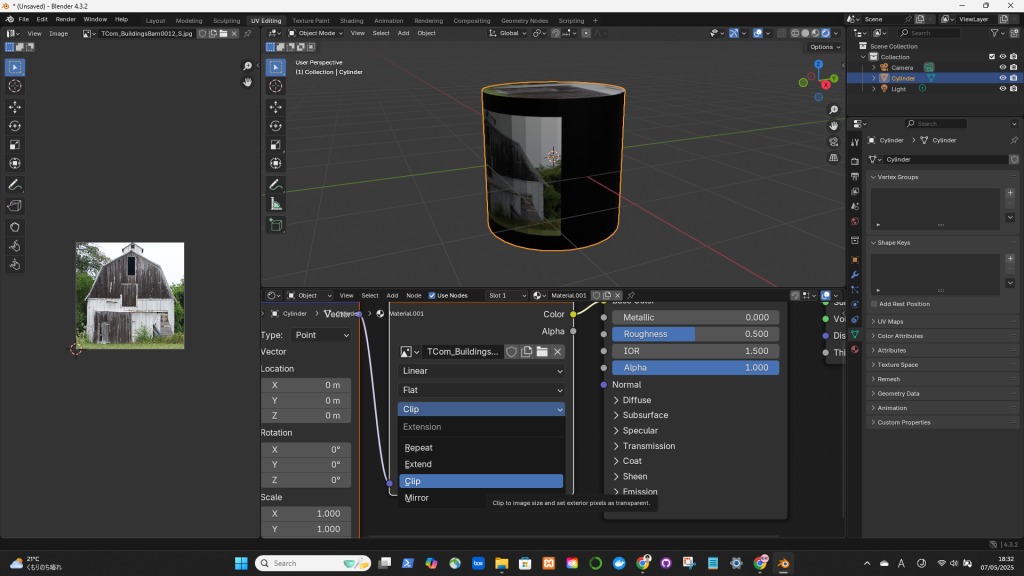
上面は画像不要
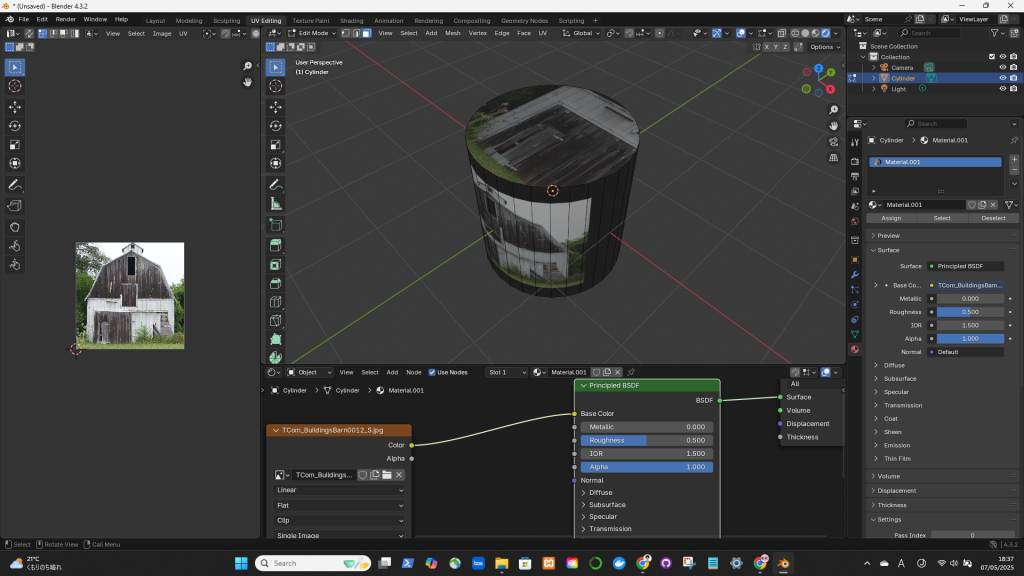
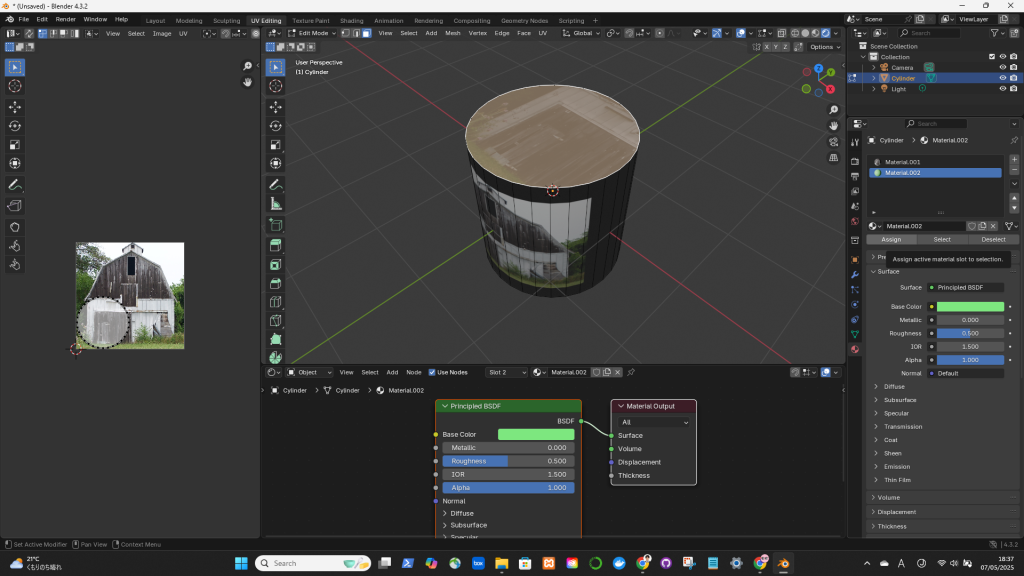
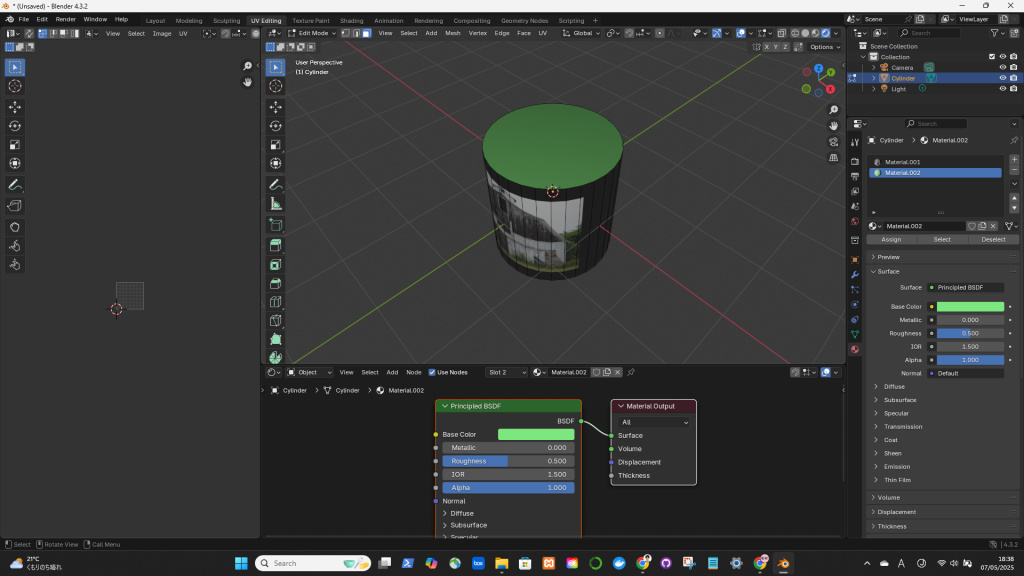
新たなマテリアルを割り当て

個人的な練習用のウェブサイトです
シェーダーエディターでCtrl + T
UVエディターで側面を選択して、サイズを調整
リピートを外す(Clip)
上面は画像不要
新たなマテリアルを割り当て
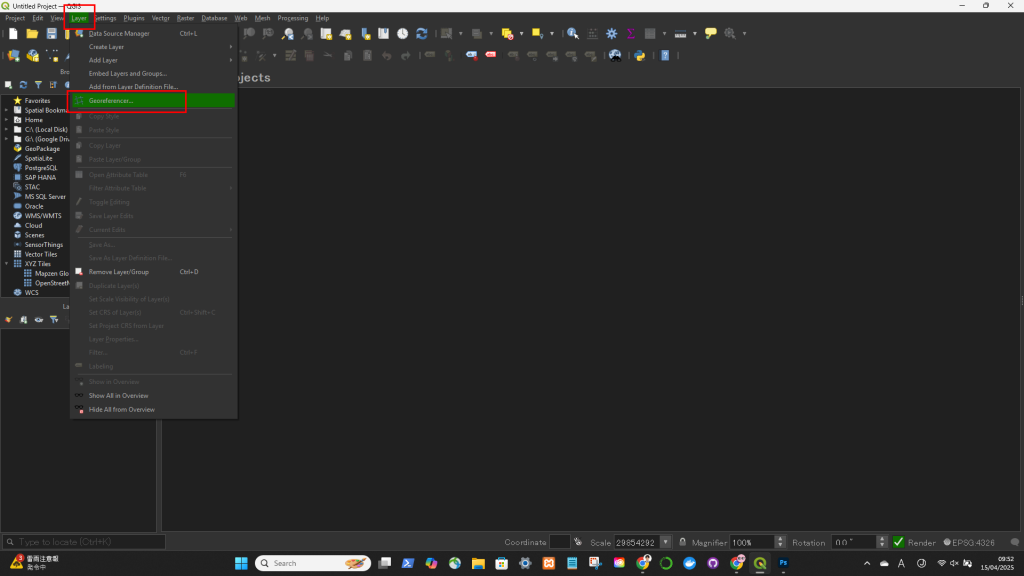
Layer > Georeferencer....
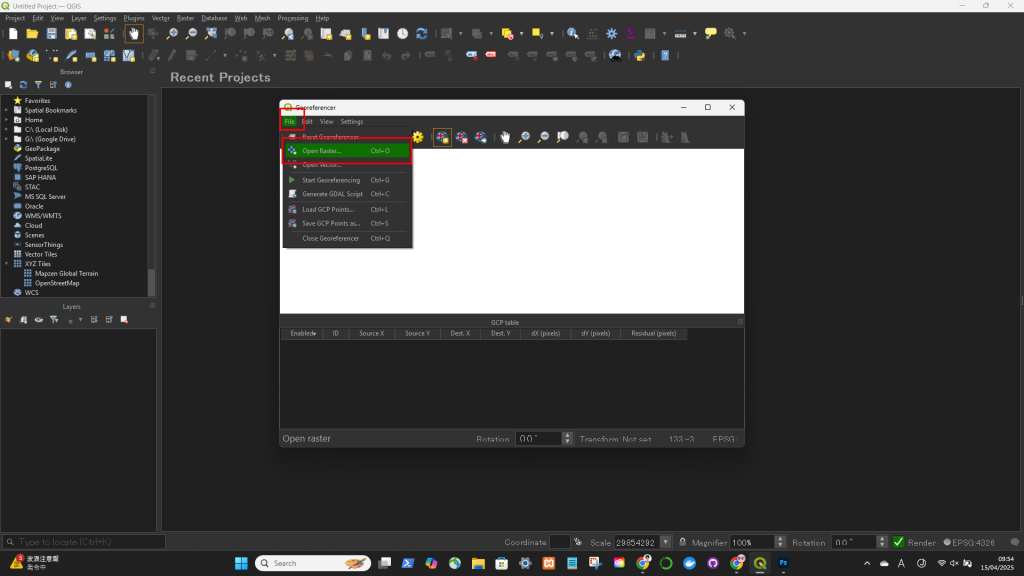
File > Open Raster
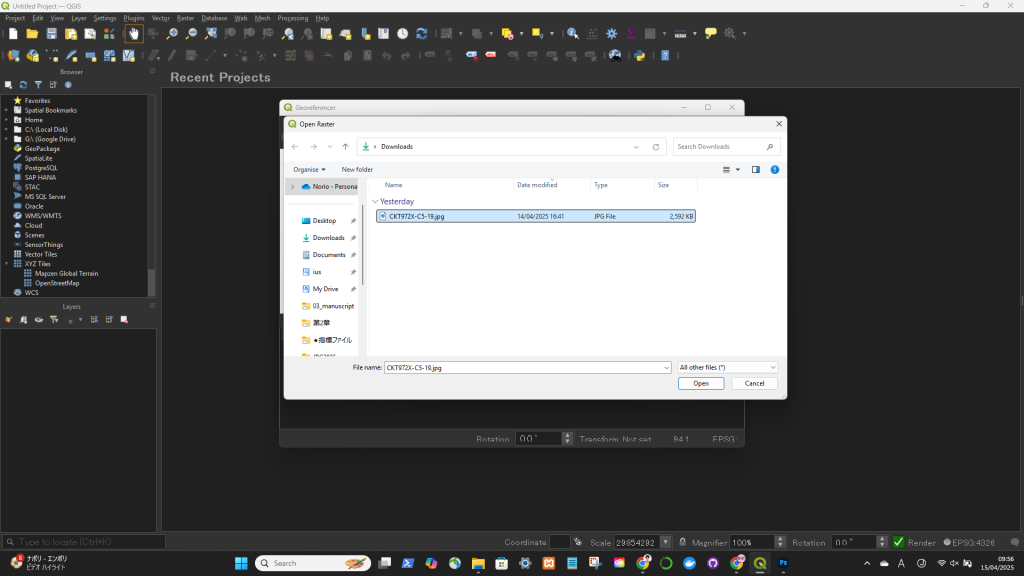
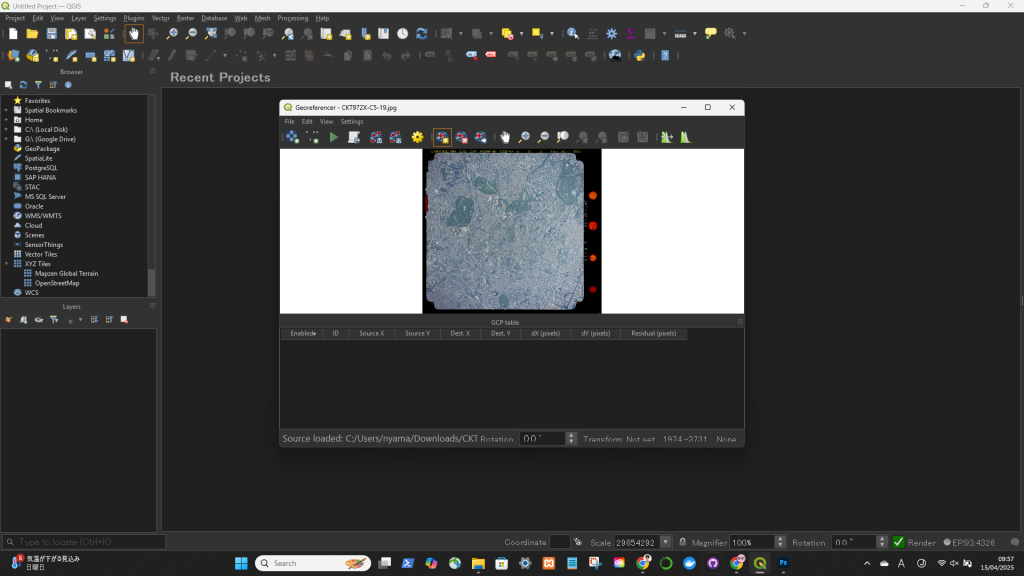
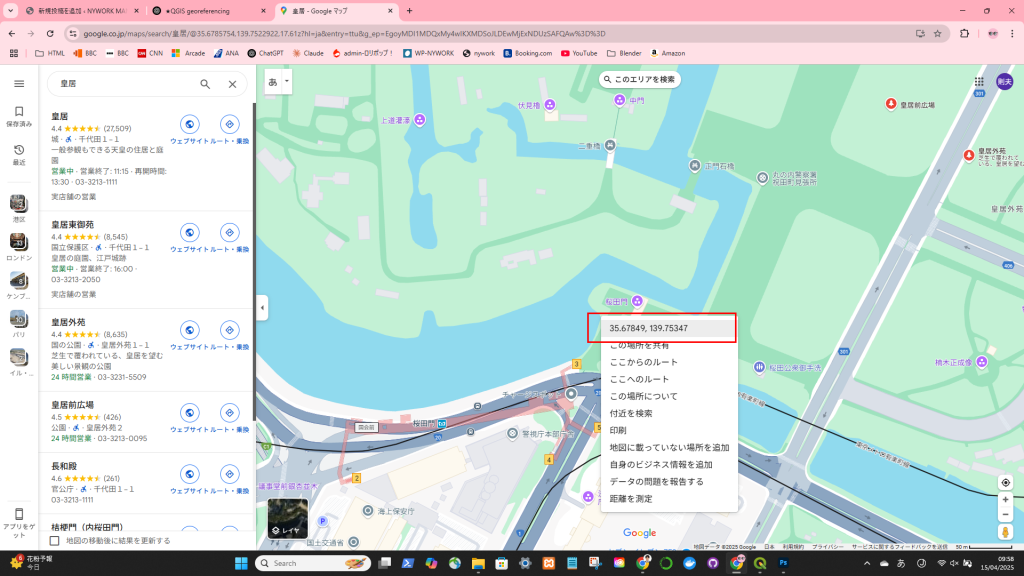
ジオレファレンスしたいポイントの緯度経度を調べる
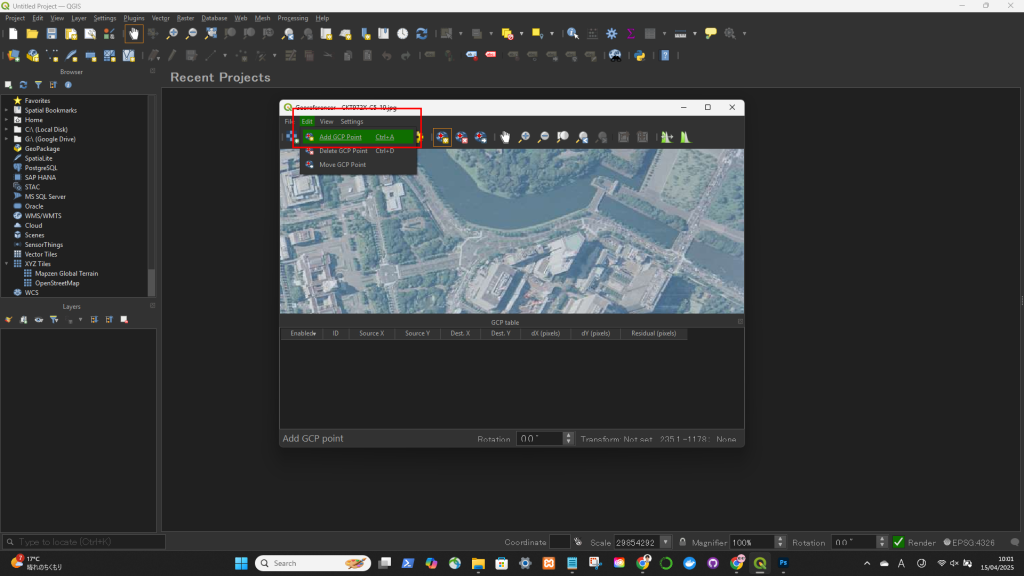
Click on the Add Point tool
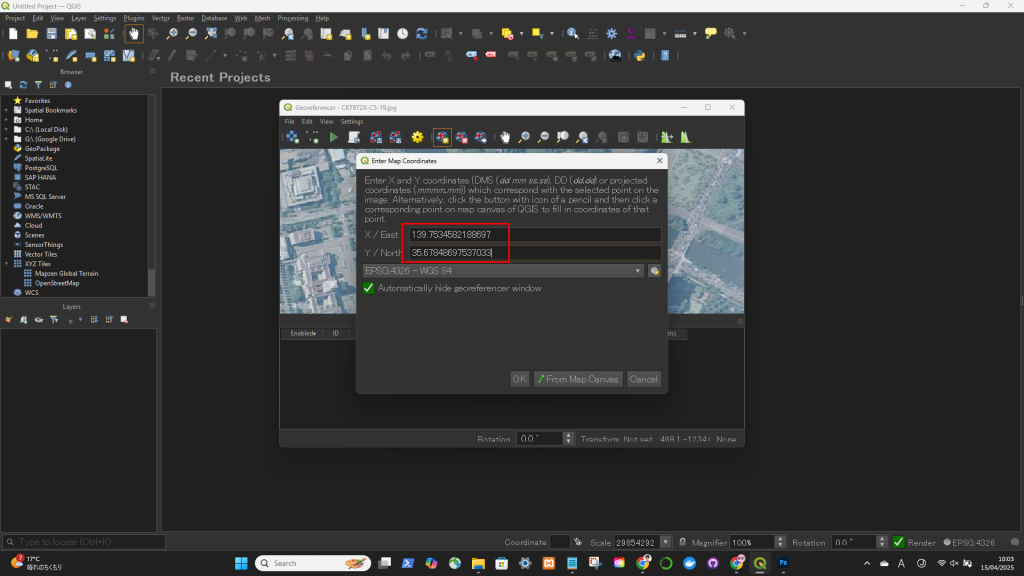
->ジオレファレンスしたいポイントを地図上でクリックして、緯度経度を入力
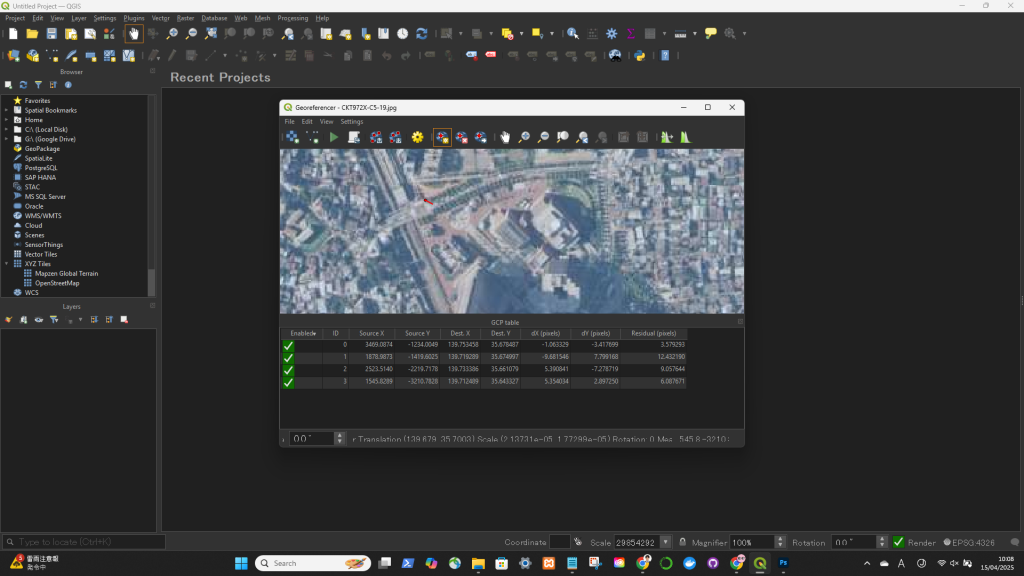
Click on the Transformation Settings icon (gear icon) or go to Settings > Transformation Settings
Click on the Start Georeferencing button (green play icon).
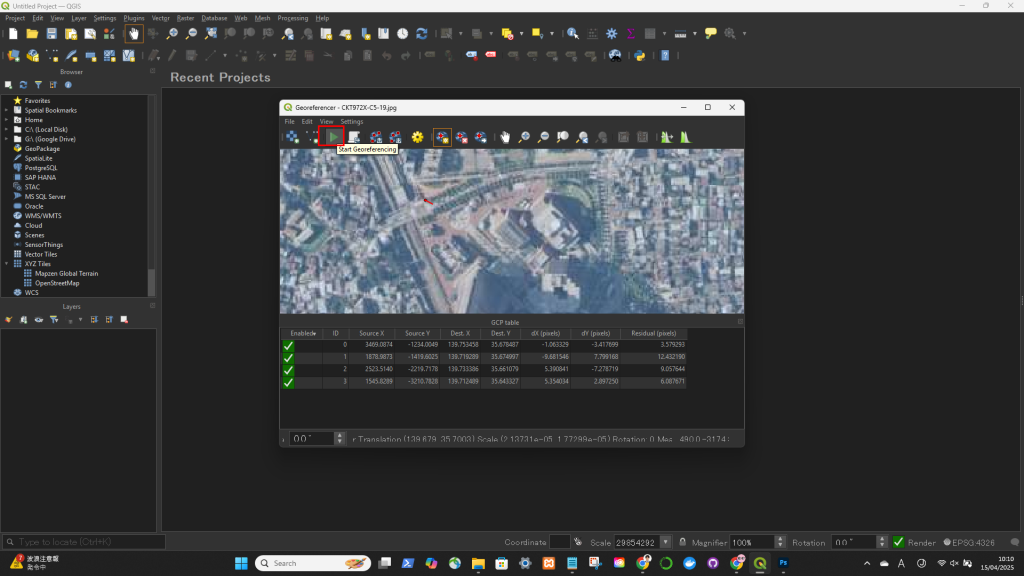
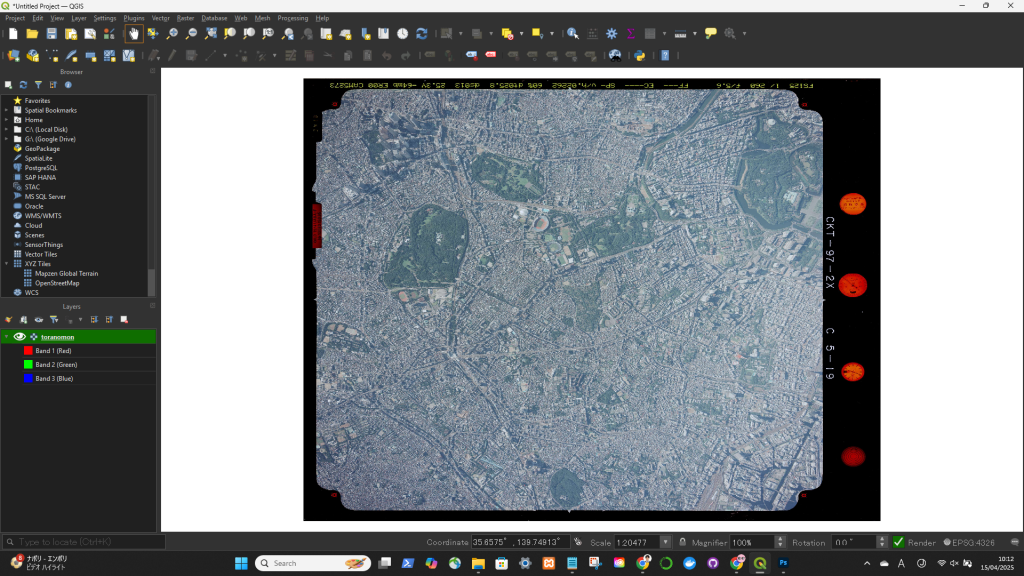
ジオレファレンスできた!
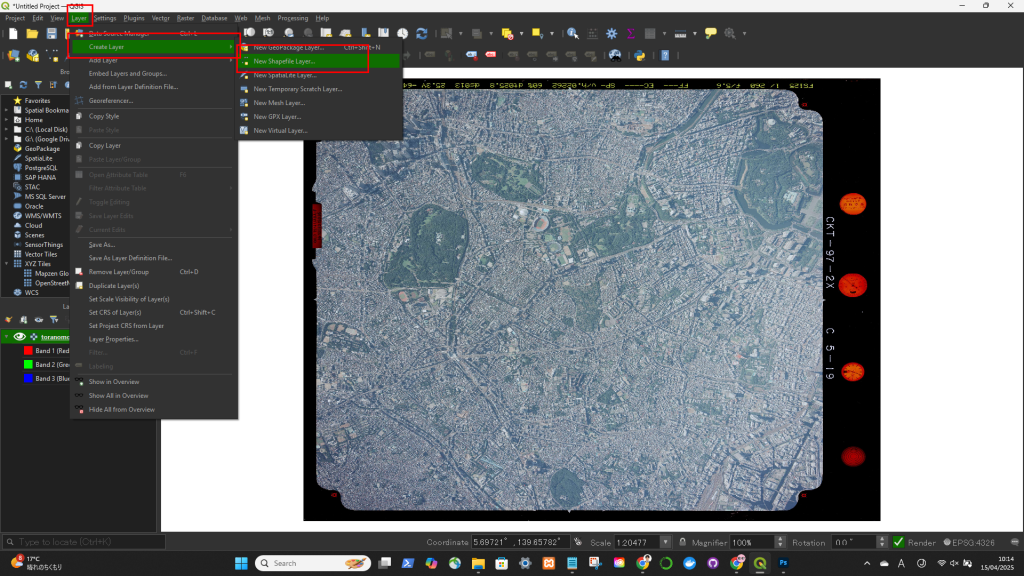
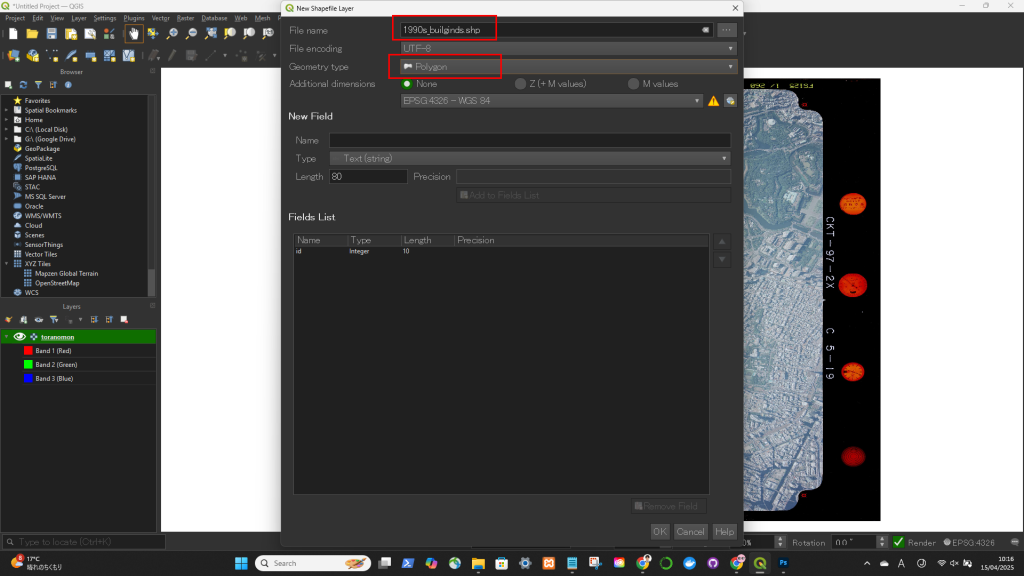
レイヤー → Create Layer → New Shape Layear
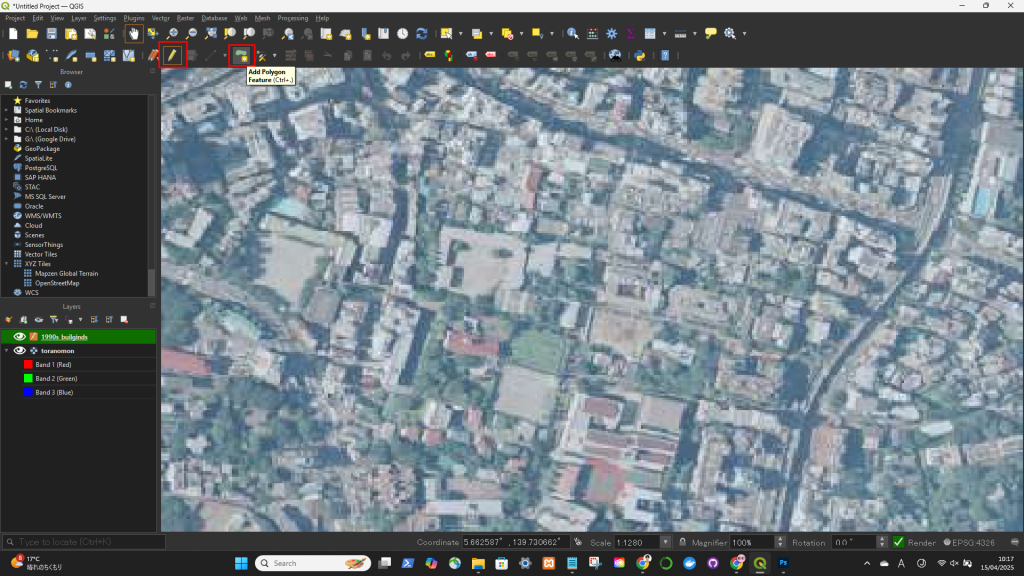
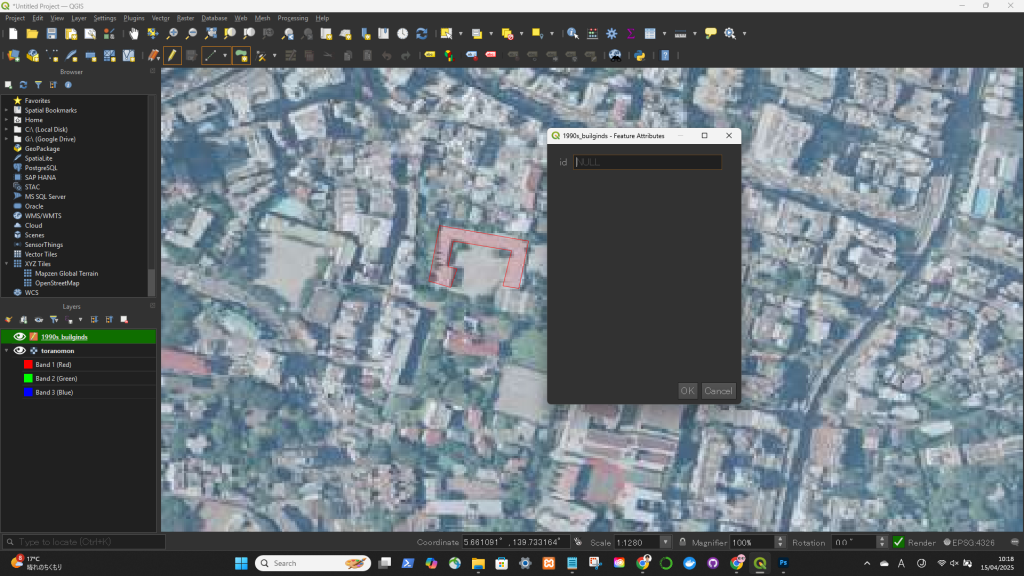
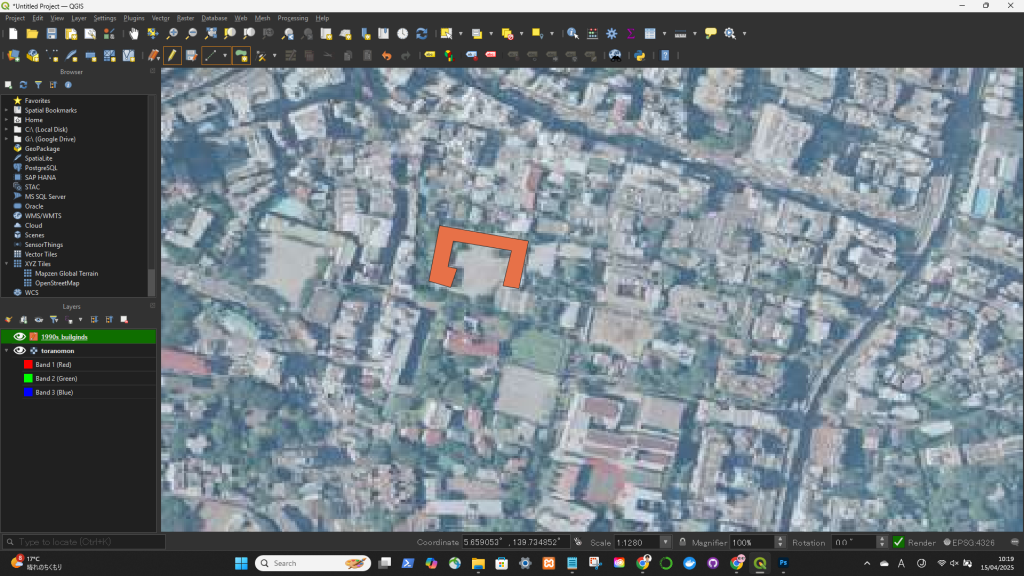
最後の頂点を描いた後、右クリックすると描画終了
スペースキーを押すとマップを移動可能
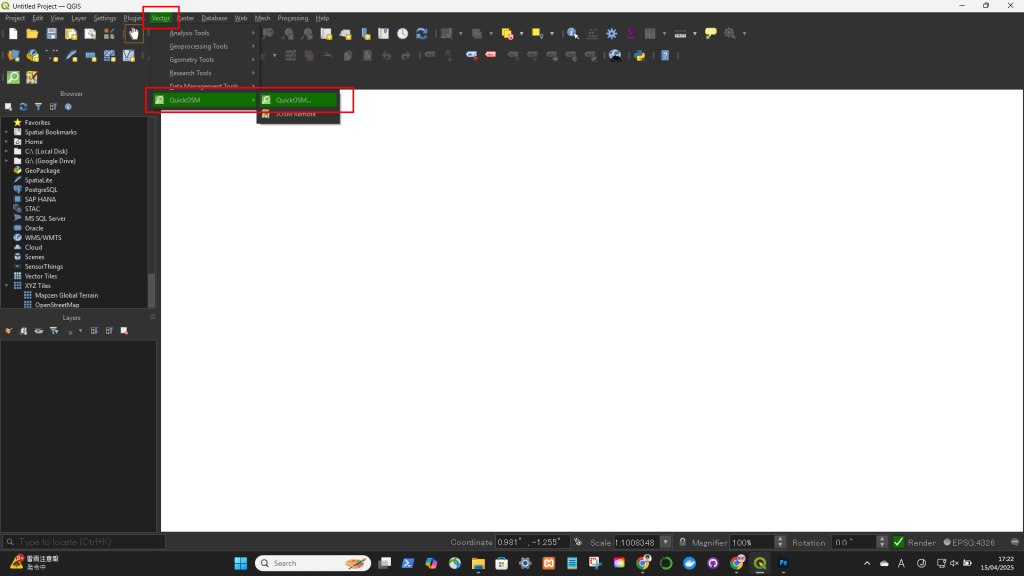
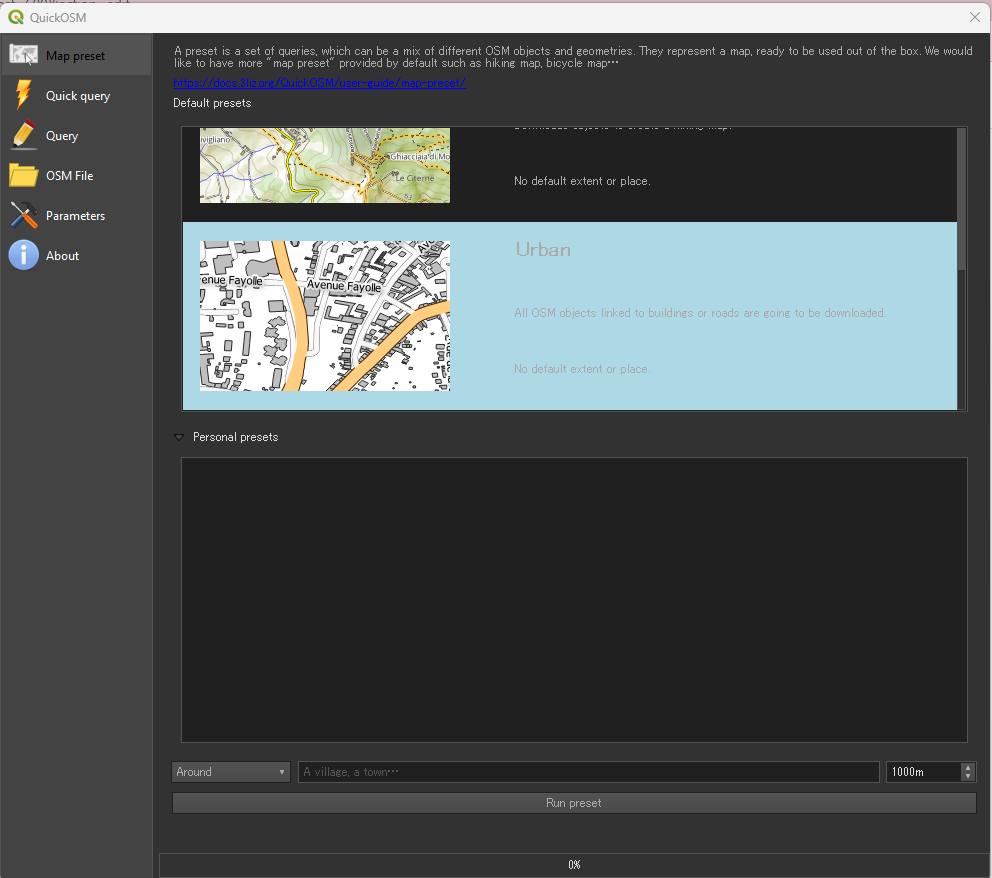
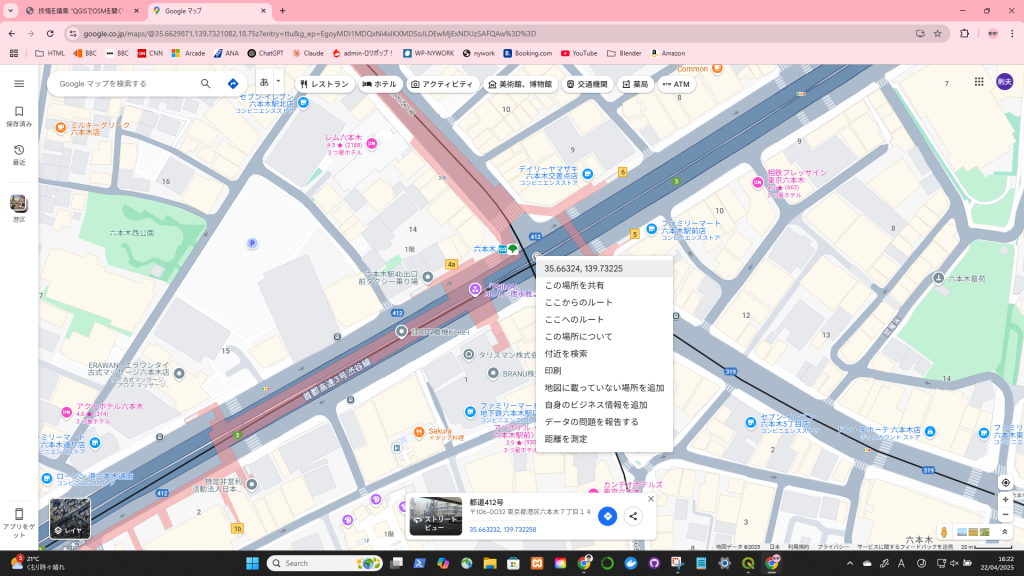
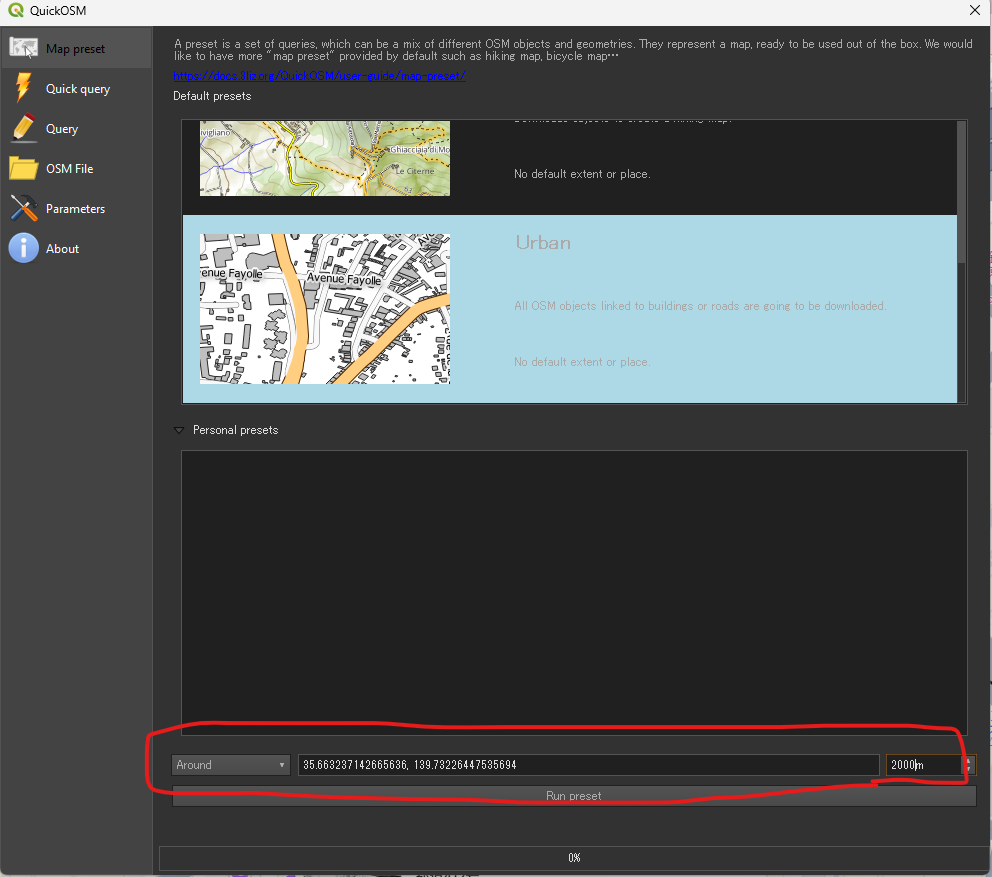
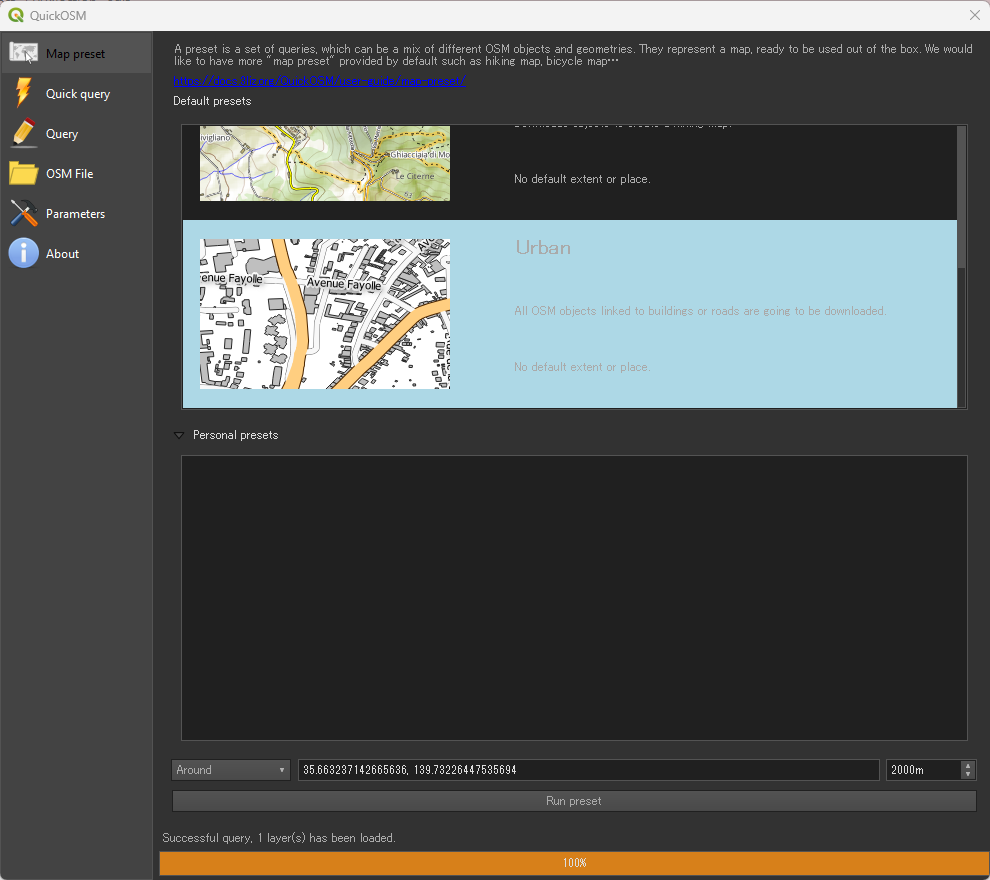
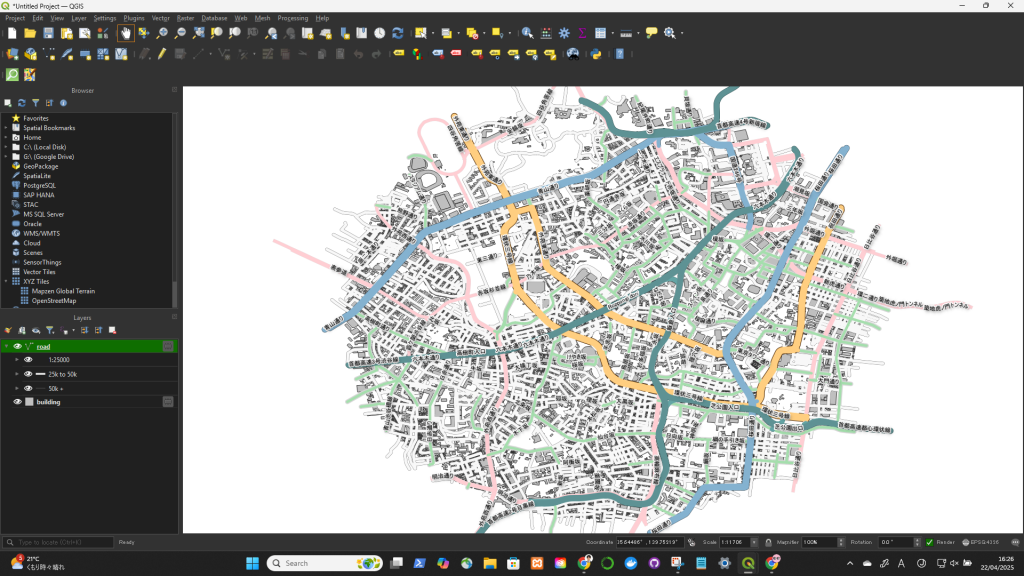
Plugins → Manage and Install Plugins…Vector → QuickOSM → QuickOSM…buildingyesYou’ll get layers like:
PointsLinesPolygons (for buildings, land use, etc.)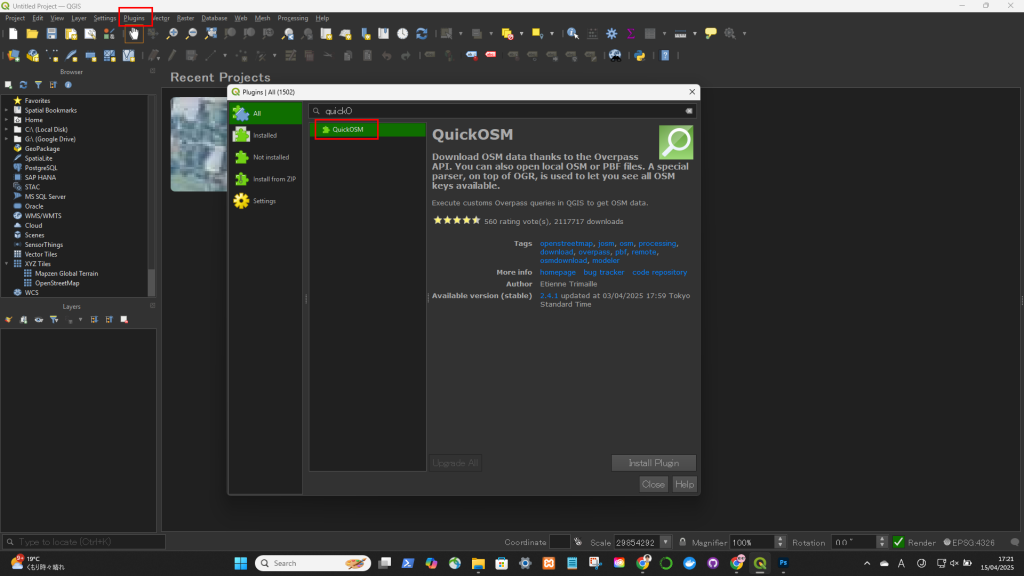
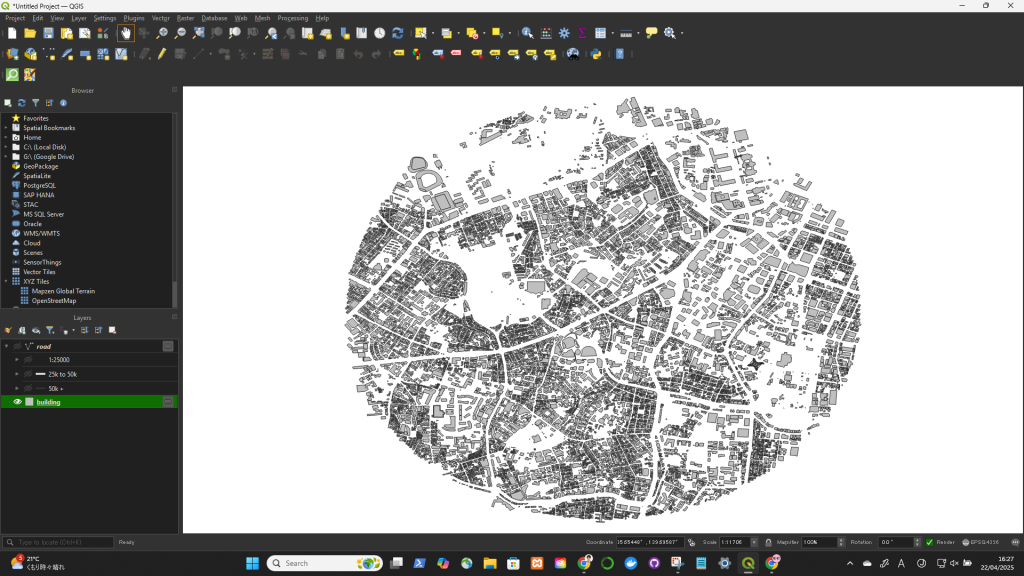
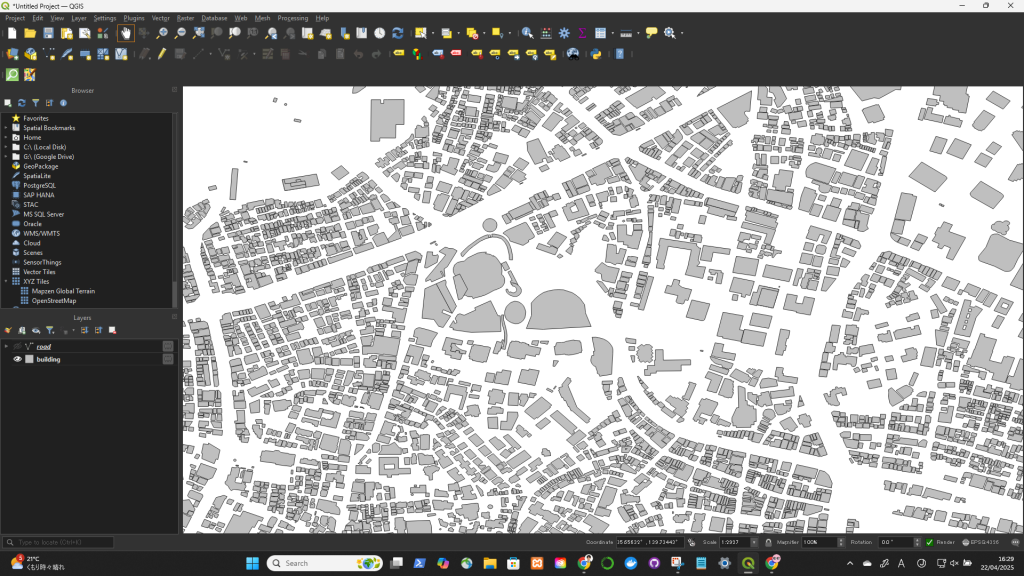
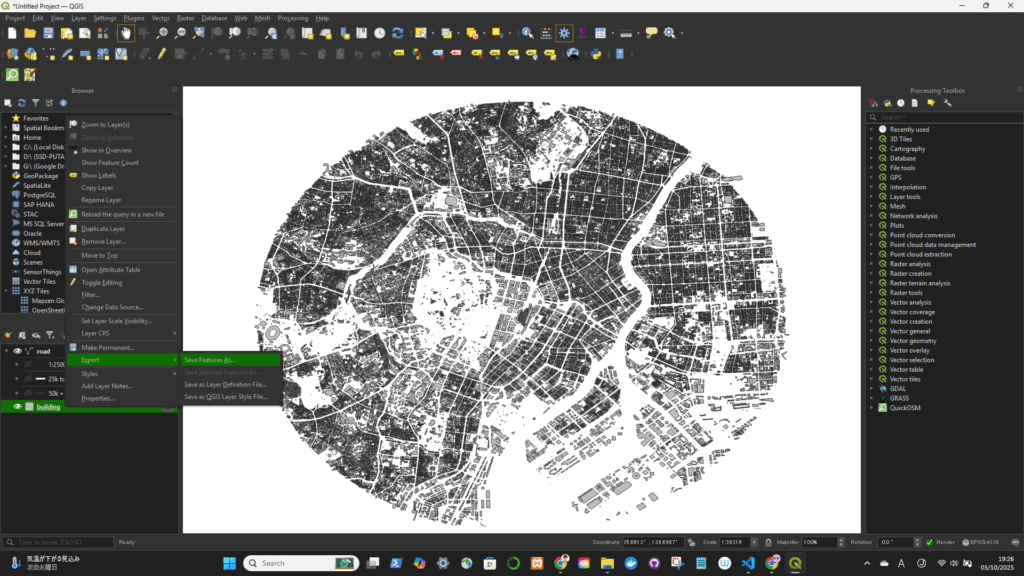
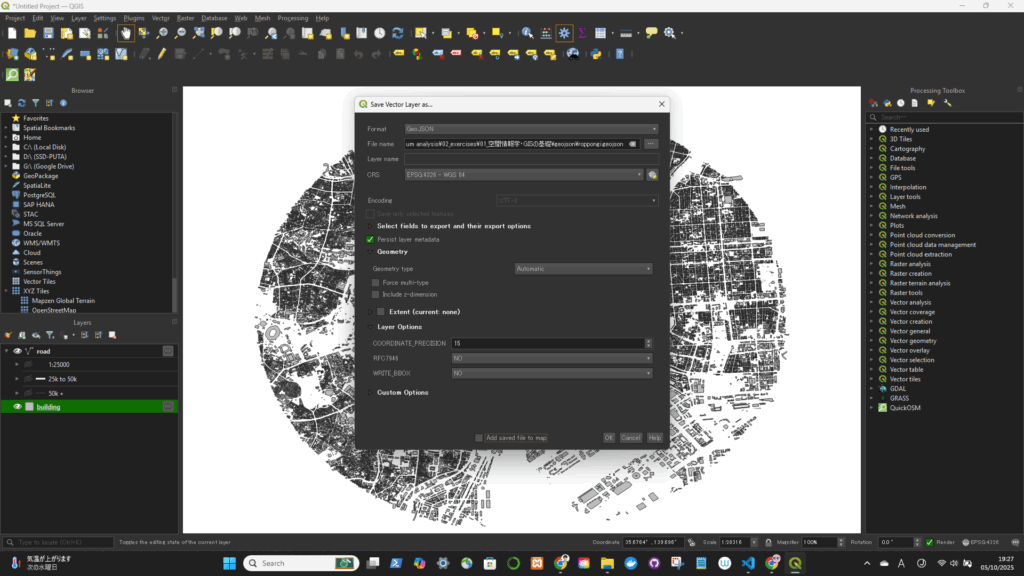
geojsonとして書き出す
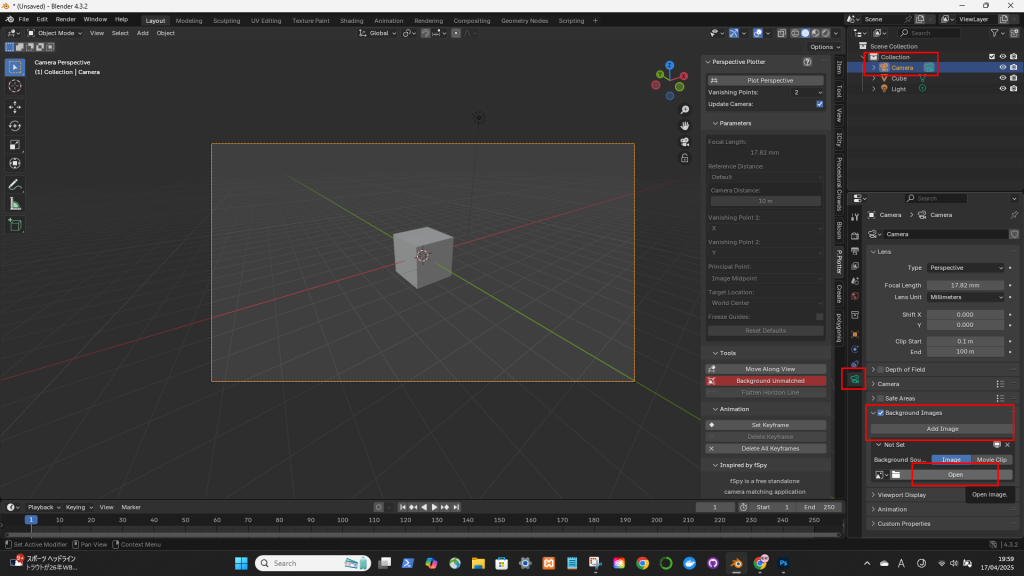
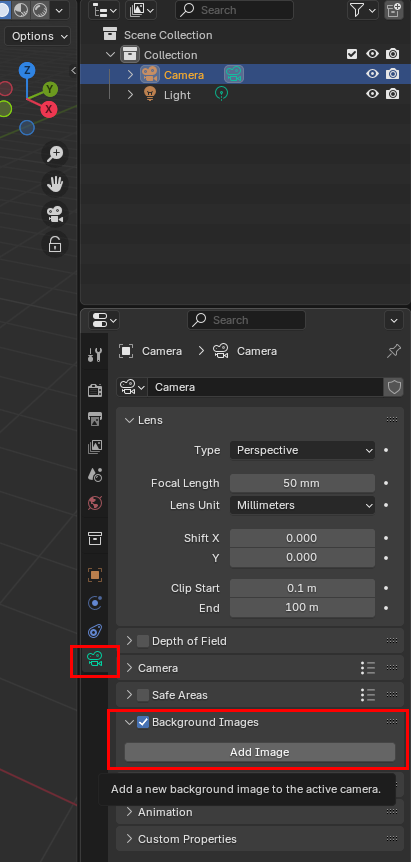
カメラビュー(テンキー:0)にしたうえで、
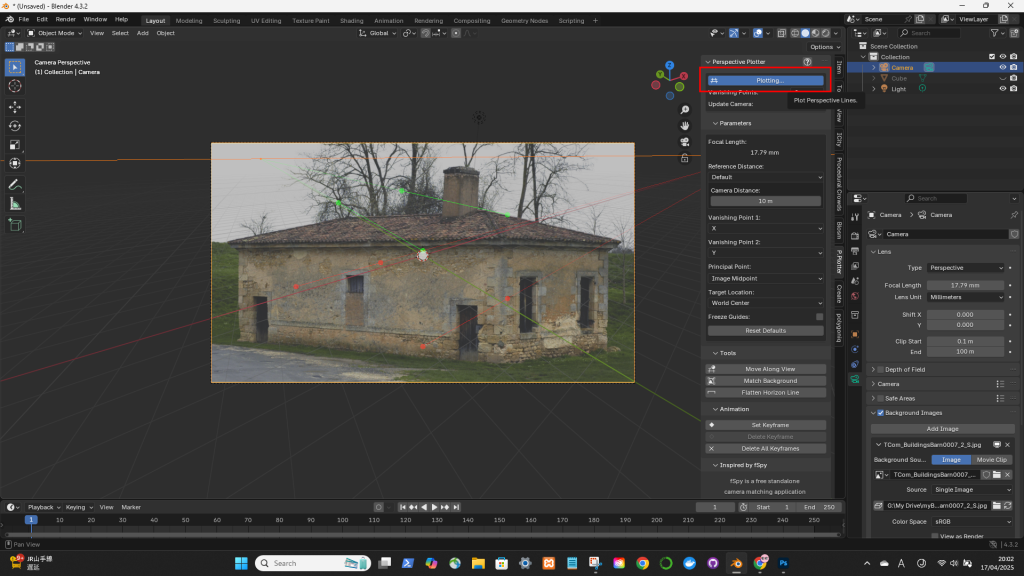
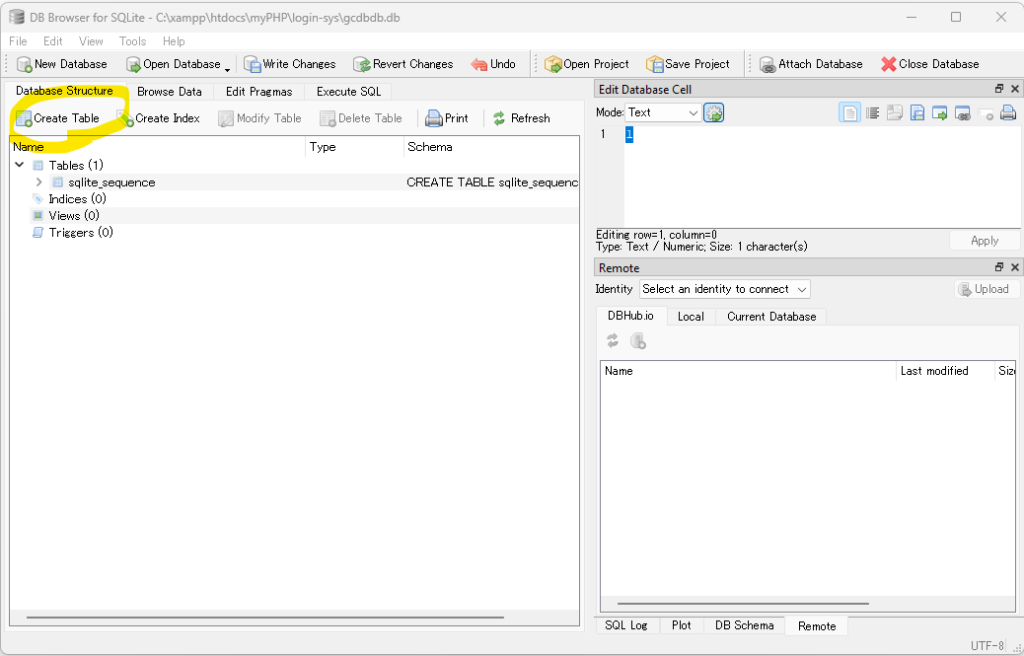
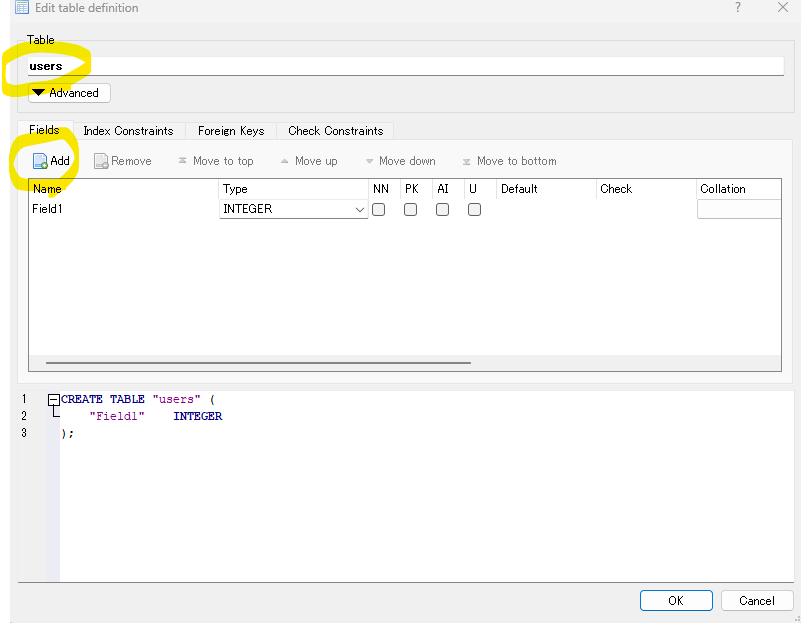
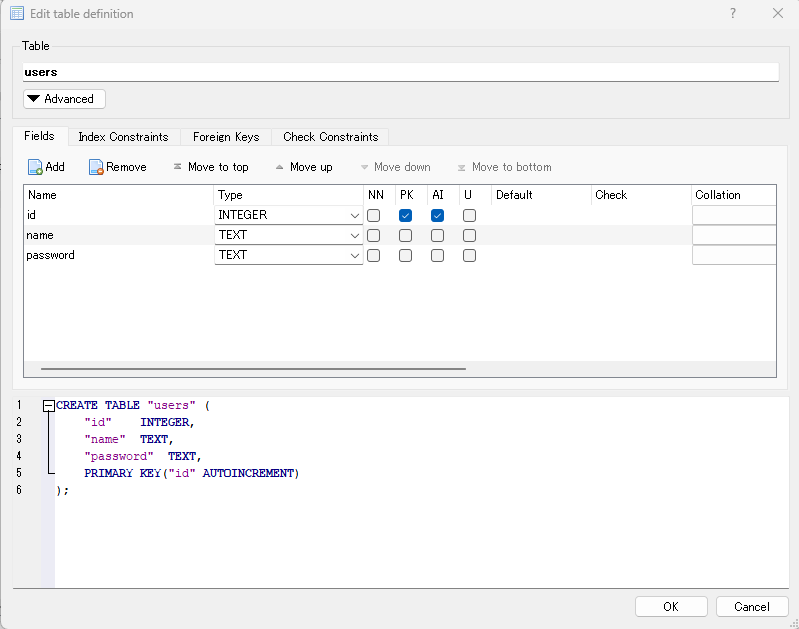
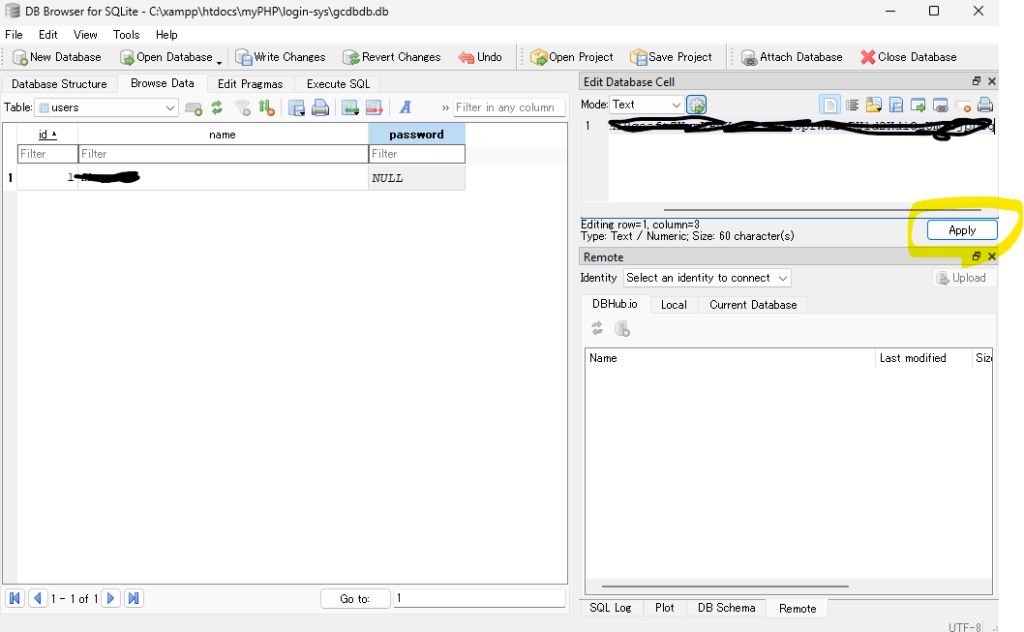
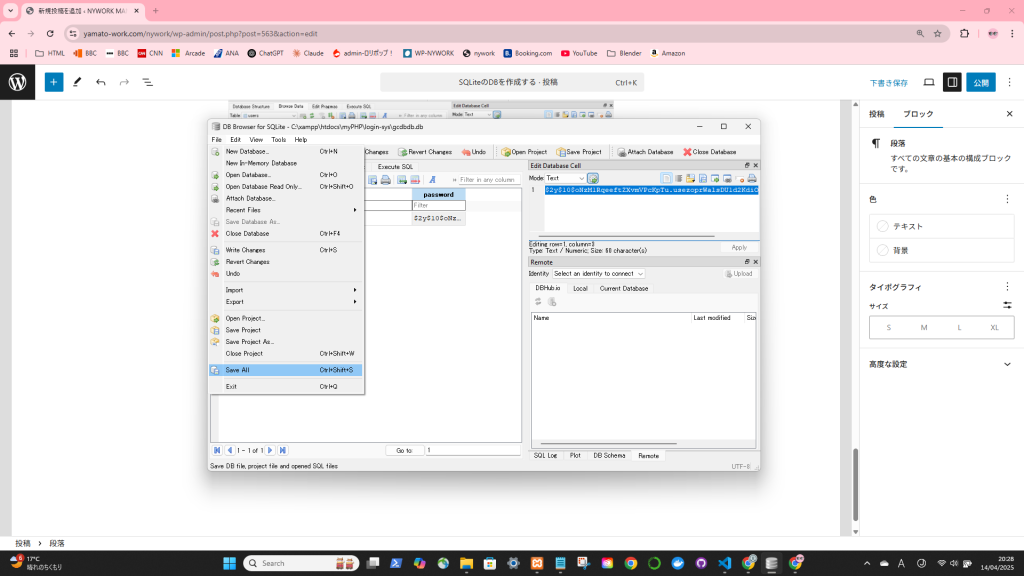
ループカットで複数カットしておく
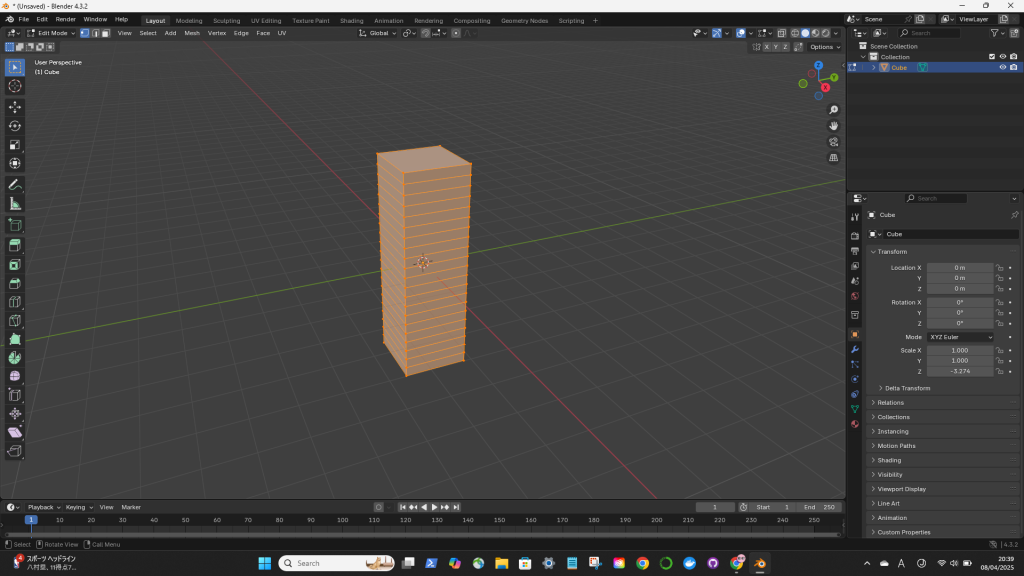
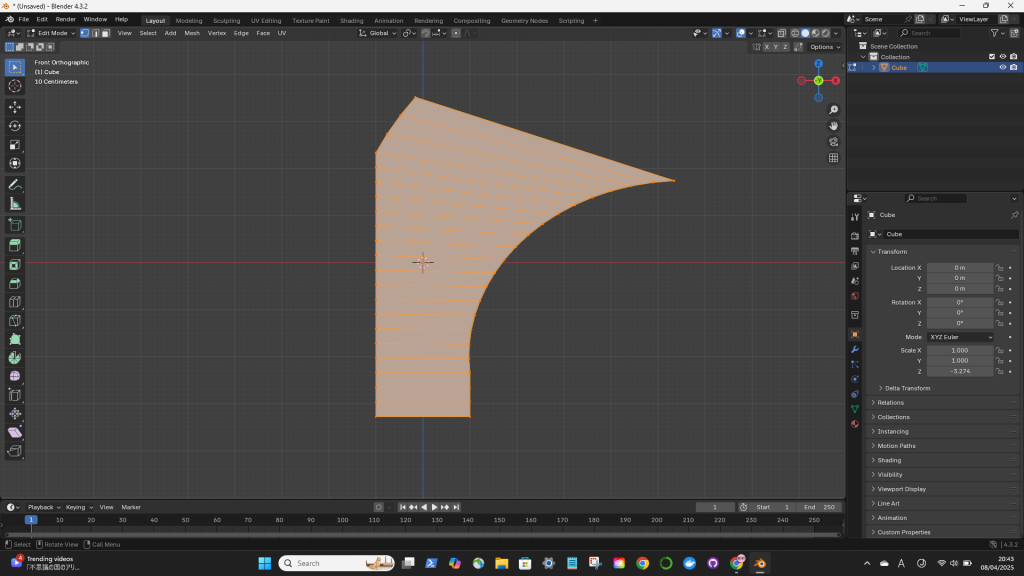
Shift + W (もしくは、Mesh -> Transform -> Bend)でカーソルを中心に曲げる(Bend)ことができる
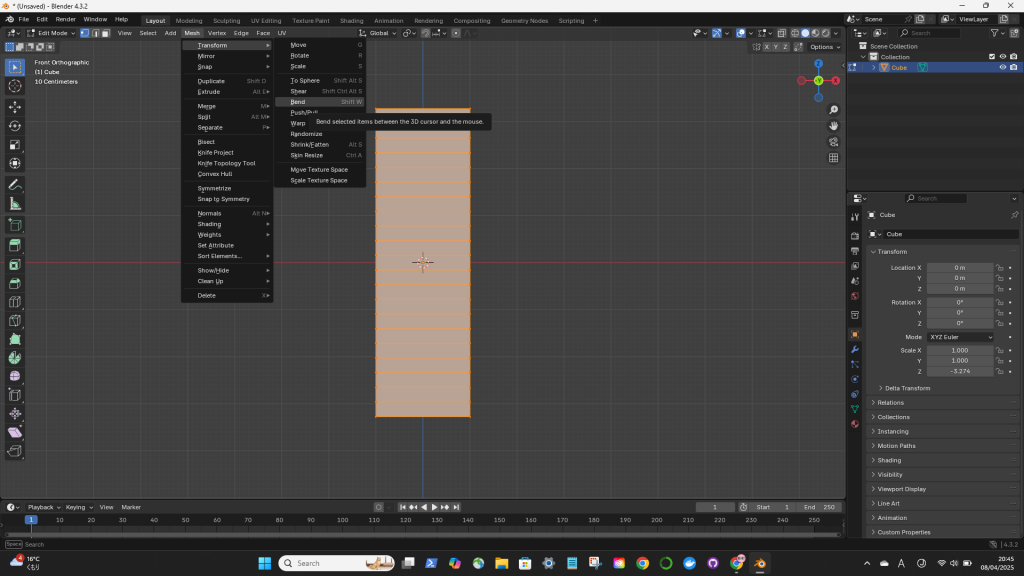
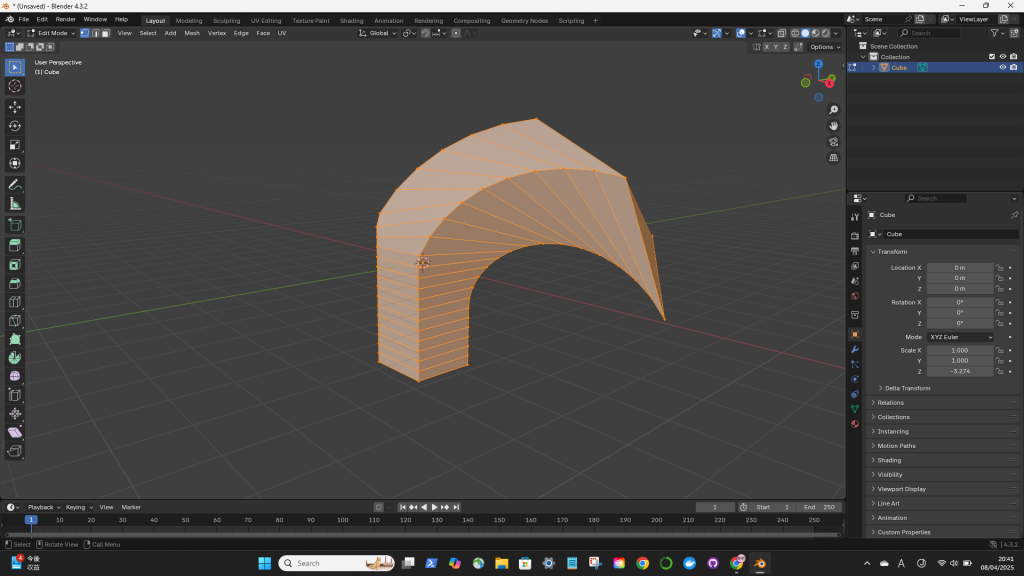
ただ、曲げ方のコツがつかめない。。。
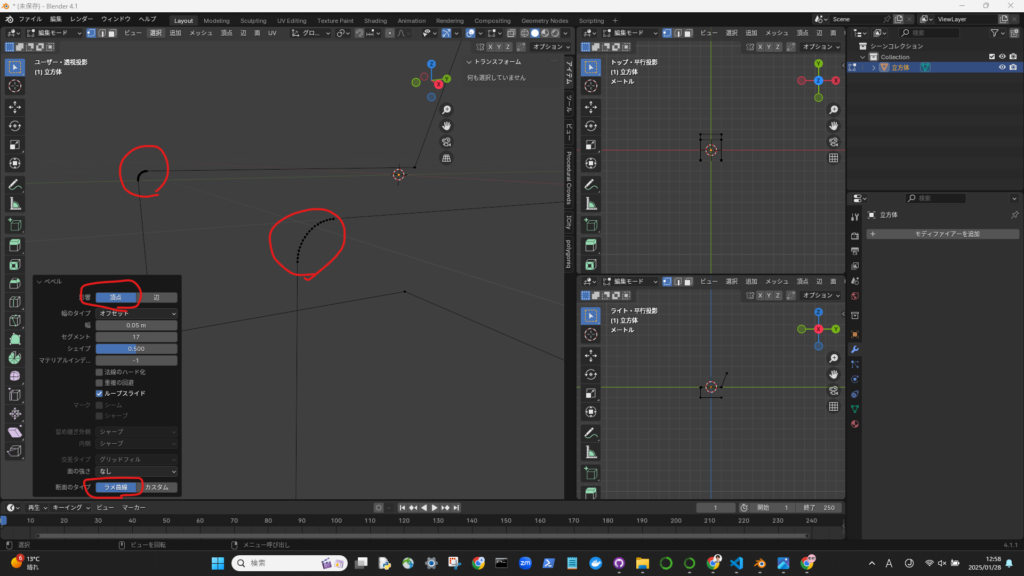
編集モードでメッシュの頂点を選択した後、Ctrl+Bでベベル。ポップアップウィンドウで、「頂点」、「ラメ曲線」を選択して、ベベル量を調整する。
編集モードで、平面を細分化しておく。
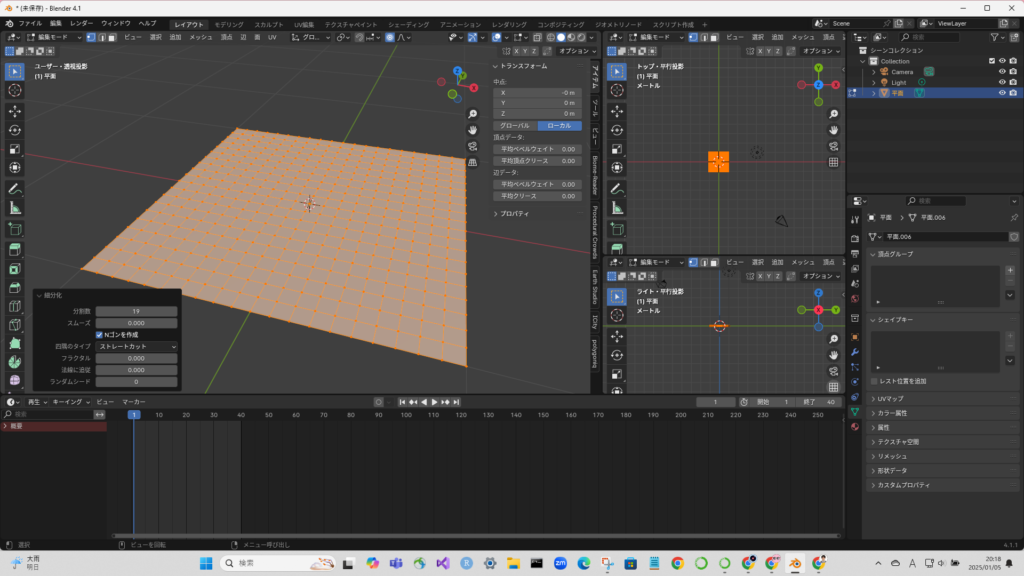
オブジェクトデータプロパティのシェイプキーの「+」ボタンを3回押す(移動したい箇所 + 1回)。
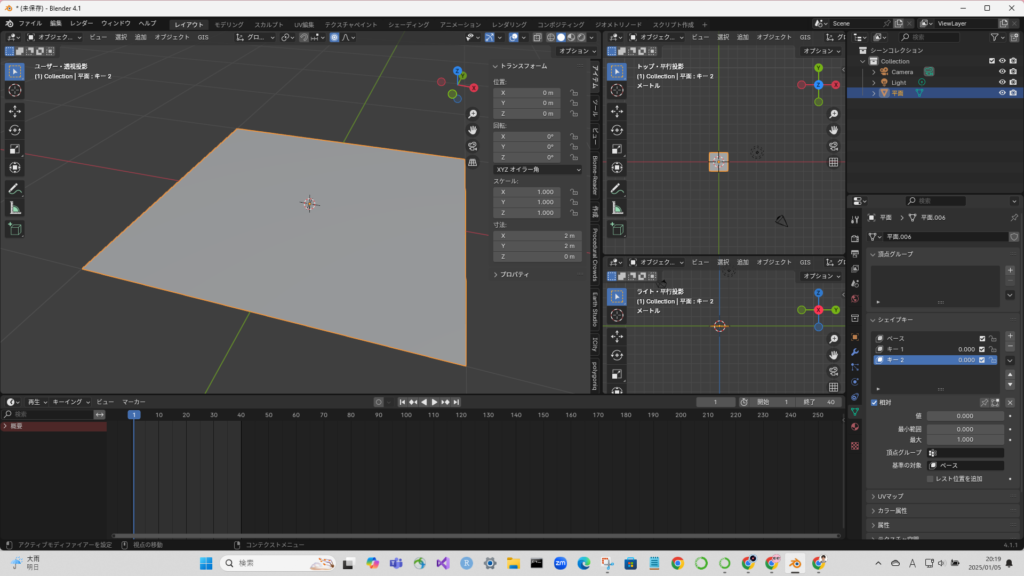

頂点を選択して、キー1の数字(0.000)の上で右クリックして、キーフレームを挿入する。
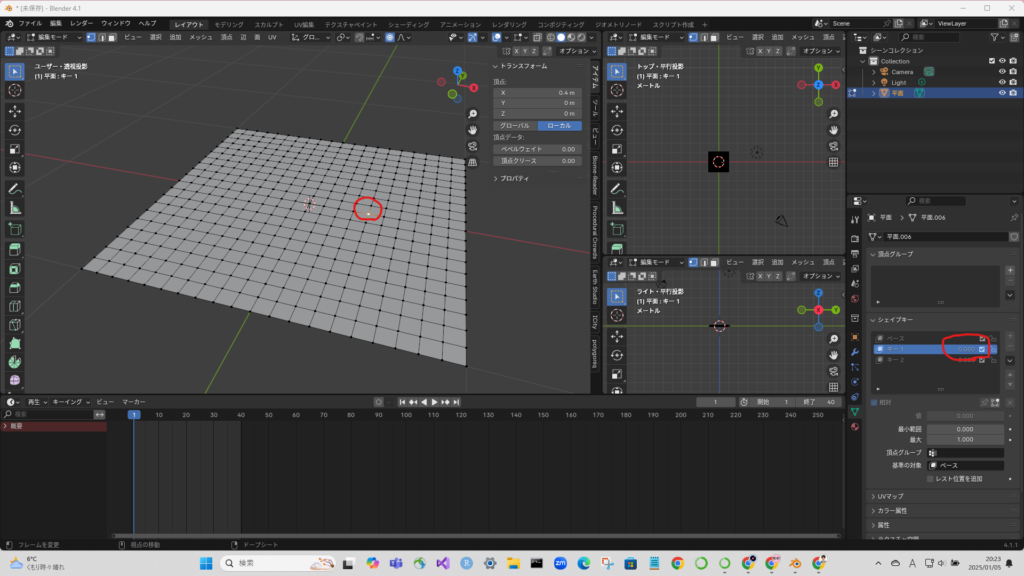
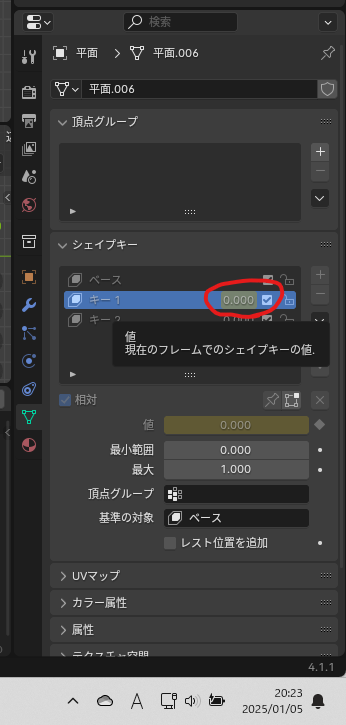
タイムラインを動かした後に、頂点を移動させる。

キー1の数字を「1.000」にした後、キーフレームを打つ。
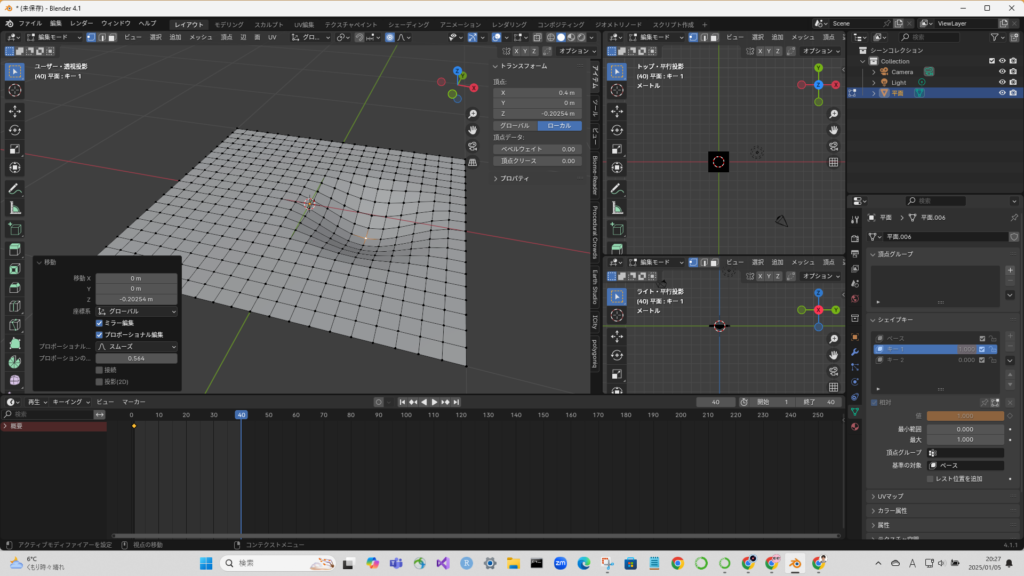
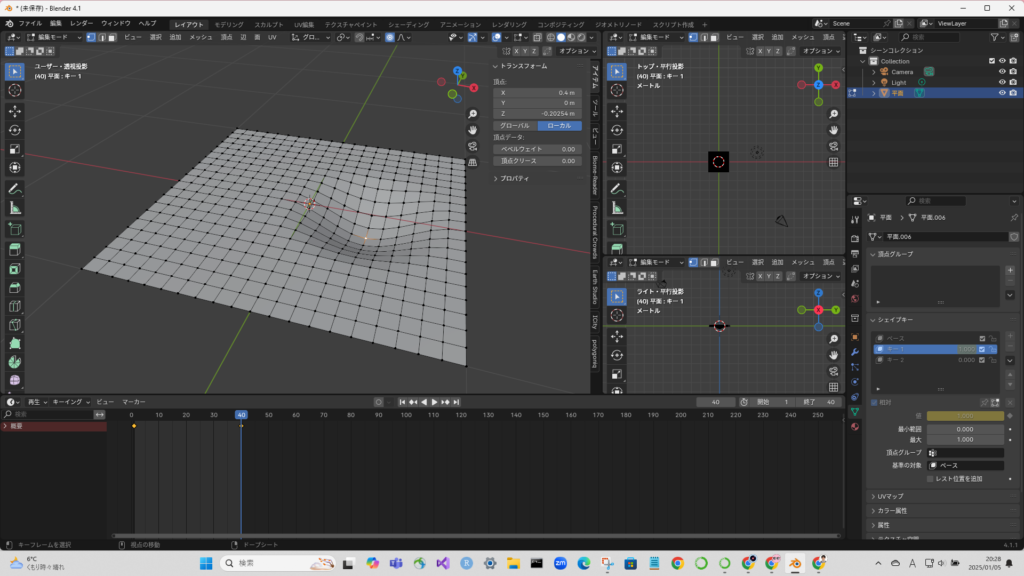
オブジェクトモードに戻って、再生してみる。やったー!できたー!
※分かりやすいように平面にメッシュを付けた。
キー2でも同様に、プロポーショナル変形のアニメーションをやってみた。なお、動画の書き出しはCyclesで行ったが、このケースではあまり変わらない(?)