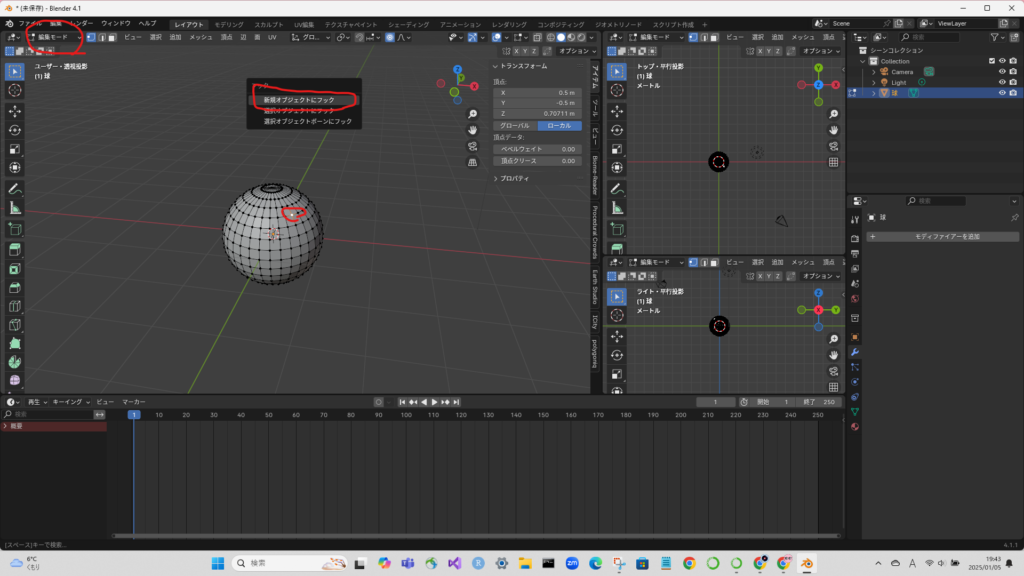
編集モードで、頂点を選択し、「Ctrl + H」→新規オブジェクトにフックを選択。
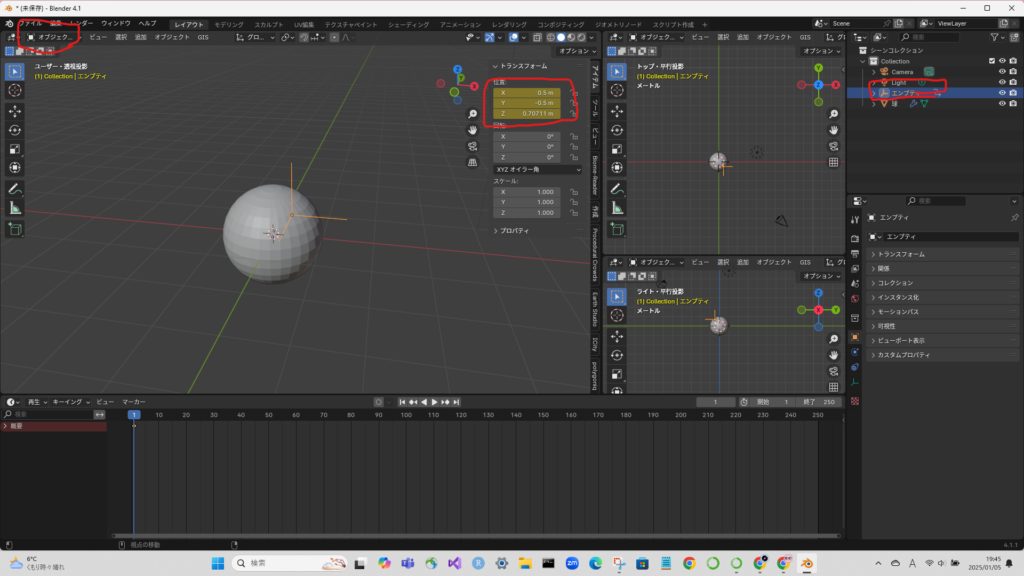
オブジェクトモードで、エンプティを選択し、キーフレームを打つ。
タイムラインを移動して、エンプティを動かした後、キーフレームを打つ。
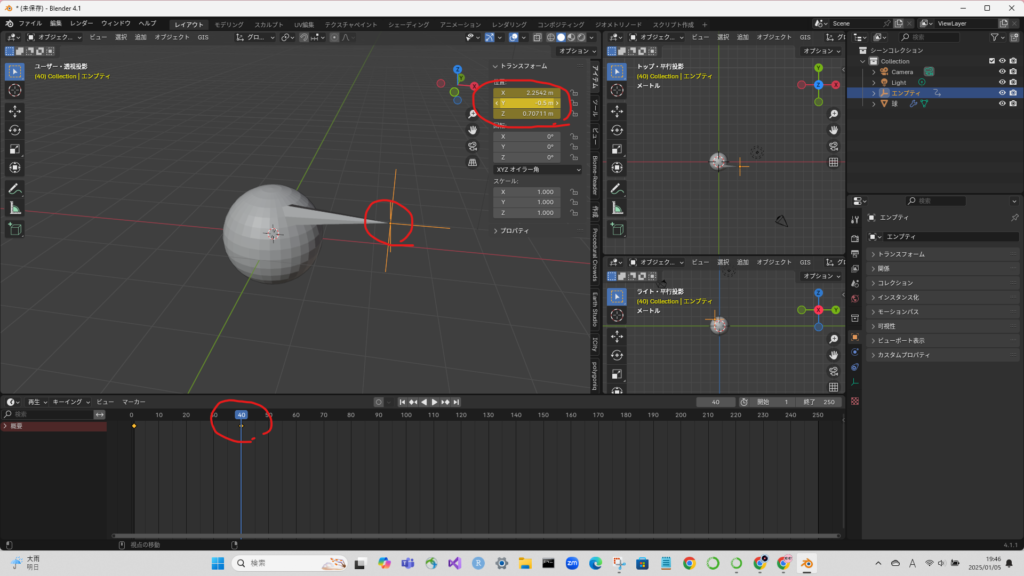
できた!※ただし、この方法はプロポーショナル変形が利かないっぽい。

個人的な練習用のウェブサイトです
編集モードで、頂点を選択し、「Ctrl + H」→新規オブジェクトにフックを選択。
オブジェクトモードで、エンプティを選択し、キーフレームを打つ。
タイムラインを移動して、エンプティを動かした後、キーフレームを打つ。
できた!※ただし、この方法はプロポーショナル変形が利かないっぽい。
メッシュを細分化する。
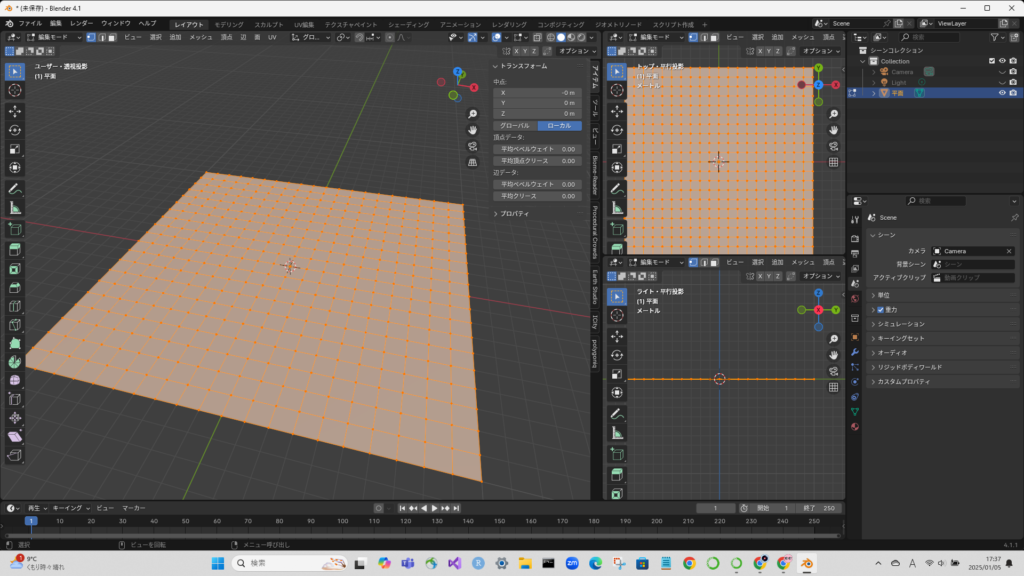
ワイヤーフレーム・モディファイアを追加する。
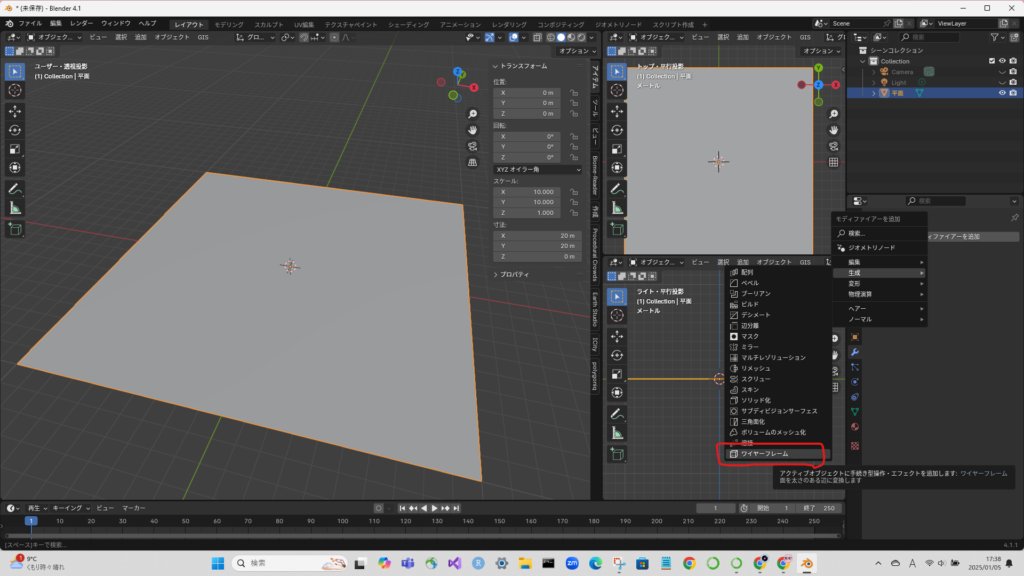
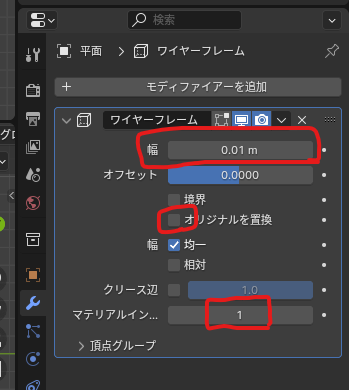
幅を調整。オリジナルを置換のチェックを外す。マテリアルインデックスを「1」にすることで面と線を分離する。
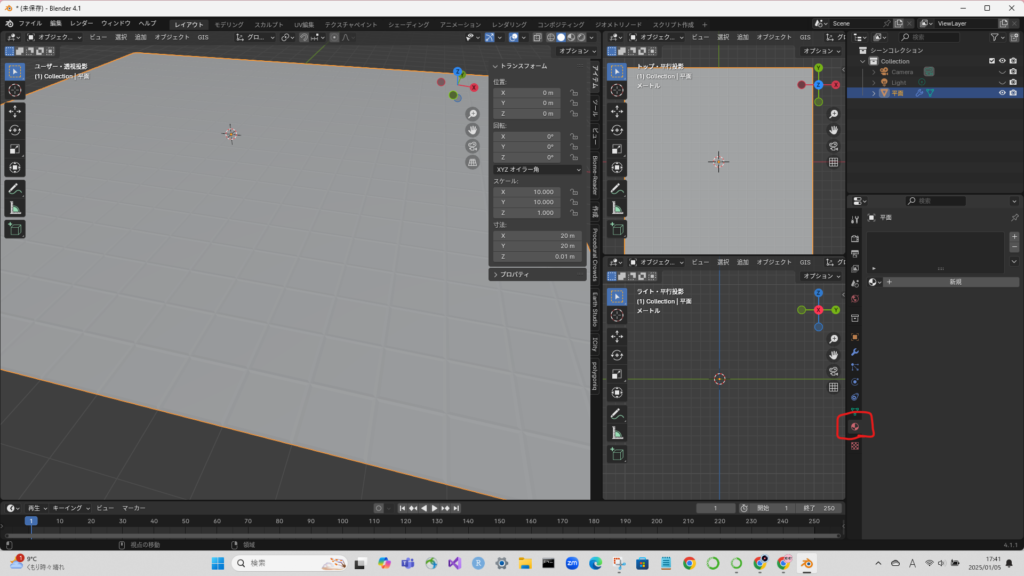
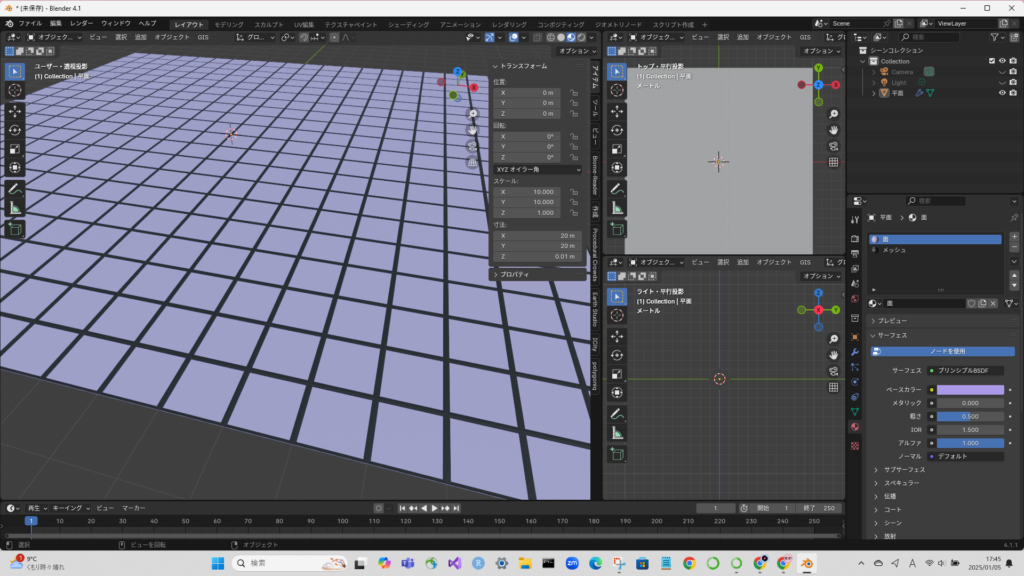
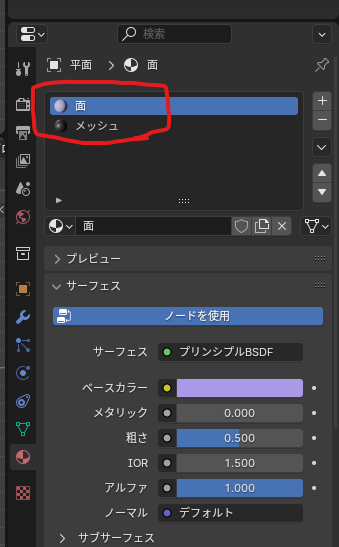
マテリアルの設定をする。
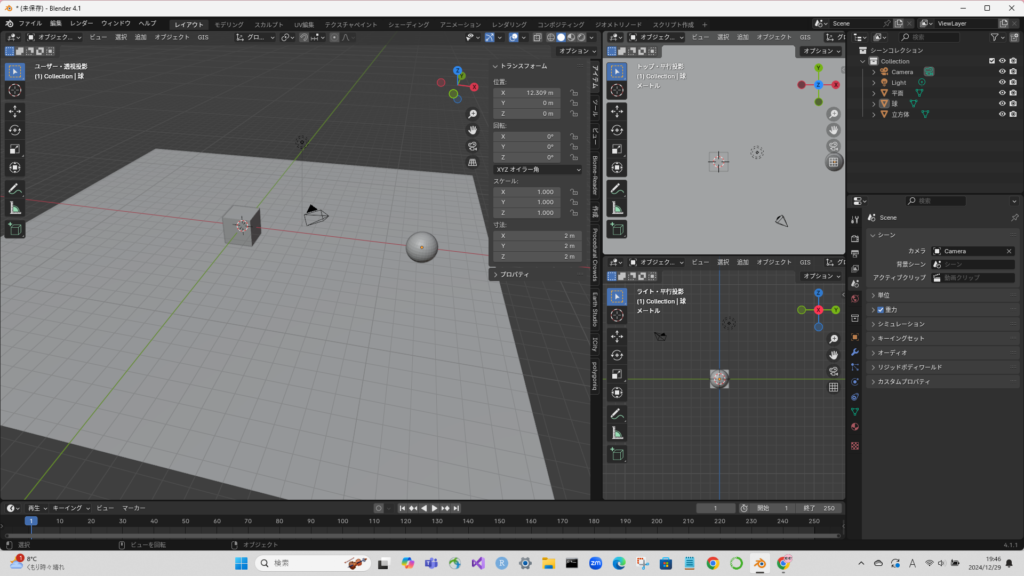
平面、立方体、UV球を用意しておく。
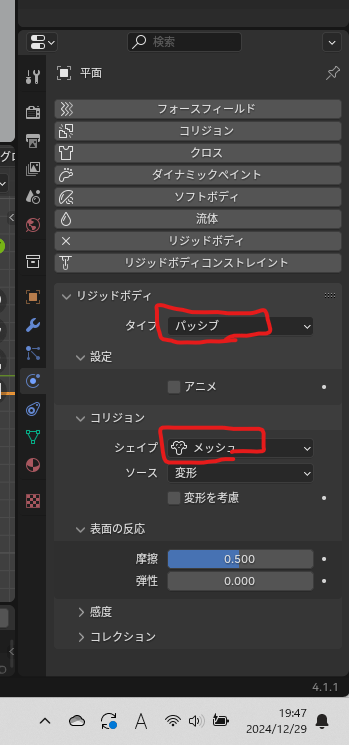
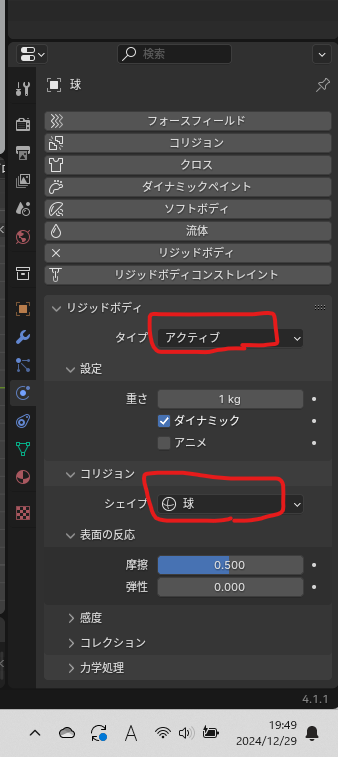
平面に「リジッドボディ」を追加する。設定は「パッシブ」と「メッシュ」にする。

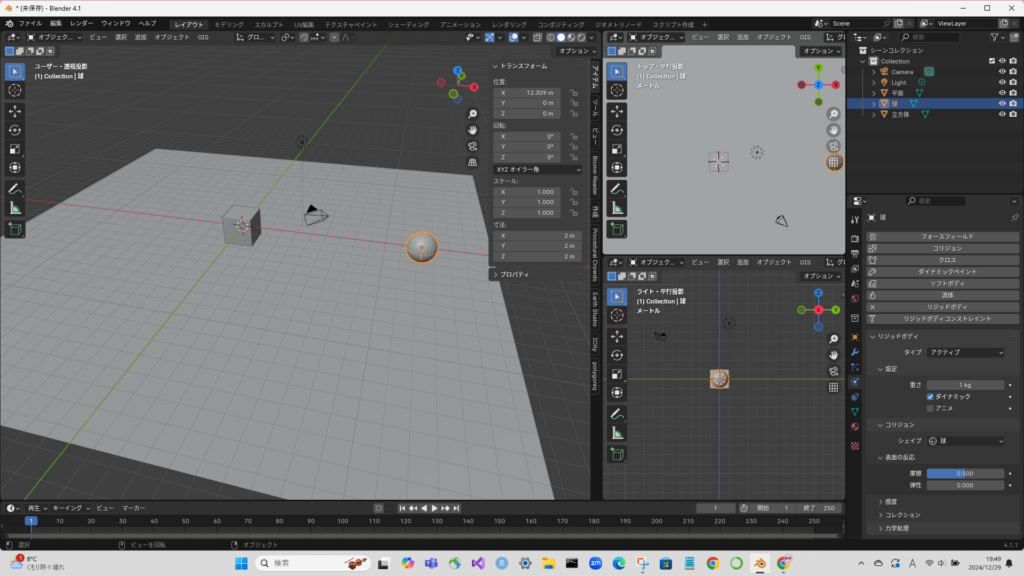
UV球にも「リジッドボディ」を追加する。設定は「アクティブ」と「球」にする。
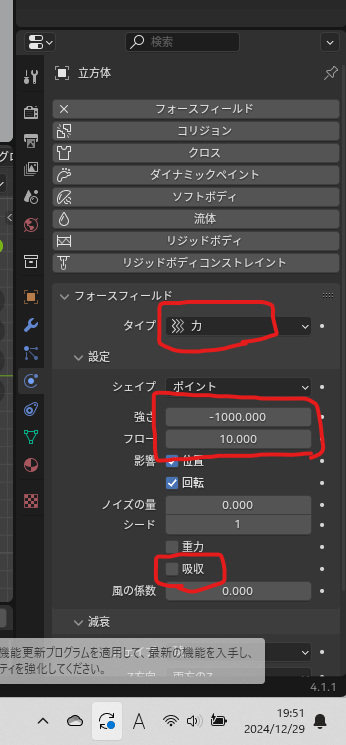
立方体に「フォースフィールド」を追加する。設定は「タイプ:力」で、「強さ:-1000」、「フロー:10」としてみた。
※うまく動かない時は、「吸収」のチェックを付けて、再び外してみる。
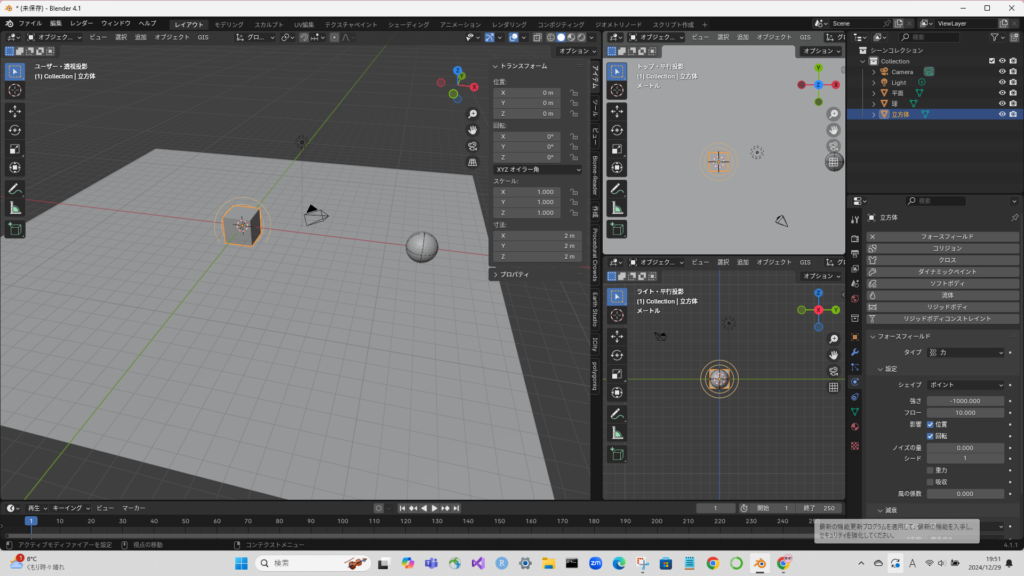
アニメーションを再生してみる。
できたー!やったー!!!
まずは、オブジェクトを追加する。
平面を10倍に拡大した後、編集モードで細分化する。
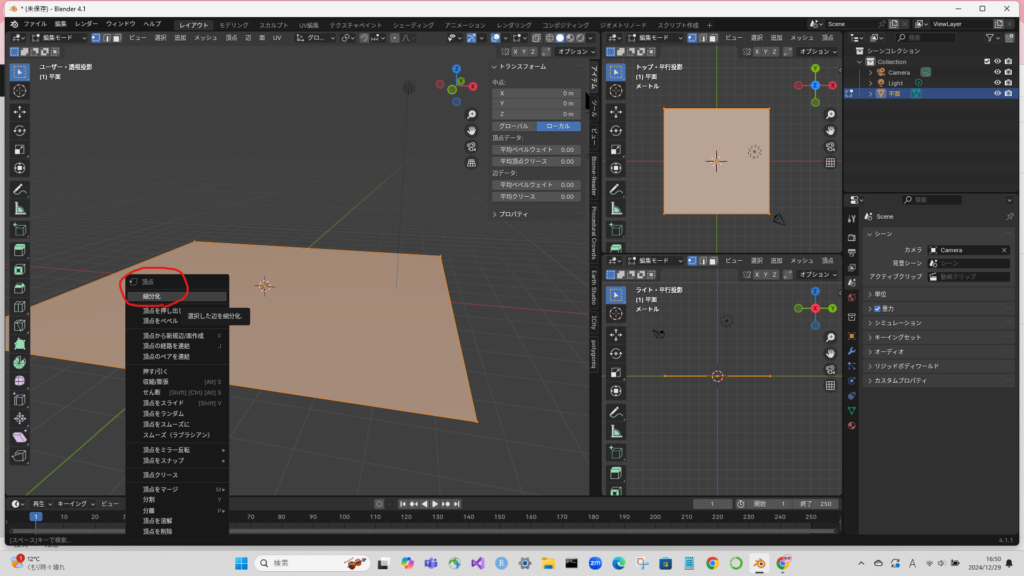
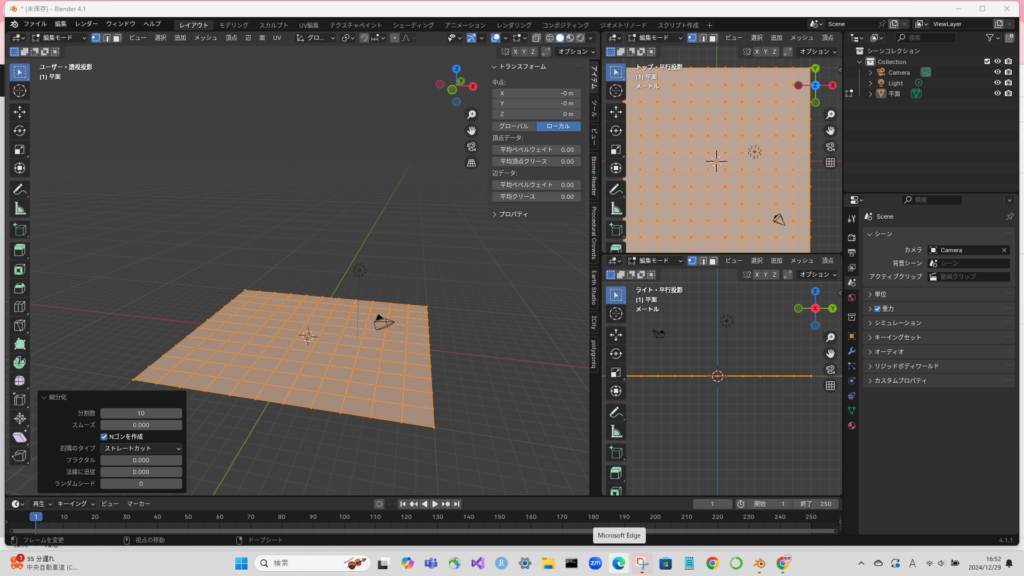
UV球を追加する。
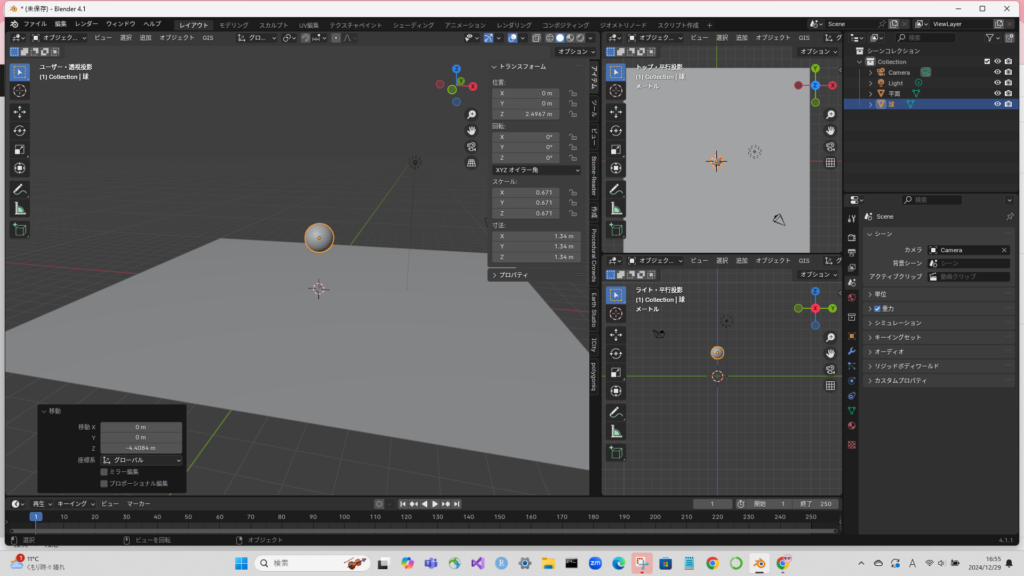
これから物理演算を追加する
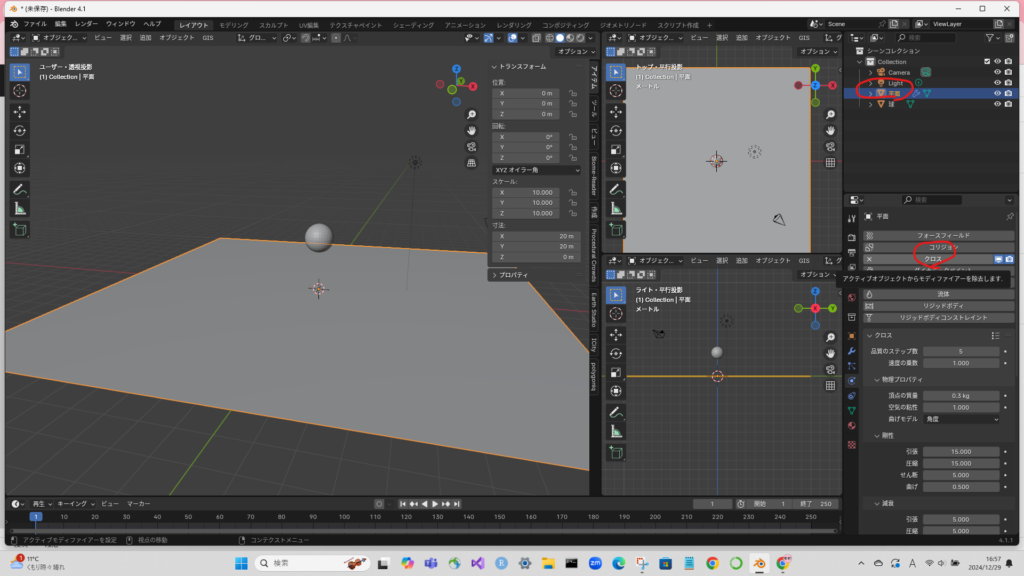
平面に「クロス」を追加する。
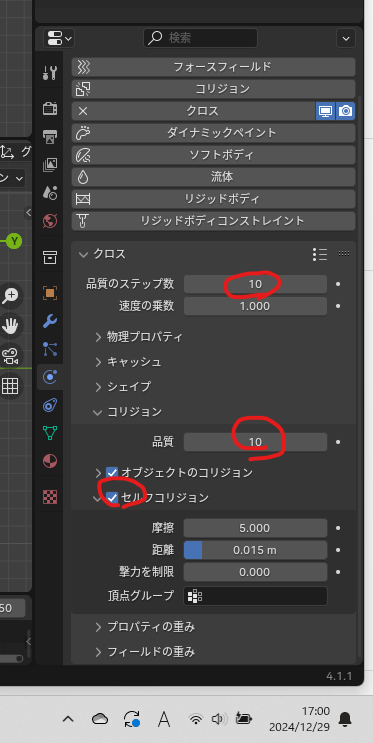
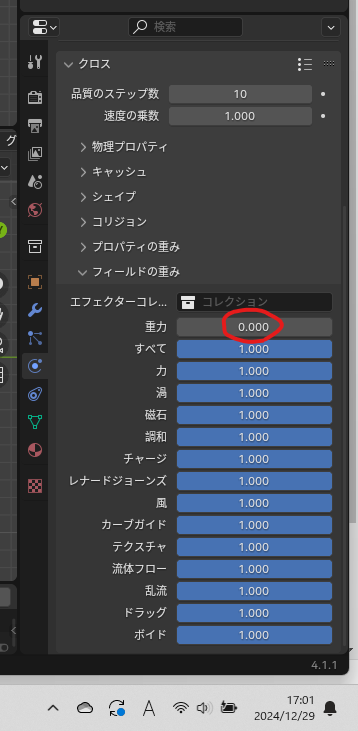
「品質のステップ数」と「コリジョン→品質」をともに「10」にして、「セルフコリジョン」にチェックを入れる。
「フィールドの重み→重力」を「ゼロ」にする。
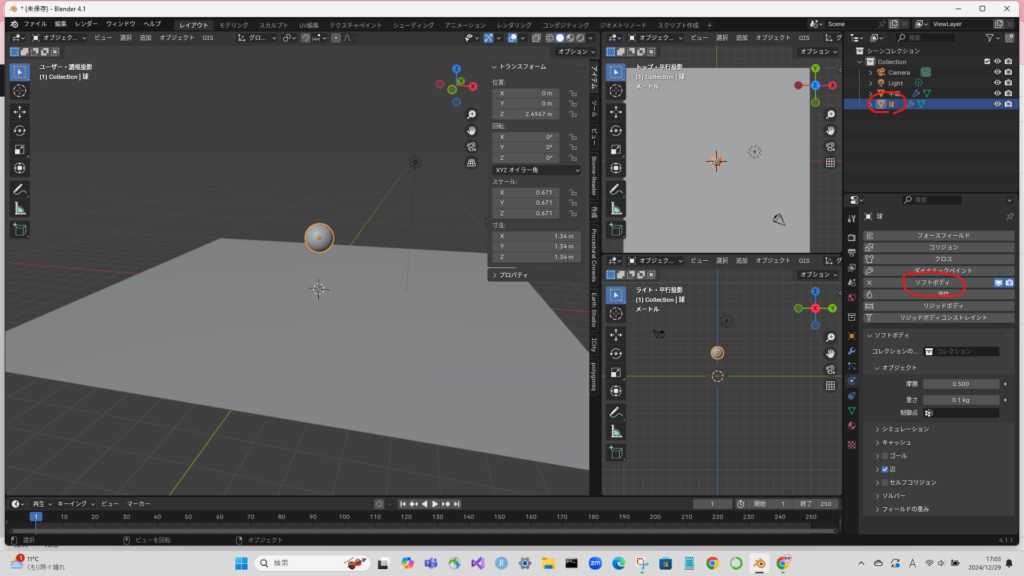
球体の物理演算に「ソフトボディ」を追加する。
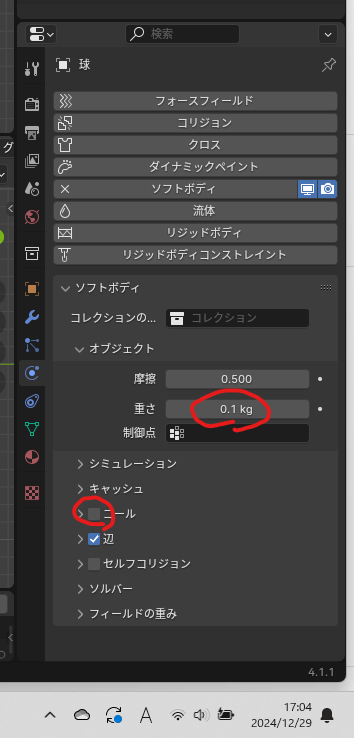
ソフトボディの「重さ」を「0.1kg」、「ゴール」のチェックを外す。
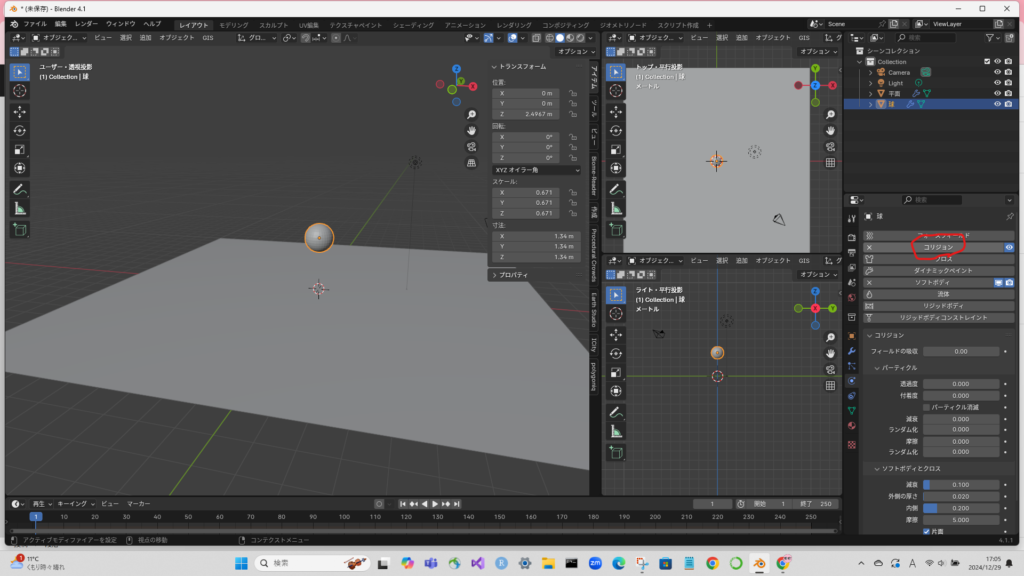
球体の物理演算に「コリジョン」を追加する。
アニメーションを再生してみる。
やったー!!!できた!
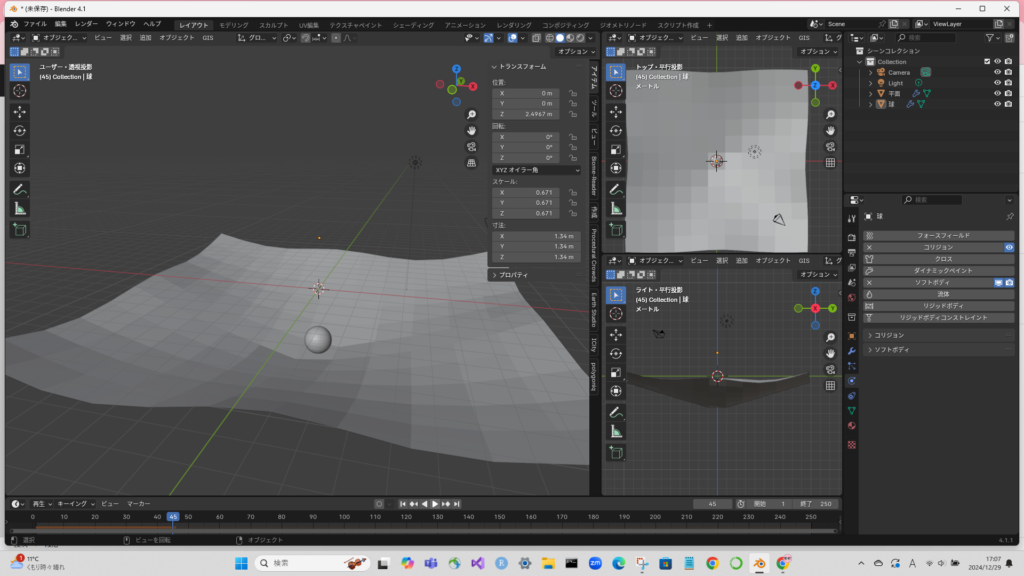
平面に「サブディビジョンサーフェス」モディファイアを追加する。
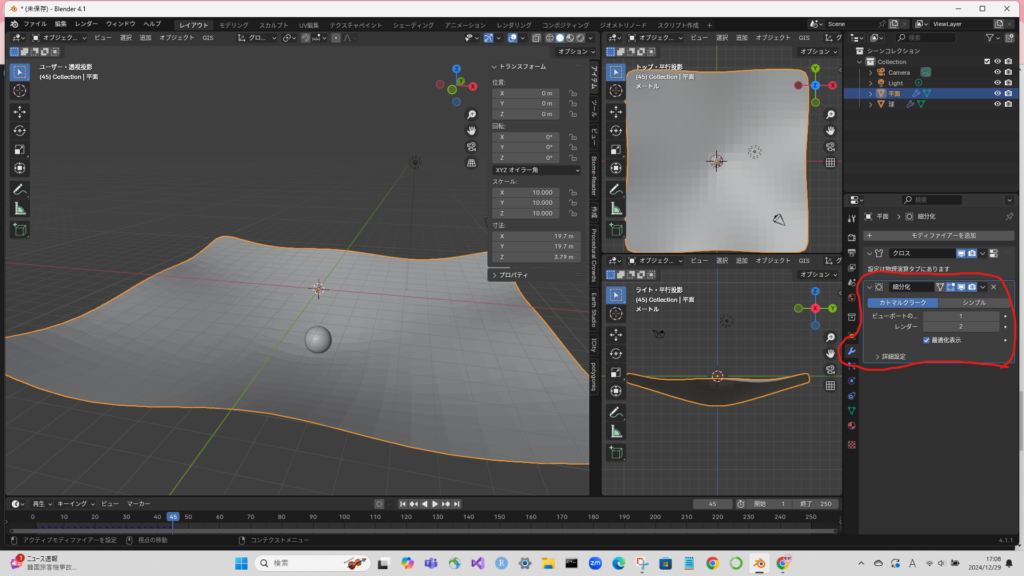
このままだと、クロスと一緒に落下してしまうので、クロスを固定する必要がある。
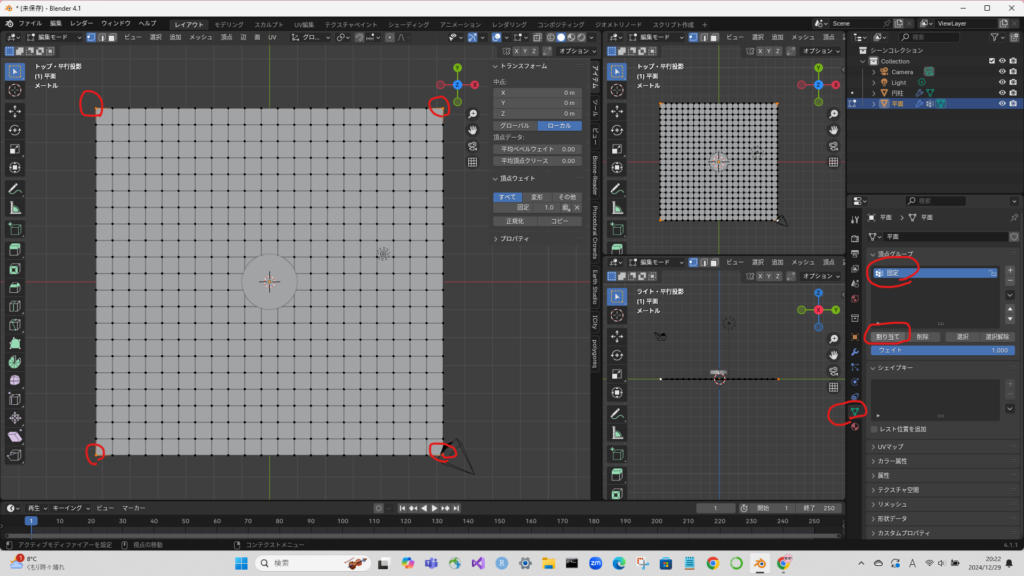
クロスを編集モードで、四つ角を選択する。
オブジェクトデータプロパティで、頂点を追加して、適当な名前(「固定」とした)を付けて、「割り当て」ボタンを押す。
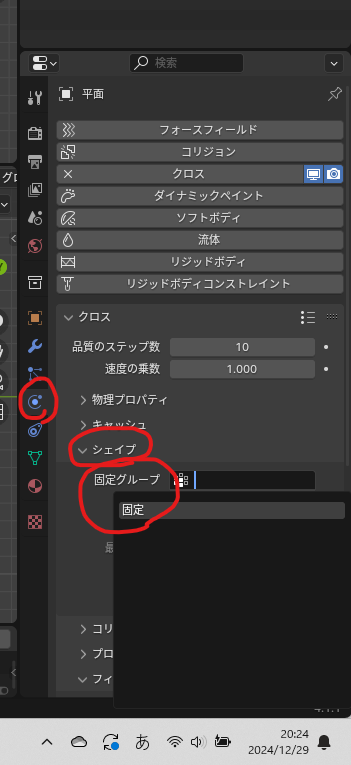
オブジェクトモードに戻り、物理演算のシェイプの固定グループで、先ほどの「固定」を選択する。
アニメーションを再生してみると、四つ角が固定されていることが分かる。
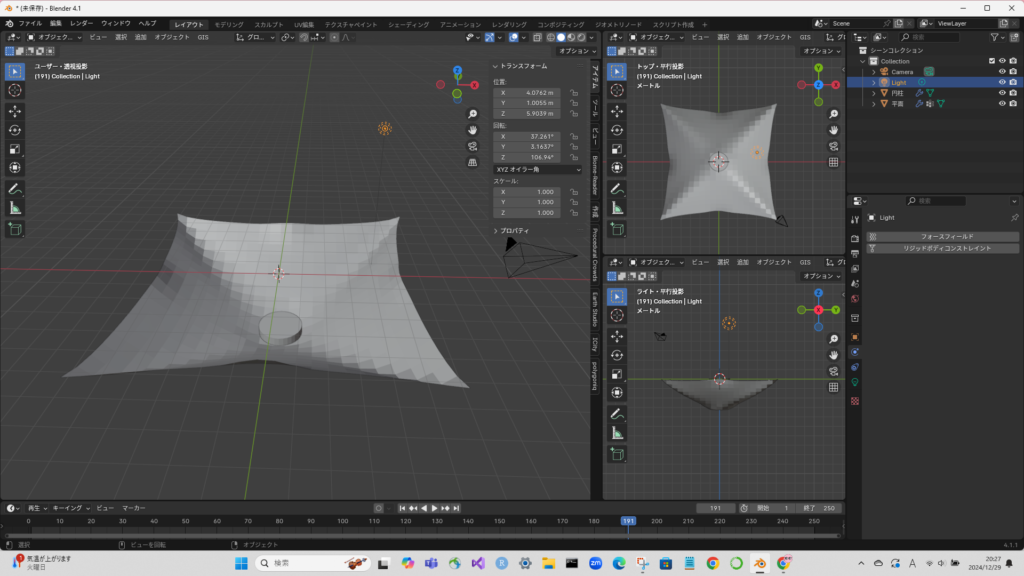
編集モードで細分化
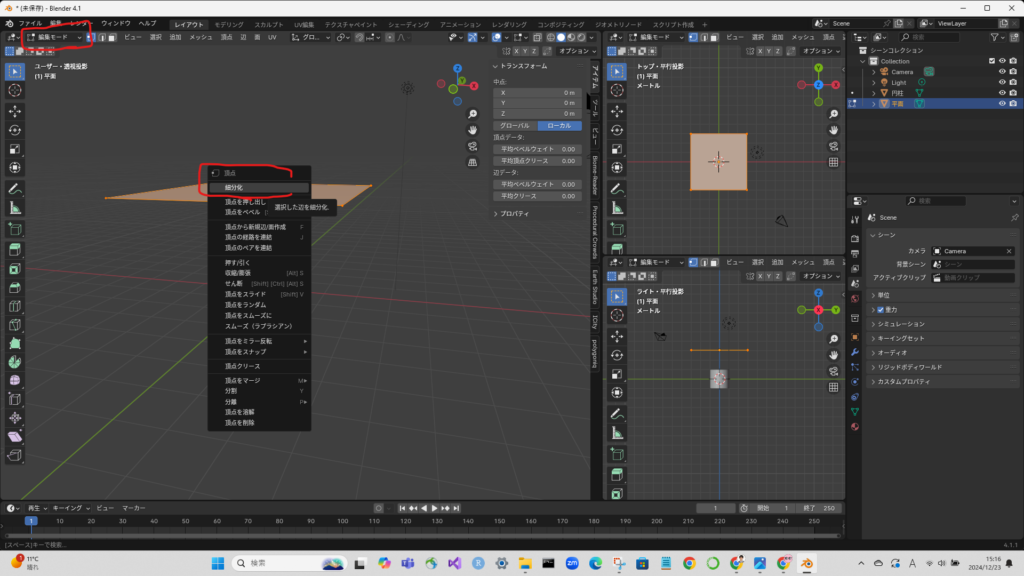
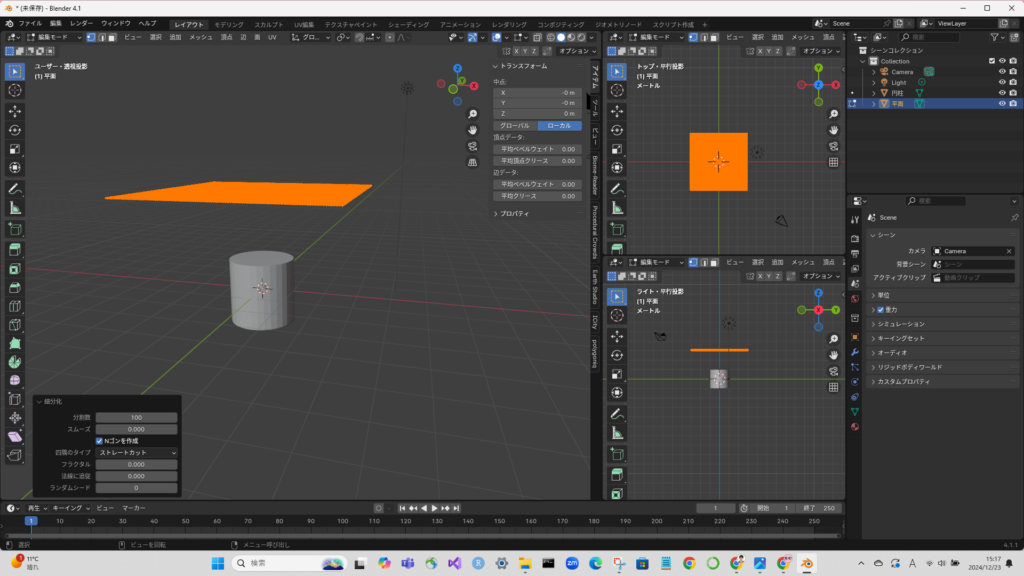
オブジェクトモードでクロスを選択
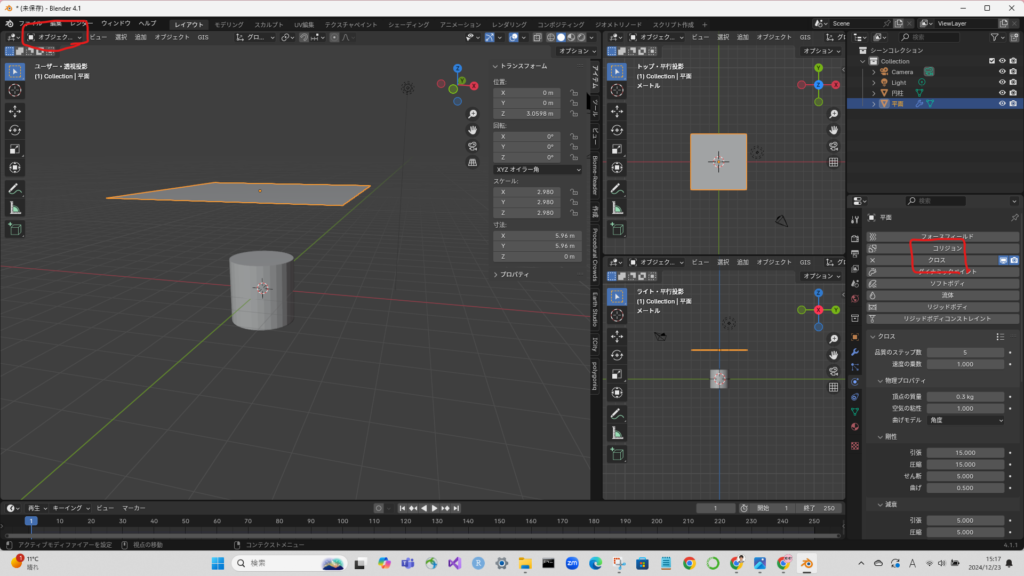
メニューから絹を選択
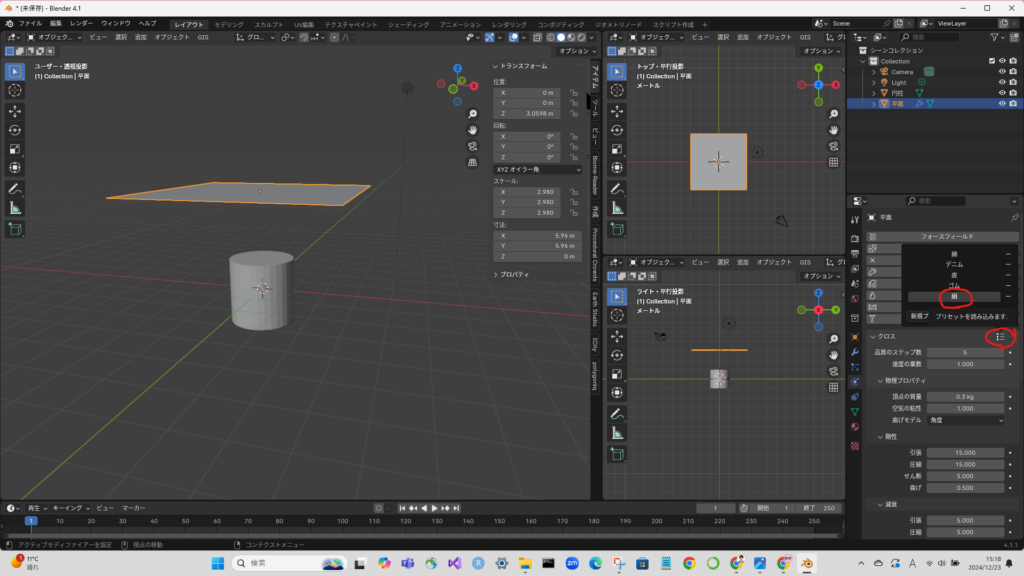
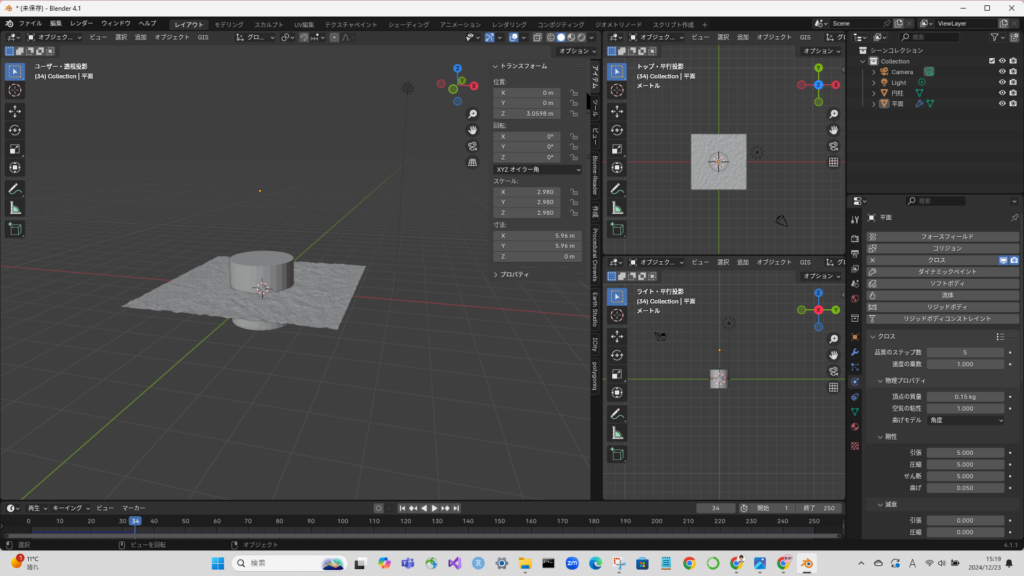
再生ボタンを押すと、円柱をすり抜けてしまった。。
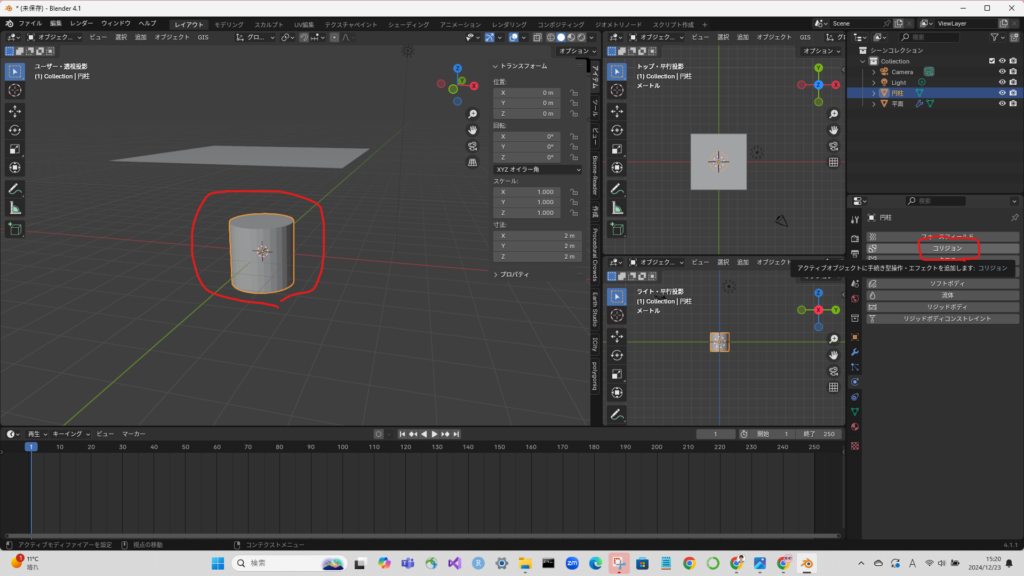
円柱にコリジョンを設定
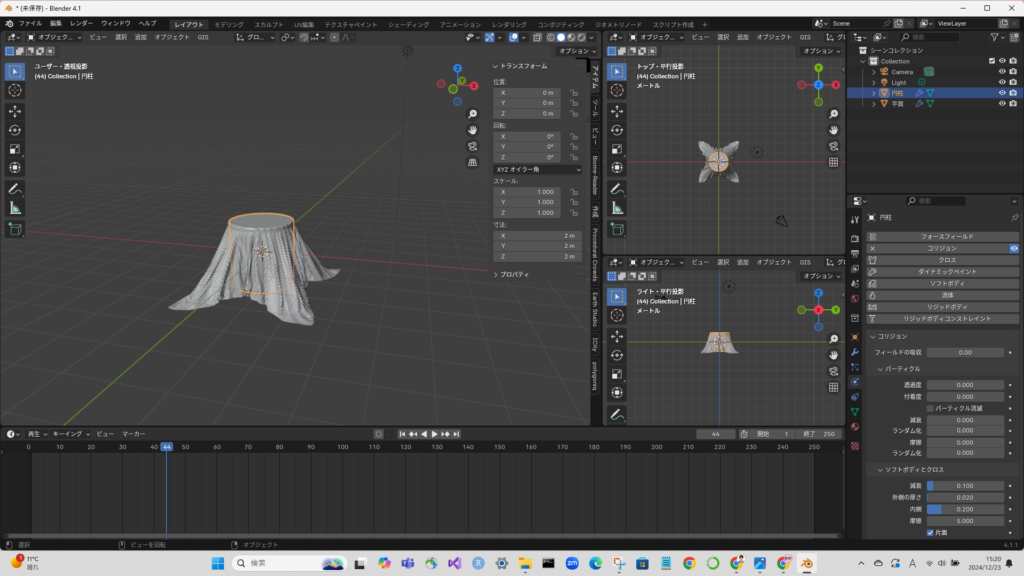
円柱に引っかかった!
一度ここでスライダーを止めて、
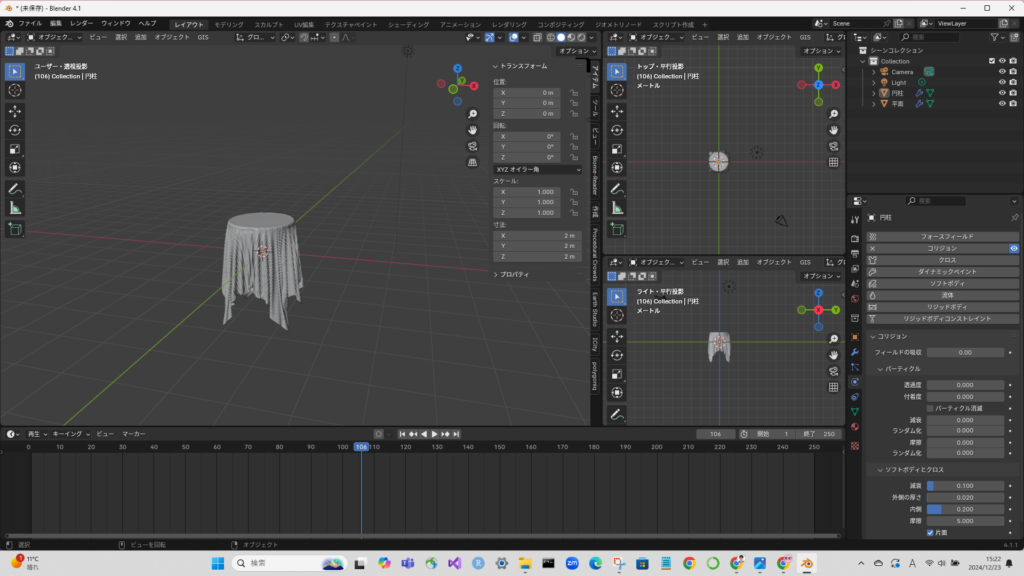
形状を変えてみた。
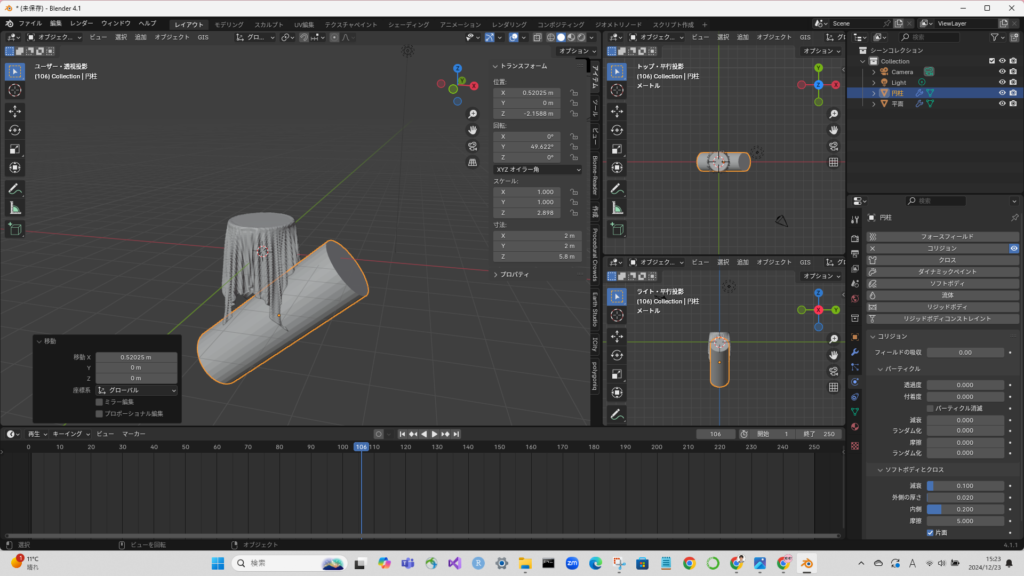
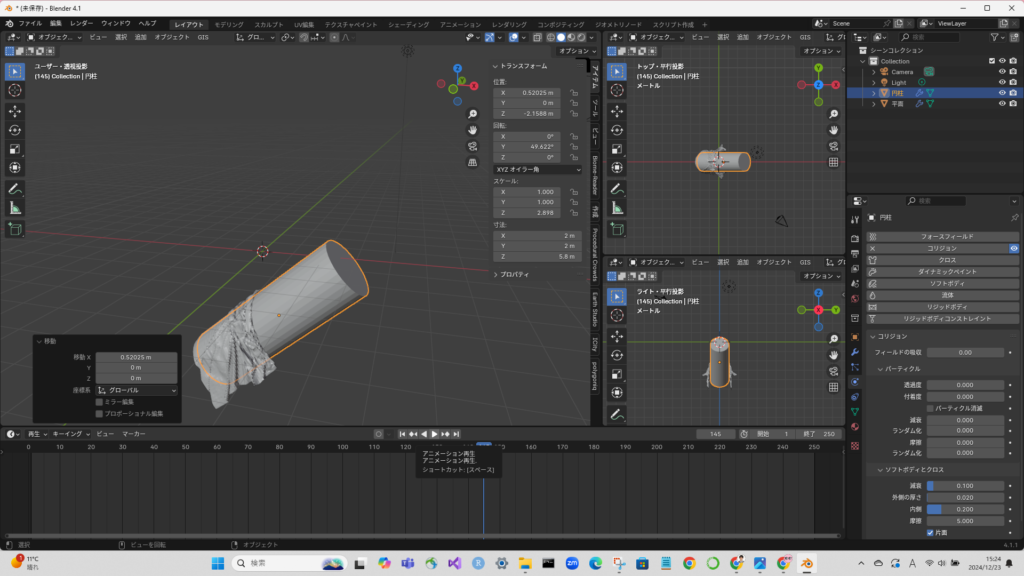
スライダーを再開したら、新たな形状に沿って動き始めた。単純にすごい。
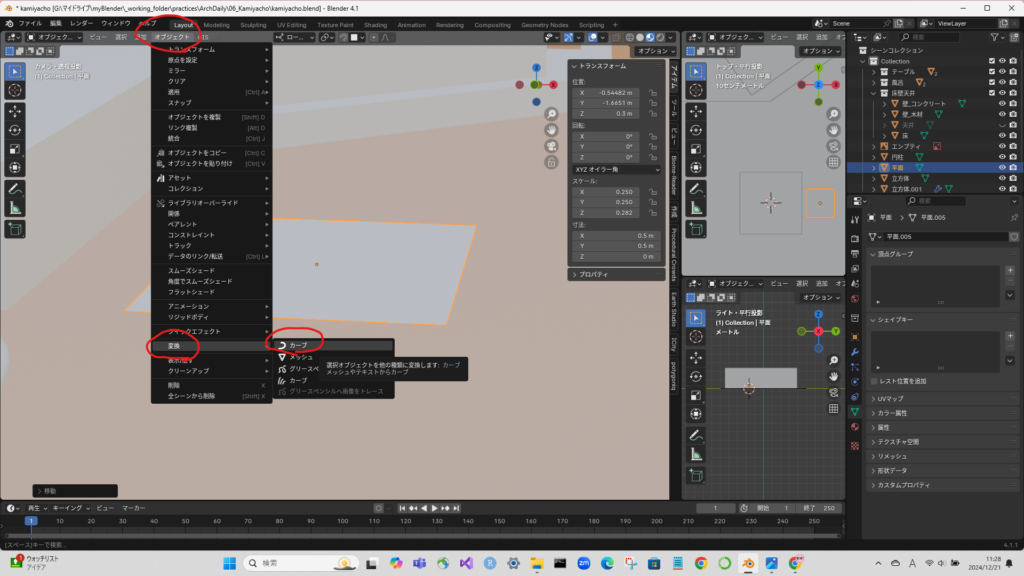
平面オブジェクトをカーブに変換する
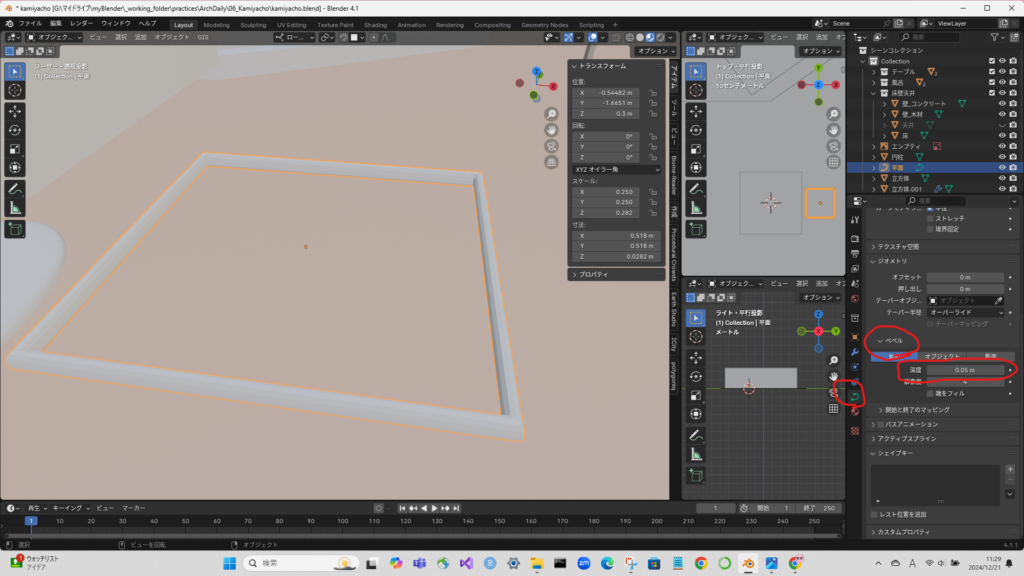
オブジェクトデータプロパティのベベルの深度でカーブに厚みを与える。
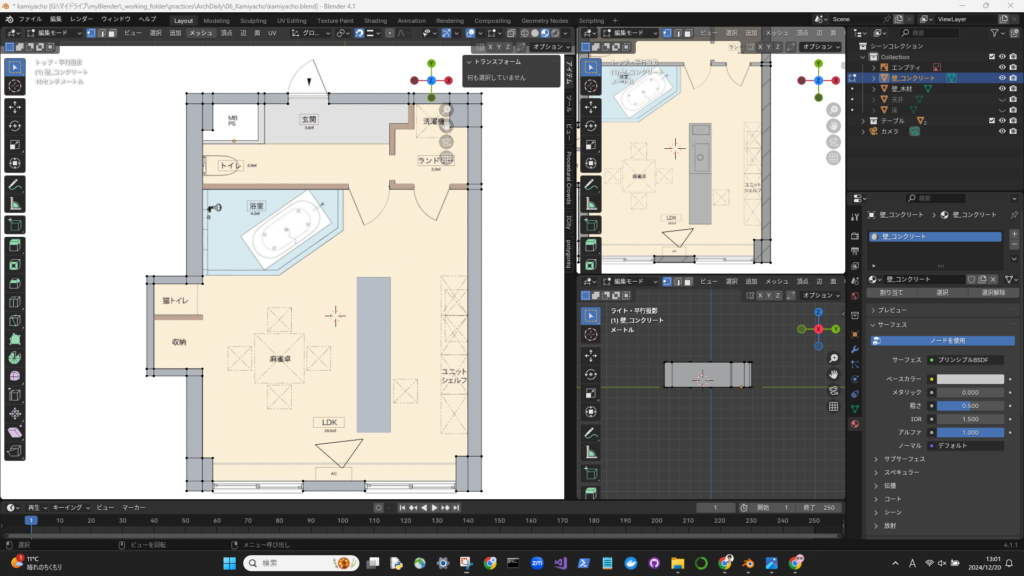
まずは柱の位置をトレース。最初に図面のスケールを大まかにでも調整しておいた方が感覚と近くなるので、その後のモデリング作業がやり易い。
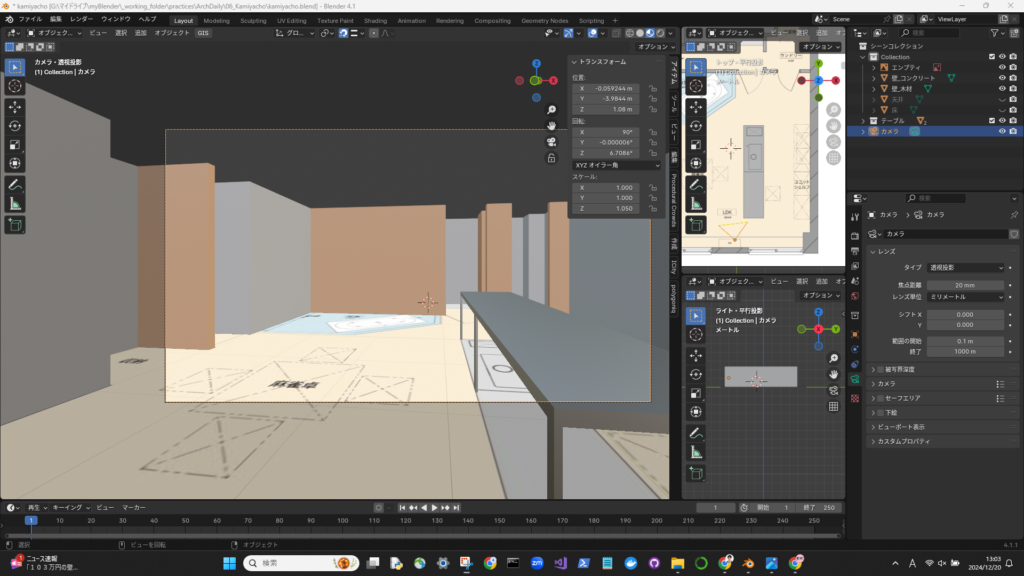
カメラの焦点距離で見え方が大きく異なるので、参考写真を見ながら焦点距離を調整してみる。
35mmの場合。

20mmの場合。こっちの方が参照写真に近いので採用。
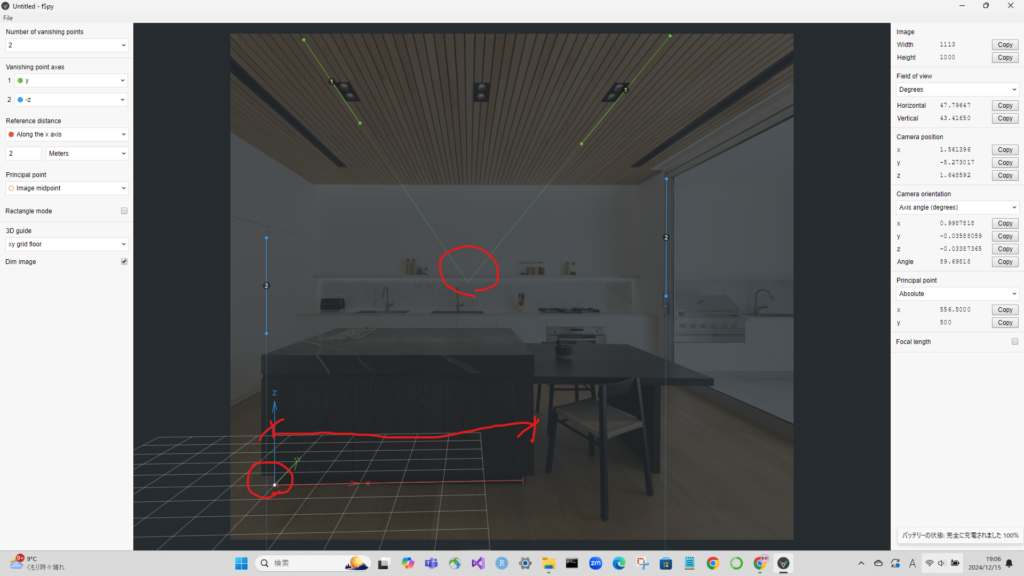
気を付ける点
まずはfSpy画像をインポート
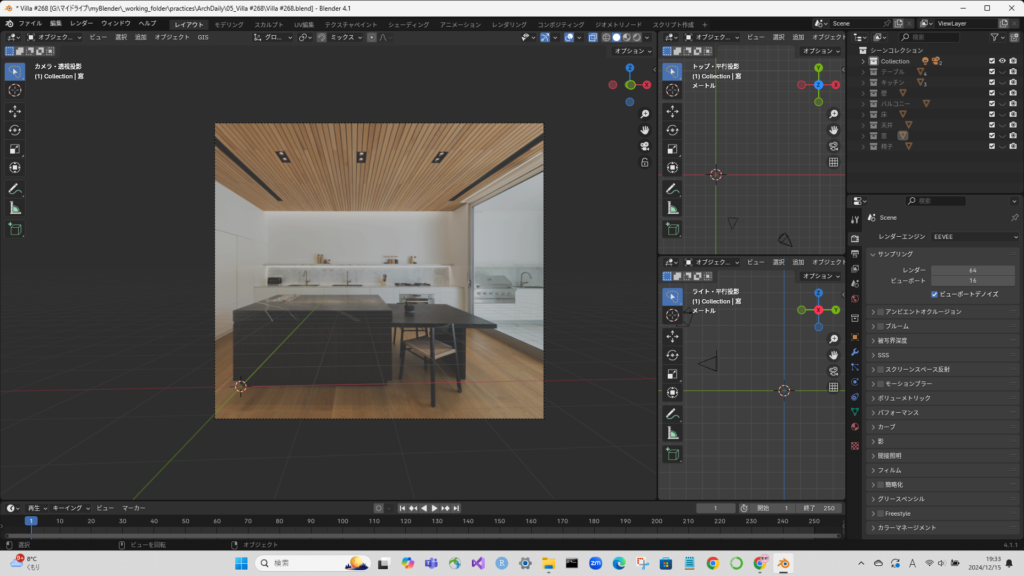
大まかなボリュームをモデリング
各部品をcollectionに分けてみた。その方がデータが整理されて作業しやすい?
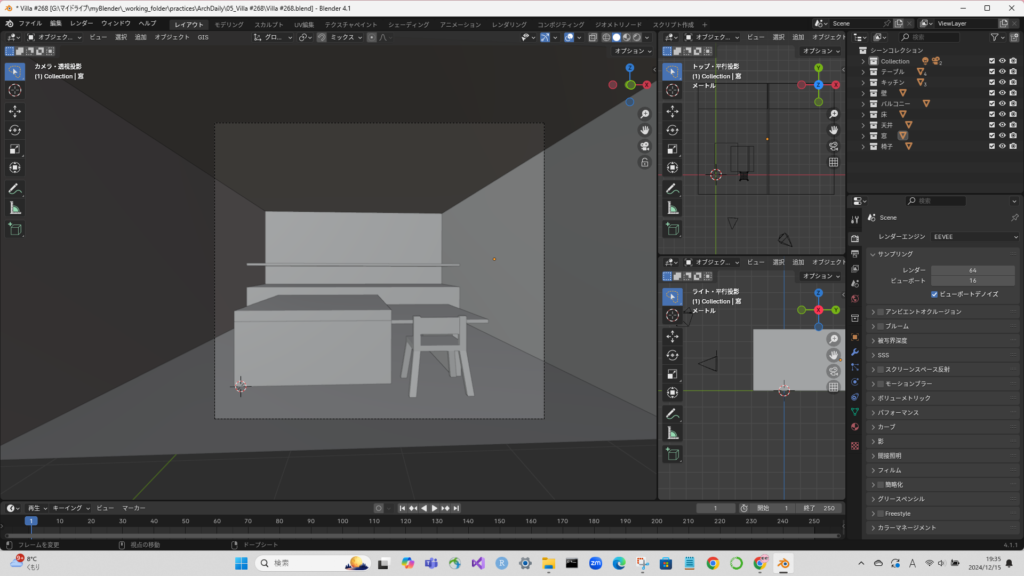
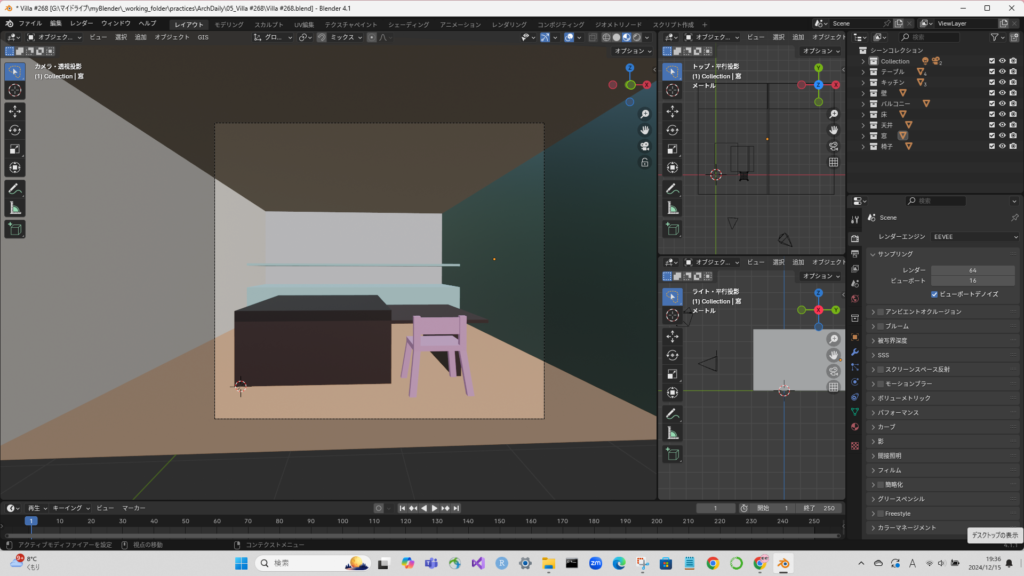
マテリアルの色も適当につけてみた。その方が、空間認識しやすい?さて、この次は何をすれば良いのだろうか??
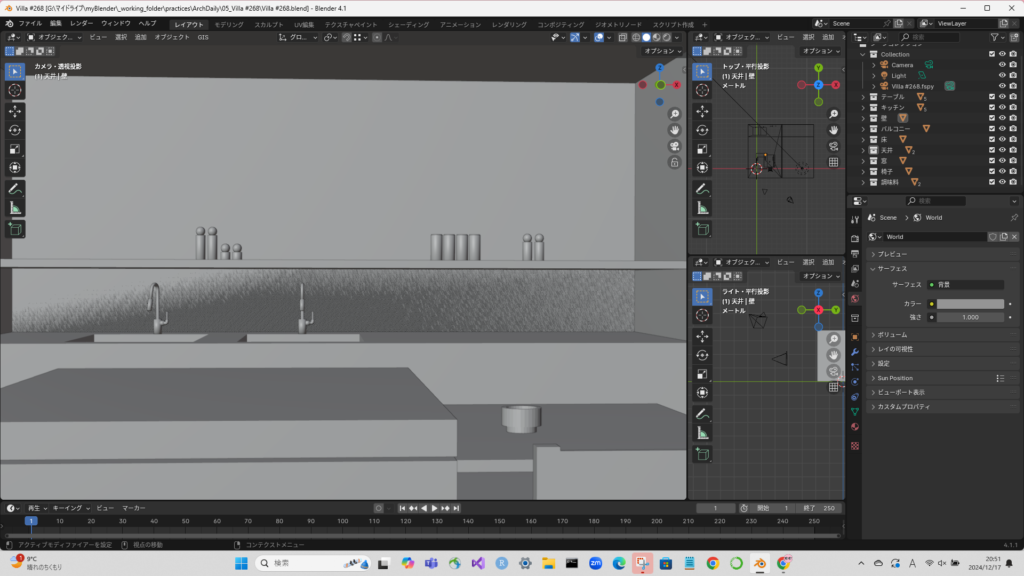
大まかなモデリングはできたので、水道や調味料などの小物をモデリングしてみた。
雰囲気を確認するために、マテリアルを設定してみた。だいぶそれっぽくなってきた。
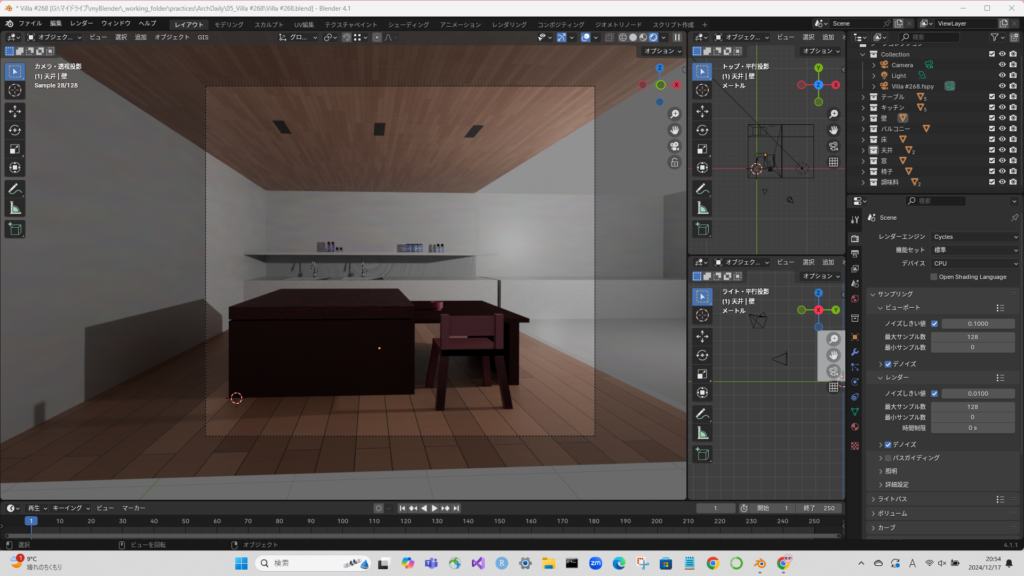
ライティングを調整してみたが、かなり難しい。。

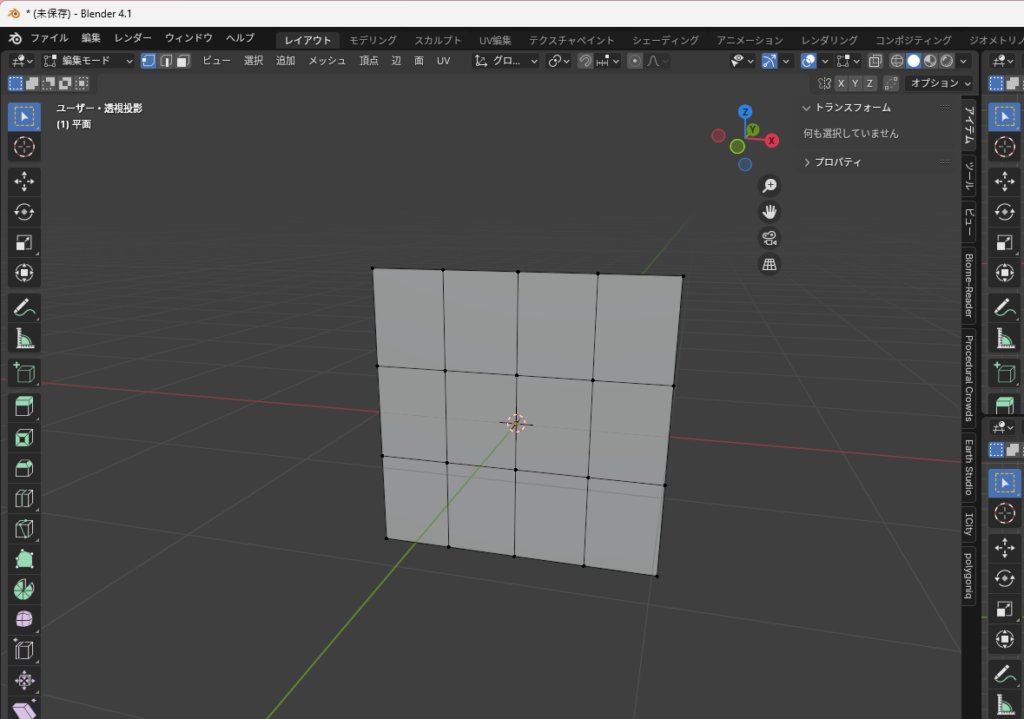
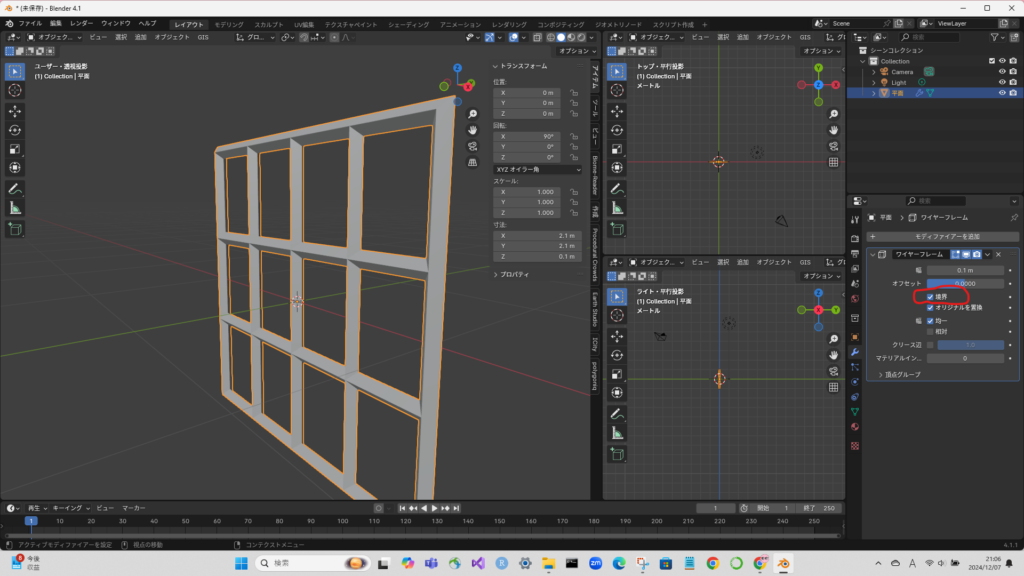
「編集モード」で平面にループカットを入れる。
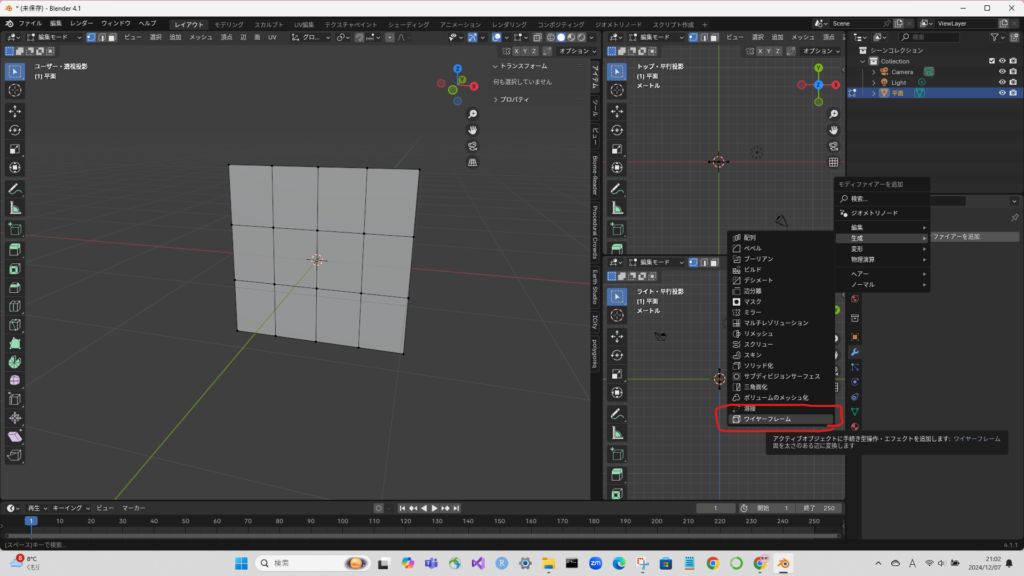
ワイヤーフレーム モディファイヤーを追加する。
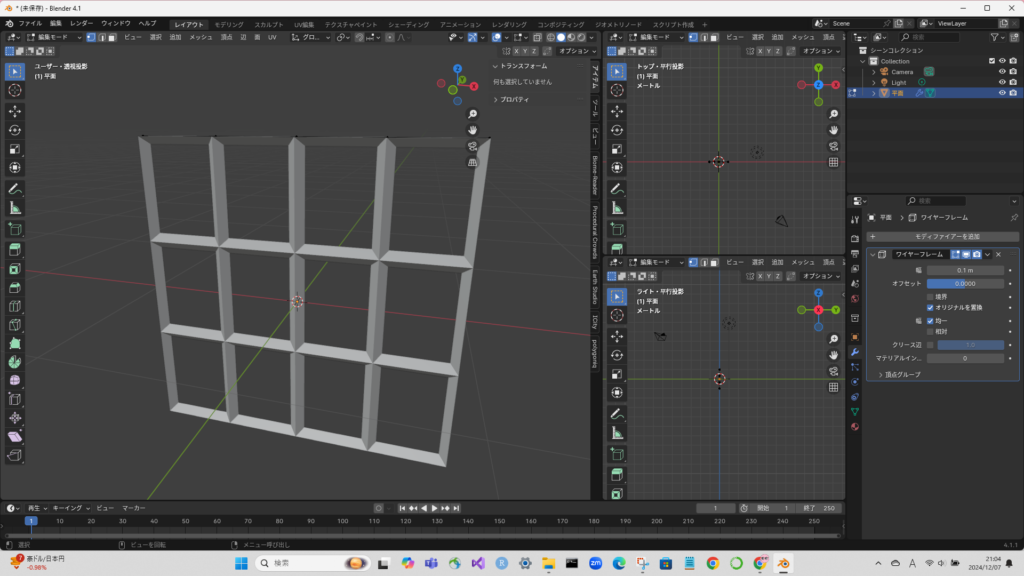
「境界」にチェックを入れる
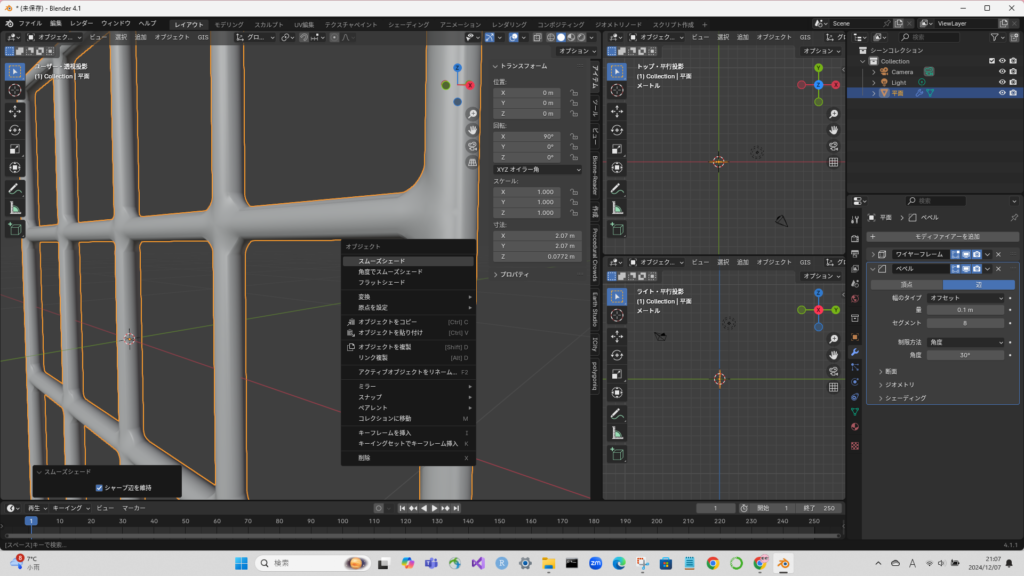
ベベル モディファイヤーを追加する。

スムーズシェイドで滑らかにする。
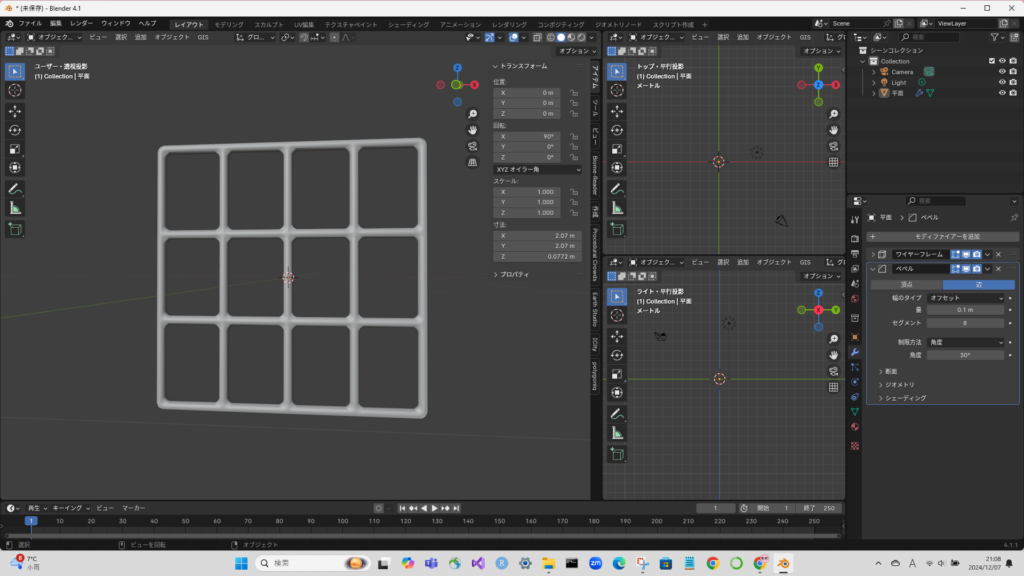
できた!
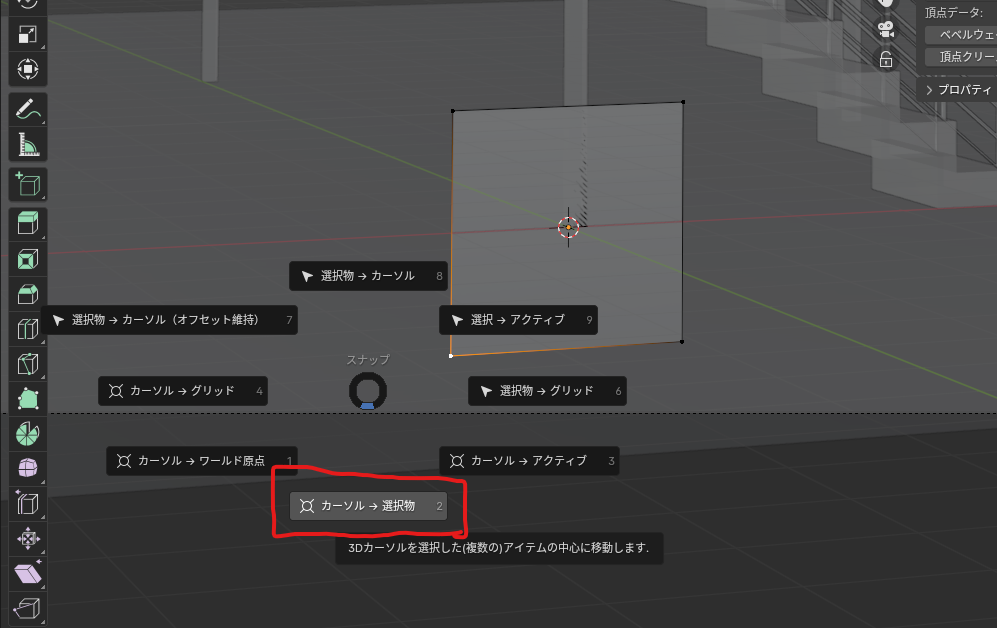
「編集モード」で、原点に設定したい点や線、面を選択する(以下の画像は「点」)。Shift + S キーを押して、スナップから「カーソル→選択物」を選ぶ。
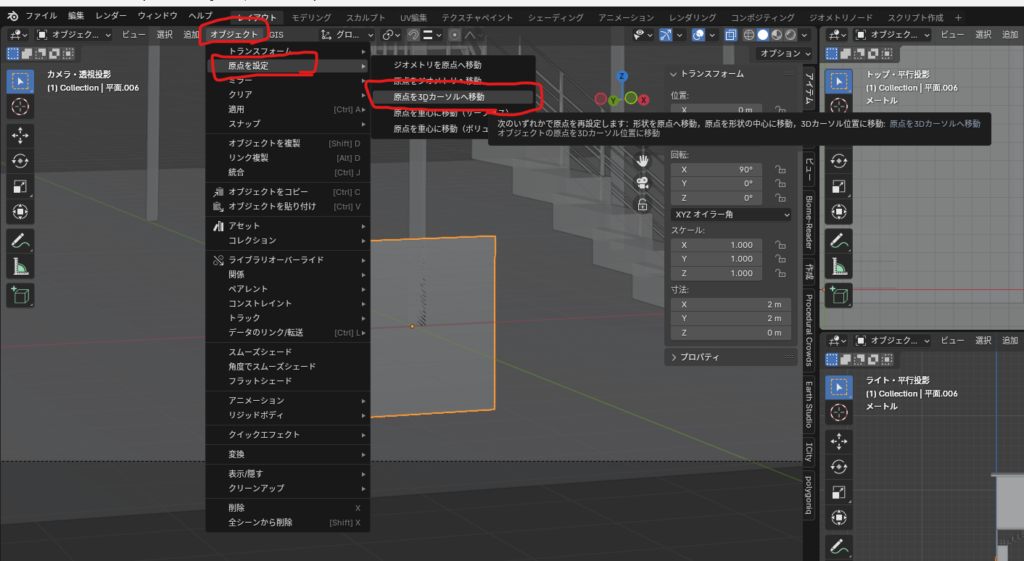
「オブジェクトモード」に戻り、「オブジェクト→原点を設定→原点をカーソルへ移動」を選ぶ。
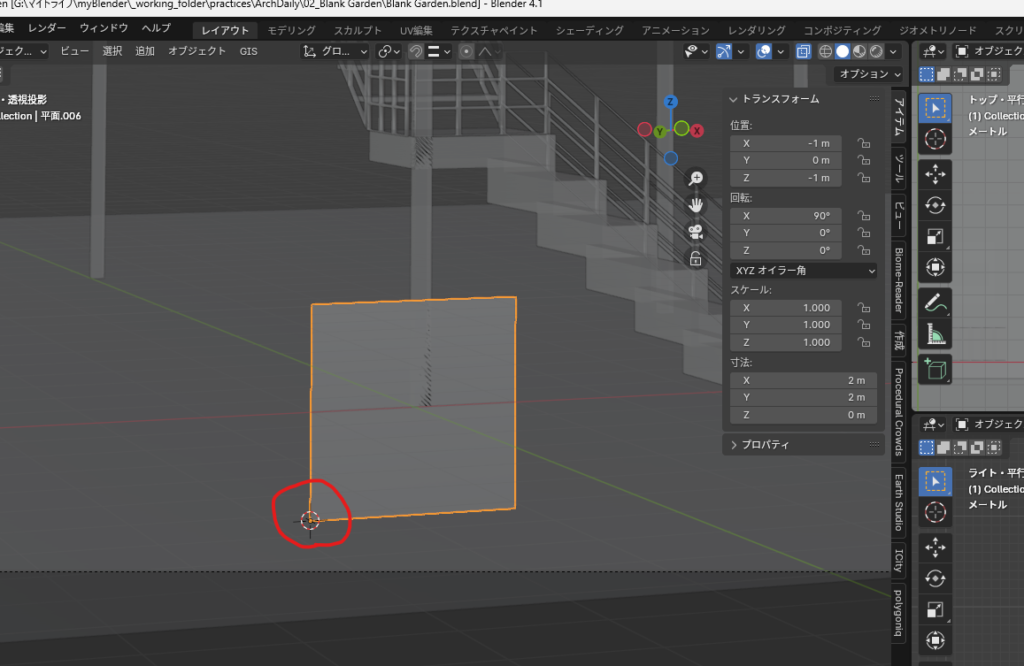
原点が移動した。
作業後に、原点をワールド原点に戻すには、Shift + C キーを押す。
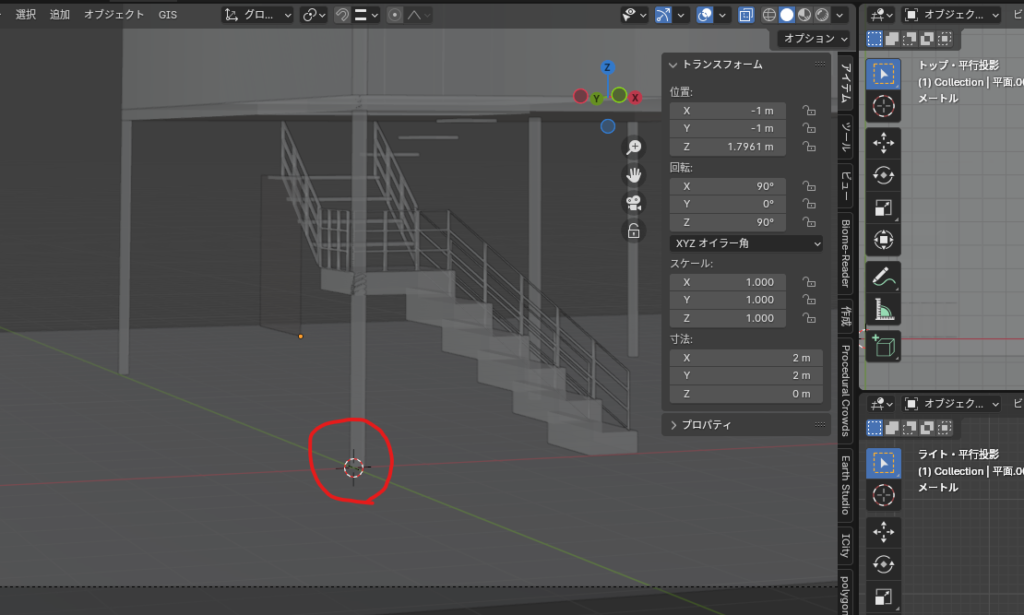
元に戻った。